Как использовать Dell Command Update для обновления всех драйверов, BIOS и микропрограммы для компьютера
摘要: Узнайте, как использовать утилиту Dell Command Update для установки обновлений драйверов, BIOS и микропрограмм на ваш компьютер.
本文适用于
本文不适用于
本文并非针对某种特定的产品。
本文并非包含所有产品版本。
说明
Dell Command Update (DCU) — это утилита Dell, которая позволяет автоматизировать обновление драйверов, BIOS и микропрограмм на компьютере. Dell Command Update позволяет поддерживать компьютер в актуальном состоянии без необходимости контролировать информацию о каждом конкретном драйвере и обновлении. Выполняется проверка компьютера и сравнение с доступными обновлениями на веб-сайте службы поддержки Dell для вашего компьютера.
Примечание. Dell Command Update совместимо с ноутбуками Latitude серии E, настольными компьютерами OptiPlex 745 и новее, рабочими станциями Precision 390 и новее, Precision Mobile M2400 и новее, а также новейшими моноблоками Dell, ноутбуками Dell Plus, ноутбуками Dell Pro, тонкими настольными компьютерами Dell и настольными компьютерами Dell в корпусе Tower.
Содержание
- Как установить Dell Command Update
- Как использовать Dell Command Update
- Расширенное восстановление драйверов для переустановки Windows
- Отображение или экспорт версий драйверов устройств
- Поиск и устранение неисправностей Dell Command Update
Как установить Dell Command Update
- Загрузите последнюю версию программного обеспечения с веб-сайта Поддержка Dell Command Update — Драйверы и загружаемые материалы.
Примечание. Используйте новейшую версию Dell Command Update. На иллюстрациях ниже могут быть изображены предыдущие версии, но процесс установки остается тем же.
- Откройте файл двойным нажатием и нажмите кнопку УСТАНОВИТЬ .
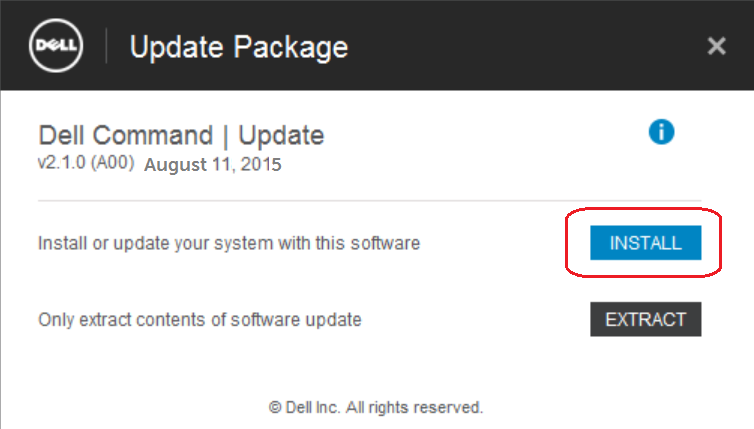
- Нажмите YES в окне контроля учетных записей (UAC), а затем нажмите Next на экране настройки Dell Command Update.
- Примите условия лицензионного соглашения и нажмите «Next».
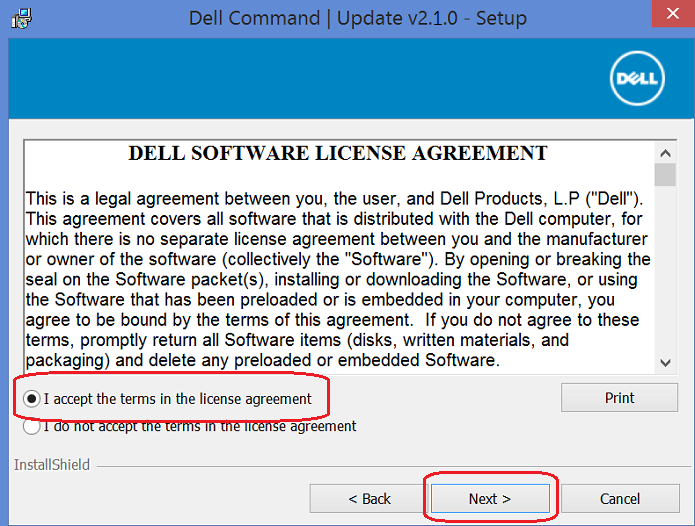
- Нажмите кнопку «Установить », чтобы продолжить.

- Когда мастер установки завершит работу, нажмите кнопку Готово .
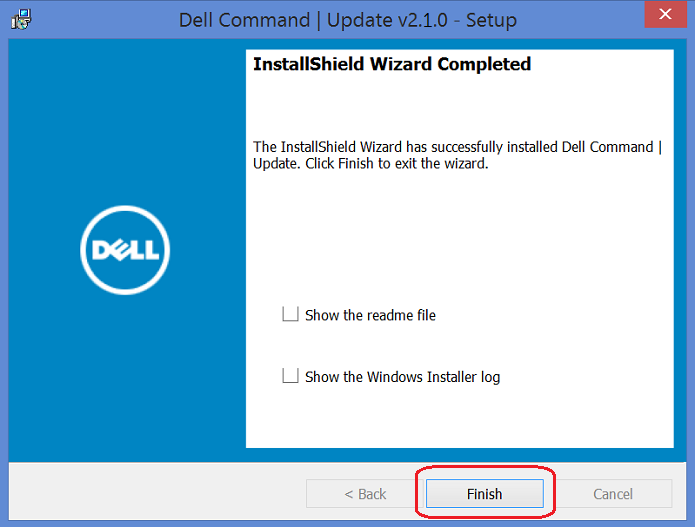
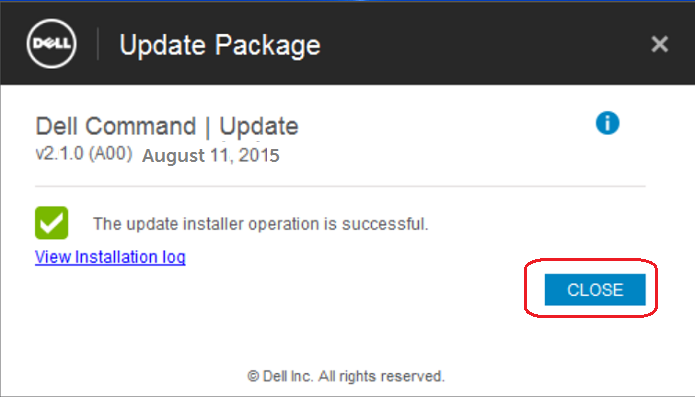
- Нажмите кнопку Закрыть в окне Пакет обновления.
Как использовать Dell Command Update
- Откройте приложение Dell Command Update из меню «Пуск».
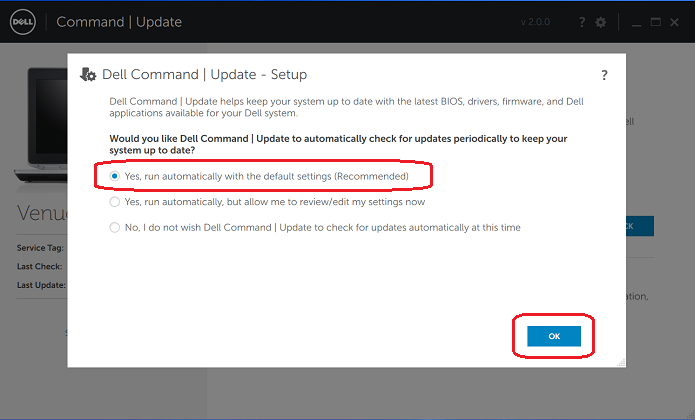
- Dell Technologies рекомендует выбрать Yes, run automatically с настройками по умолчанию, а затем нажать кнопку OK .
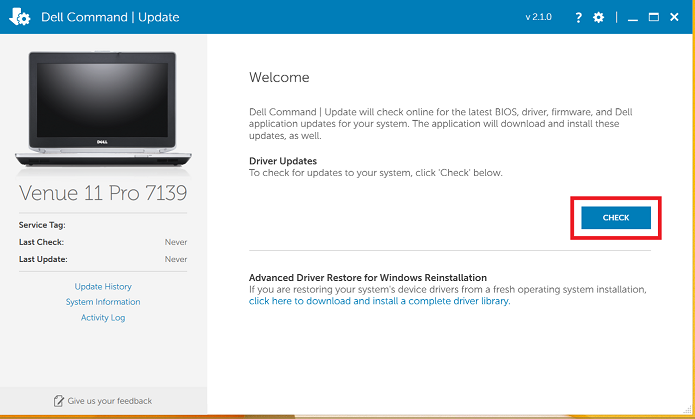
- Нажмите кнопку Проверить , чтобы разрешить DCU проверить компьютер и определить все необходимые обновления.
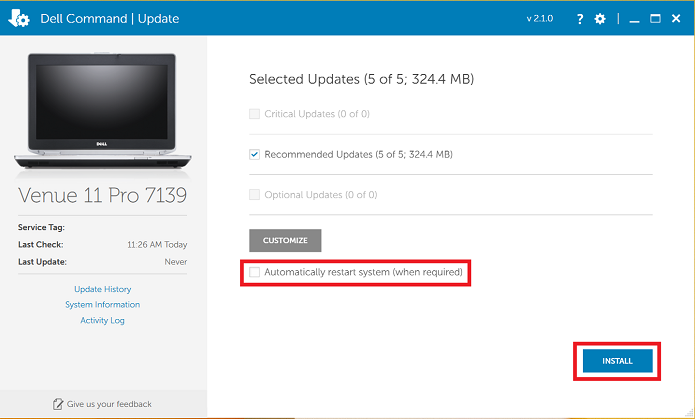
- Возможно, на компьютере установлено несколько обновлений. Выберите Рекомендуемые обновления, выберите Автоматически перезагружать систему (при необходимости), затем нажмите кнопку Установить.
- После установки всех обновлений нажмите кнопку Закрыть.
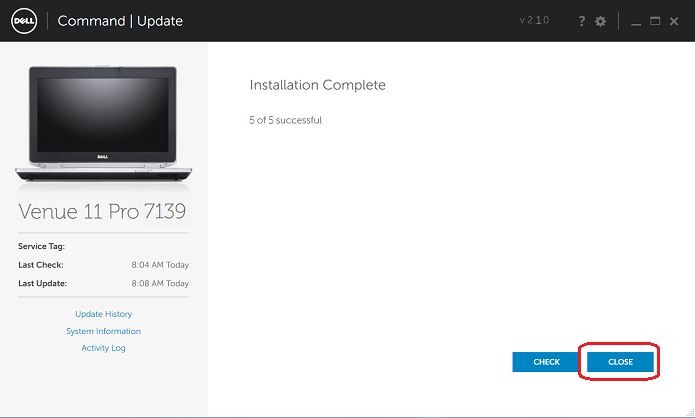 Примечание. Во время установки обновлений может произойти несколько перезагрузок.
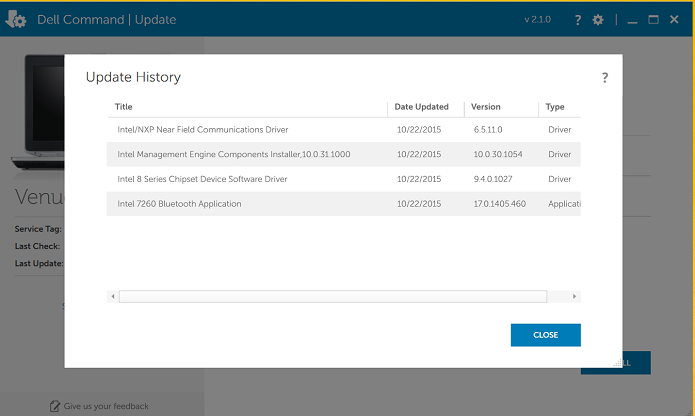
 - Теперь ваш компьютер в актуальном состоянии. При необходимости в левой части главного экрана можно проверить историю обновлений , чтобы узнать, какие обновления установлены на данный момент.
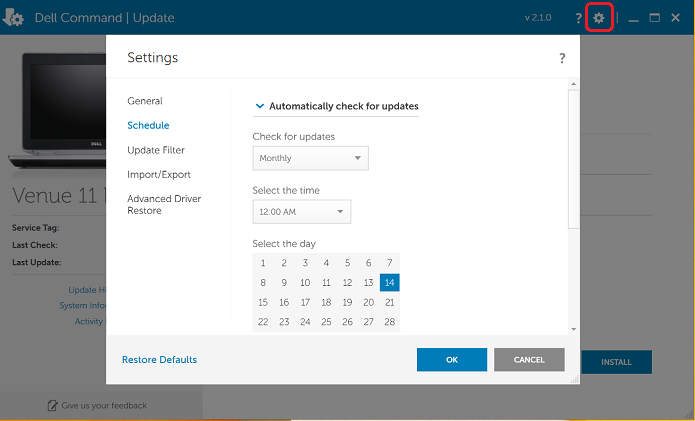
- С помощью значка параметров (значок шестеренки в правом верхнем углу) можно настроить расписание регулярного обновления компьютера.
Расширенное восстановление драйверов для переустановки Windows
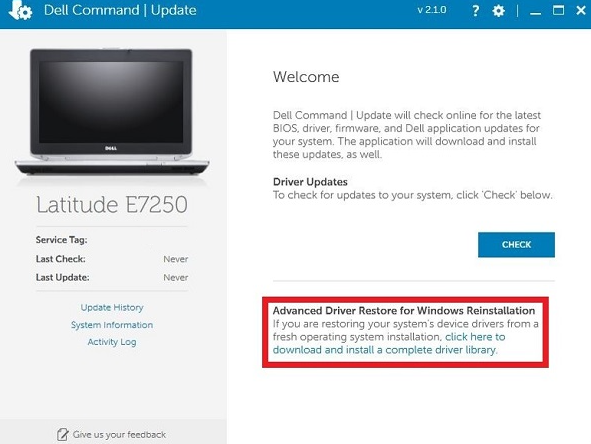
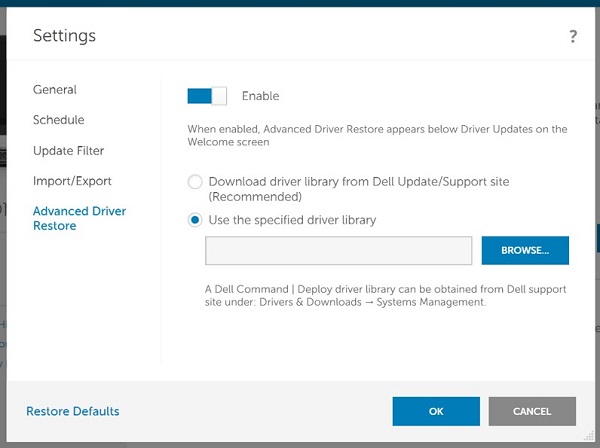
Расширенное восстановление драйверов позволяет установить в один клик CAB-файл базового драйвера, чтобы предоставить идентификаторы устройств для всех внутренних устройств. После завершения процедуры перезагрузите компьютер, откройте DCU и выполните проверку. Когда все идентификаторы устройств назначены, утилита извлекает все последние версии драйверов. Dell размещает все CAB-файлы на Dell Command | Пакеты драйверов Deploy для развертывания операционной системы корпоративных клиентов
- Откройте приложение Dell Command Update из меню «Пуск», а затем нажмите здесь, чтобы скачать и установить полную библиотеку драйверов.
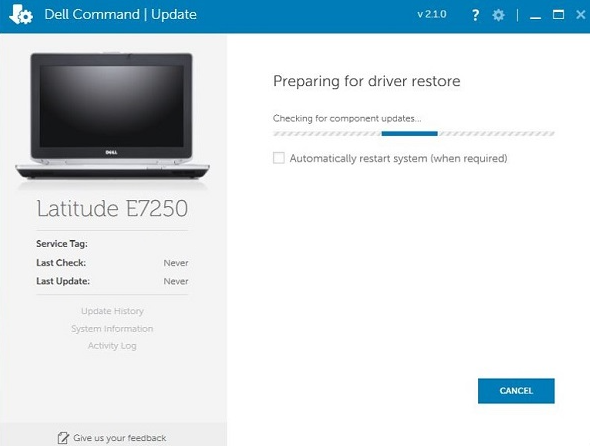
- Dell Command Update готовится к восстановлению драйвера. Это может занять несколько минут.
- Необходимо извлечь CAB-файл драйвера для конкретного компьютера на USB-накопитель или в другое местоположение. Если указать расположение, можно загрузить CAB-файл на базовый уровень диспетчера устройств и подготовить компьютер к полной проверке на наличие обновлений.
Отображение или экспорт версий драйверов устройств
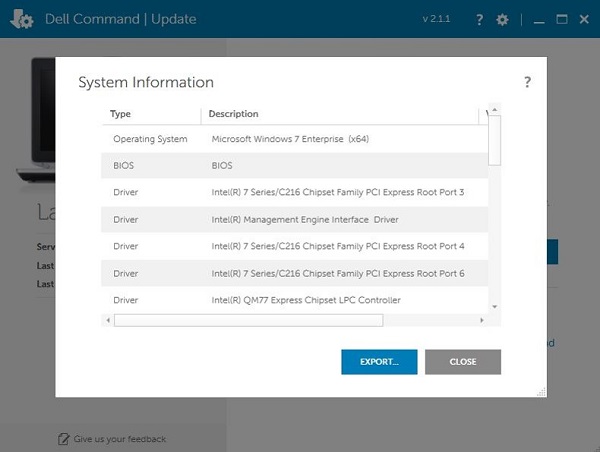
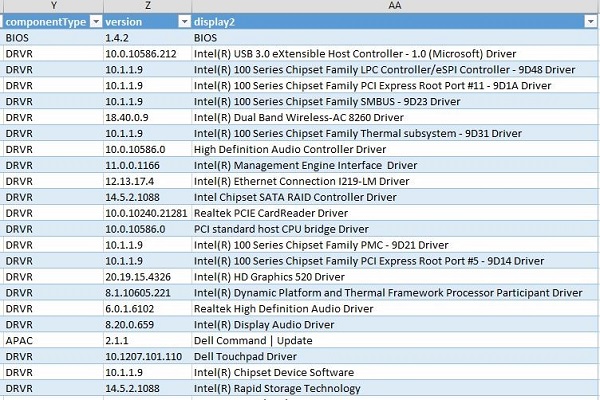
- Можно экспортировать полный отчет обо всех текущих версиях драйверов, микропрограмм и BIOS, выбрав Информация о системе в левой части главного экрана, а затем Экспорт.
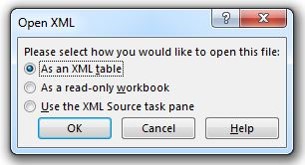
- При необходимости можно преобразовать отчет в файл Excel. После завершения экспорта файла запустите Excel и откройте этот файл. Выберите Как XML-таблица в открывшемся окне.
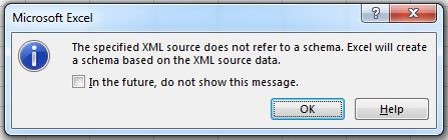
- Когда в Excel появится сообщение «Указанный источник XML не ссылается на схему», нажмите кнопку OK.
- На рисунке ниже показано, как выглядит отчет Excel. Это может быть полезно для проверки того, что драйвер обновлен до последней версии.
Поиск и устранение неисправностей Dell Command Update
При возникновении проблем со скачиванием или установкой драйверов на компьютер с помощью Dell Command Update используйте один из следующих вариантов:
- Используйте Dell SupportAssist для автоматической проверки и установки обновленных драйверов. Приложение Dell SupportAssist теперь предустановлено на большинстве новых устройств Dell под управлением Windows. Его можно найти в меню Пуск в разделеВсе программы в папке Dell или Alienware . Сведения об использовании Dell SupportAssist и ссылка для скачивания утилиты доступны на странице Dell SupportAssist.
- Вы можете вручную найти и установить обновления драйверов для вашего компьютера на странице Драйверы и загружаемые материалы Dell. Открыв страницу «Драйверы и скачиваемые материалы», убедитесь, что модель компьютера и операционная система выбраны правильно, затем с помощью раскрывающегося меню Категория найдите последние доступные драйверы для вашего компьютера.
- Дополнительные сведения о скачивании и установке драйверов и микропрограммы см. на странице Скачивание и установка драйверов и микропрограммы Dell.
- Дополнительные сведения о скачивании и установке обновлений BIOS см. в Руководстве по загрузке и установке обновлений BIOS и UEFI Dell.
其他信息
Рекомендованные статьи
Ниже приведены некоторые рекомендованные статьи по этой теме, которые могут вас заинтересовать.
受影响的产品
Dell Command | Update文章属性
文章编号: 000108963
文章类型: How To
上次修改时间: 15 10月 2025
版本: 12
从其他戴尔用户那里查找问题的答案
支持服务
检查您的设备是否在支持服务涵盖的范围内。