Como encontrar o número do modelo do produto do seu computador Dell
摘要: Saiba como encontrar e verificar o modelo de um notebook ou tablet com nosso guia. Ao identificar o produto, você pode receber suporte específico para o modelo, como drivers, manuais e especificações. ...
本文适用于
本文不适用于
本文并非针对某种特定的产品。
本文并非包含所有产品版本。
说明
Nota: Para computadores pessoais domésticos, a Dell Technologies recomenda que você permita que o site de suporte da Dell detecte seu computador Dell usando o SupportAssist que foi instalado em seu computador na fábrica.
Identificar a etiqueta de serviço ou o número do modelo do produto permite obter suporte específico ao modelo, como drivers, manuais, especificações e recursos.
📘 Localize o número do modelo do seu computador Dell.
Rápido e fácil - apenas 5 passos
1️⃣ Procure no seu dispositivo.
📌Verifique o adesivo na parte inferior do notebook ou na parte traseira do desktop.
Procure por "Model" ou "Service Tag".
2️⃣ Verificação na tela (Windows)
🖥 Toque:
Iniciar→ Configurações → Sistema → Sobre
Localizar Nome ou Modelo do Dispositivo.
3️⃣ Usar a ferramenta da Dell (SupportAssist)
⚙️ Abra o SupportAssist (se instalado)
Seu modelo aparece na tela principal.
Você não tem? 👉 Download SupportAssist
4️⃣ Usar o BIOS (se necessário)
🔑 Reinicie o computador.
Quando o logotipo da Dell for exibido, pressione F2.
Procure o modelo do sistema.
5️⃣ Ainda não consegue encontrá-lo?
🌐 Acesse o Suporte
Dell Digite sua etiqueta de serviço no adesivo.
Como localizar a etiqueta de serviço.
Duração: 2:48
Legendas: Este vídeo está disponível em vários idiomas. Clique no ícone Legenda e selecione o idioma desejado.
Como identificar os produtos Dell que não possuem uma etiqueta de serviço.
Duração: 01:27:00
Legendas: Este vídeo é apenas em inglês.
Como encontrar a etiqueta de serviço do monitor ou projetor.
Duração: 0:28
Legendas: Este vídeo está disponível em vários idiomas. Clique no ícone Legenda e selecione o idioma desejado.
Sumário:
- Opção 1: Usar o aplicativo SupportAssist for Home PCs para Microsoft Windows
- Opção 2: Verifique a etiqueta no seu dispositivo Dell
- Opção 3: Usar Configurações para obter o número do modelo no Windows 11
- Opção 4: Usar o utilitário de informações do sistema Windows
- Opção 5: Usando o BIOS ou a UEFI do computador Dell
- Opção 6: Verifique o número do modelo ou a etiqueta de serviço na caixa em que seu dispositivo Dell veio
Opção 1: Usar o aplicativo SupportAssist for Home PCs para Microsoft Windows
O SupportAssist for Home PCs é um aplicativo da Dell pré-instalado em seu computador Windows. Ele implementa atualizações e usa os recursos proativos de resolução para ajudar a identificar e evitar problemas. Ao abrir a aplicação, o modelo de seu produto será exibido.
Para localizar o modelo do seu produto usando o SupportAssist for Home PCs.
No Windows 11 e Windows 10
- Na caixa de pesquisa, digite SupportAssist.
- Selecione SupportAssist nos resultados da pesquisa para abrir o aplicativo. Quando o SupportAssist não estiver listado nos resultados da pesquisa, isso significará que o aplicativo não está instalado no computador. Para obter mais informações sobre como fazer download e instalar o SupportAssist, consulte a página SupportAssist for Home PCs.
- A etiqueta de serviço do computador é exibida no canto superior direito. Clicar na etiqueta de serviço mostra o número do modelo, entre outros detalhes sobre o computador.
Opção 2: Verifique a etiqueta no seu dispositivo Dell
A etiqueta de serviço está impressa em uma etiqueta no desktop ou all in one Dell, notebooks, impressoras, monitores, dock stations ou projetores.
Navegue até a página da biblioteca Encontre sua etiqueta de serviço ou número de série para obter informações sobre como localizar sua etiqueta de serviço ou número de série.
Na página da biblioteca Localize sua etiqueta de serviço ou número de série, selecione o tipo de dispositivo e siga as etapas.
As opções são:
- Localizar a etiqueta de serviço do notebook
- Localizar a etiqueta de serviço do desktop ou all in one Dell
- Identificar dispositivos sem etiqueta de serviço
- Localizar a etiqueta de serviço do tablet Dell
- Localizar a etiqueta de serviço do thin client Dell
- Localizar a etiqueta de serviço do monitor ou projetor Dell
- Localize a etiqueta de serviço da dock station
- Localize a etiqueta de serviço, o número de série, o ID do produto ou o ISNT dos produtos de infraestrutura
Nota: Depois de localizar a etiqueta de serviço e usar um dispositivo inteligente, você pode ler o código QR ou o código de barras da etiqueta de serviço e, em seguida, navegar até o site de suporte da Dell para encontrar o número do modelo e obter drivers, manuais, especificações e recursos específicos do produto para seu dispositivo Dell. Para obter mais informações, consulte o artigo Como digitalizar uma etiqueta de serviço, código QR ou código de barras da base de conhecimento Dell.
Opção 3: Usar Configurações para obter o número do modelo no Windows 11
Para localizar o modelo do produto usando as Configurações do Windows 11.
- Na caixa de pesquisa, digite configurações.
- Selecione Configurações nos resultados da pesquisa para abrir o aplicativo.
- Nas telas Início e Sistema , o número do modelo do computador é mostrado na parte superior (Figura 1).
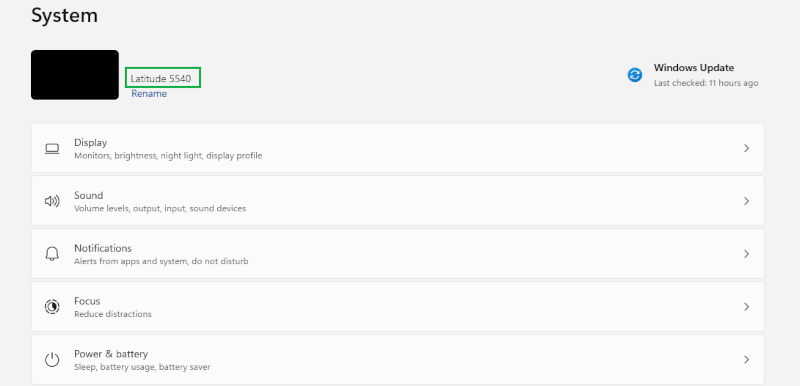
Figura 1: Exemplo de número do modelo em Configurações (contornada no retângulo verde, somente em inglês)
Nota: A listagem do número do modelo não é uma opção no Windows 10 e em versões anteriores do Windows.
Opção 4: Usar o utilitário de informações do sistema Windows
- Na caixa de pesquisa, digite informações do sistema.
- Selecione Informações do sistema nos resultados da pesquisa para abrir o aplicativo.
- Procure o modelo do sistema em System Summary (Figura 2).

Figura 2: Exemplo de número do modelo em Informações do sistema (destacado no retângulo verde, somente em inglês)
Opção 5: Usando o BIOS ou a UEFI do computador Dell
BIOS significa Basic Input/Output System (Sistema básico de entrada/saída). O firmware do BIOS ou da UEFI é executado depois que você liga o computador. Ele verifica se o hardware está funcionando e, em seguida, permite o início do sistema operacional. Você pode acessar o BIOS para localizar informações básicas de hardware sobre seu computador Dell e hardware sem utilizar o sistema operacional.
Para localizar o número do modelo do produto no BIOS ou na UEFI.
- Comece com o computador desligado.
- Ligue seu computador.
- Na tela com o logotipo da Dell, pressione a tecla F2 várias vezes para acessar o BIOS ou a UEFI. Se o sistema operacional iniciar, reinicialize o computador e tente novamente.
- No menu do BIOS ou UEFI, localize a etiqueta de serviço e o número do modelo na guia Visão geral (Figura 3).

Figura 3: Exemplo de etiqueta de serviço e número do modelo no BIOS (contornados nos retângulos verdes, somente em inglês) - Clique em Sair para reinicializar no Windows.
Opção 6: Verifique o número do modelo ou a etiqueta de serviço na caixa em que seu dispositivo Dell veio.
A etiqueta de serviço e o número do modelo estão listados em uma etiqueta na parte externa da caixa em que o dispositivo Dell foi enviado (Figura 4).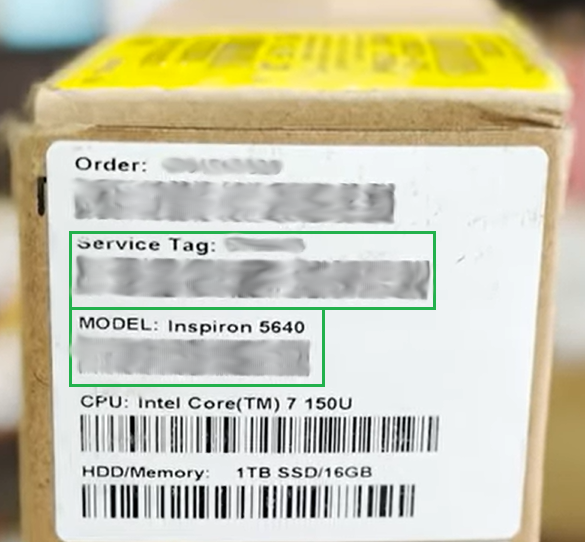
Figura 4: Exemplo da etiqueta de serviço e da etiqueta do número do modelo na parte externa da embalagem de envio
其他信息
 Fora da garantia? Sem problemas. Acesse o site Dell.com/support/home/pt-br, digite a etiqueta de serviço Dell e visualize as ofertas.
Nota: As ofertas estão disponíveis somente para clientes de computador pessoal nos EUA, no Canadá, no Reino Unido, na França, na Alemanha, na China e no Japão. Elas não se aplicam a servidores ou produtos de armazenamento.
受影响的产品
Alienware Advanced Gaming Keyboard – AW568, Alienware Advanced Gaming Mouse – AW558, Alienware Elite Gaming Mouse – AW958, Alienware Mechanical Gaming Keyboard | AW310K, Alienware RGB Mechanical Gaming Keyboard AW410K
, Alienware Tenkeyless Gaming Keyboard AW420K, Alienware Low-Profile RGB Mechanical Gaming Keyboard | AW510K, Alienware Wireless Gaming Mouse AW310M, Alienware RGB Gaming Mouse AW510M, Alienware Wired/Wireless Gaming Mouse AW610M, Alienware Tri-Mode Wireless Gaming Mouse AW720M, Alienware Elite Gaming Mouse - AW959, Alienware Pro Gaming Keyboard – AW768, Chromebox, Alienware, Dell All-in-One, Dell Pro All-in-One, Dell Pro Max Micro, Dell Pro Max Slim, Dell Pro Max Tower, Dell Pro Micro, Dell Pro Slim, Dell Pro Tower, Dell Slim, Dell Tower, Inspiron, Legacy Desktop Models, OptiPlex, Vostro, XPS, G Series, Alienware and Dell Gaming Monitors, C Series, E Series, S Series, UltraSharp (U) Series, Dell Monitors, Dell Plus Monitors, Dell Pro Monitors, Dell Pro Plus Monitors, Dell Printers, Chromebook, G Series, Alienware, Dell Plus, Dell Pro, Dell Pro Max, Dell Pro Plus, Dell Pro Premium, Inspiron, Latitude, Dell Pro Rugged, Vostro, XPS, Legacy Laptop Models, Fixed Workstations, Mobile Workstations, Alienware Wired Gaming Mouse AW320M, Alienware Pro Wireless Gaming Keyboard, Alienware Pro Wireless Gaming Mouse, Alienware Tri-Mode Wireless Gaming Keyboard AW920K, Alienware Wireless Gaming Mouse AW620M, Dell Wireless Chrome Keyboard KB5220W-C, D/Dock Expansion-Station, Dell Business Multimedia Keyboard KB522, Dell Wired Keyboard KB216, Dell Bluetooth Keyboard Folio WK415, Dell Bluetooth Mouse WM615, Dell Bluetooth Travel Mouse MS700, Dell Pro Plus Compact Keyboard KB740, Dell Dock WD15, Dell Dock with Monitor Stand DS1000, Dell Dual Charge Dock HD22Q, Dell Dual Video USB3.0 Docking Station D1000, Dell Pro Silent Wired Collaboration Keyboard KB525C, Dell Pro Premium Collaboration Keyboard KB900, Dell Pro Compact Silent Keyboard and Mouse - KM555, Dell Wireless Keyboard & Mouse Bundle KM632, Dell Pro Premium Collaboration Keyboard and Mouse KM900, Dell Pro Wired Mouse MS3220, Dell Laser Mouse, Dell Pro Plus Keyboard KB700, Dell Pro Plus Compact Mouse MS5120W, Dell Mobile Wireless Mouse MS3320W, Dell Pro Compact Silent Mouse MS355, Dell Pro Premium Mouse MS900, Dell Pro Plus Compact Keyboard and Mouse KM7120W, Dell Pro Plus Mouse MS5320W, Dell Pro Plus Keyboard and Mouse KM7321W, Dell Pro Premium Compact Mouse MS7421W, Dell Premier Wireless Keyboard and Mouse KM717, Dell Premier Wireless Keyboard WK717, Dell Premier Wireless Mouse WM527, Dell Pro Max Micro XE FCM2250, Dell Pro Max Slim XE FCS1250, Dell Pro Max Tower T2 XE FCT2250, Dell Pro Max 16 XE MC16250, Dell Pro Micro Plus XE QBM1250, Dell Pro Slim Plus XE5 QBS1250, Dell Pro Tower Plus XE5 QBT1250, Dell Pro Smart Dock SD25, Dell Pro Thunderbolt 4 Smart Dock SD25TB4, Dell Pro Dock WD25, Dell Pro Thunderbolt 4 Dock WD25TB4, Dell Pro Dock WD25Z, Dell Pro Keyboard and Mouse KM5221W, Dell Rugged Desk Dock, Dell Pro Smartcard Keyboard KB813, Dell SuperSpeed USB 3.0 Docking Station, Dell Thunderbolt Dock TB15, Dell Thunderbolt Dock TB16, Dell Precision Dual USB-C Thunderbolt Dock - TB18DC, Dell Travel Mouse WM524, Dell Universal Dock D6000, Dell Universal Dock - D6000S, Dell Universal Dock UD22, Dell USB3.0 dock D3100, Dell Dock WD19, Dell Performance Dock - WD19DC, Dell Performance Dock – WD19DCS, Dell Dock – WD19S, Dell Thunderbolt Dock - WD19TB, Dell Thunderbolt Dock – WD19TBS, Dell Wireless Dock, Dell Wireless Keyboard and Mouse - KM117, Dell Keyboard and Mouse KM3322W, Dell Wireless Keyboard and Mouse- KM636 (black), Dell Wireless Keyboard & Mouse KM714, Dell Wireless Laser Mouse WM514, Dell Wireless Mouse WM324, Dell Wireless Touch Mouse WM713, Dell Wired Mouse MS116, Dell Pro Keyboard KB500, Dell Pro Mouse MS300, Dell Mouse WM118, Dell Wireless Mouse WM126, Dell Wireless Mouse WM326, Dell Wireless Docking Station WLD15, C/Dock Expansion Station, C/Dock II Expansion Station, Dell Thunderbolt Dock – WD22TB4, Wired Mouse with Fingerprint Reader - MS819
...
文章属性
文章编号: 000124353
文章类型: How To
上次修改时间: 27 10月 2025
版本: 27
从其他戴尔用户那里查找问题的答案
支持服务
检查您的设备是否在支持服务涵盖的范围内。