Dell-tietokoneen mallinumeron selvittäminen
摘要: Opi etsimään ja tarkistamaan kannettavan tietokoneen tai tabletin malli oppaamme avulla. Kun tunnistat tuotteen, voit saada mallikohtaista tukea, kuten ohjaimia, oppaita ja teknisiä tietoja. ...
本文适用于
本文不适用于
本文并非针对某种特定的产品。
本文并非包含所有产品版本。
说明
HUOMAUTUS: Jos kyseessä on kotitietokone, Dell Technologies suosittelee, että annat Dell-tukisivuston tunnistaa Dell-tietokoneesi tehtaalla tietokoneeseen asennetun SupportAssistin avulla.
Kun tiedät palvelutunnisteen tai tuotteen mallinumeron, saat mallikohtaista tukea, kuten ohjaimia, oppaita, teknisiä tietoja ja toimintoja.
📘 Etsi Dell-tietokoneesi mallinumero.
Nopea ja helppo - vain 5 vaihetta
1️⃣ Katso laitettasi.
📌 Tarkista kannettavan pohjassa tai pöytäkoneen takana oleva tarra .
Etsi kohta Model tai Service Tag.
2️⃣ Tarkista näyttö (Windows)
🖥 Napauta:
Käynnistä → Settings → System → Tietoja laitteen nimen tai mallinetsimisestä
.
3️⃣ Käytä Dellin työkalua (SupportAssist)
⚙️ Avaa SupportAssist (jos asennettu)
Malli näkyy päänäytössä.
Sinulla ei ole sitä? 👉 Lataa SupportAssist
4️⃣ Käytä BIOSia (tarvittaessa)
🔑 Käynnistä tietokone uudelleen.
Kun Dell-logo tulee näkyviin, paina F2-näppäintä.
Etsi Järjestelmän malli.
5️⃣ Etkö vieläkään löydä sitä?
🌐 Siirry Dell-tukeen
Anna tarrassa oleva palvelutunniste .
Ohjeet palvelutunnuksen löytämiseen.
Kesto: 2:48
Tekstitys: Tämä video on saatavilla useilla kielillä. Napsauta tekstityskuvaketta ja valitse haluamasi kieli.
Sellaisten Dell-tuotteiden tunnistaminen, joilla ei ole palvelutunnusta.
Kesto: 01:27
Tekstitys: Tämä video on englanninkielinen.
Näytön tai projektorin palvelutunnuksen etsiminen.
Kesto: 0:28
Tekstitys: Tämä video on saatavilla useilla kielillä. Napsauta tekstityskuvaketta ja valitse haluamasi kieli.
Sisällysluettelo:
- Vaihtoehto 1: Käytä SupportAssist kotitietokoneille -sovellusta Microsoft Windowsissa
- Vaihtoehto 2: Tarkista Dell-laitteen tarra
- Vaihtoehto 3: Asetusten avulla voit hankkia mallinumeron Windows 11:ssä
- Vaihtoehto 4: Käytä Windowsin Järjestelmätiedot-apuohjelmaa
- Vaihtoehto 5: Dell-tietokoneen BIOSin tai UEFIn käyttäminen
- Vaihtoehto 6: Tarkista mallinumero tai palvelutunniste Dell-laitteen pakkauksesta
Vaihtoehto 1: Käytä SupportAssist kotitietokoneille -sovellusta Microsoft Windowsissa
SupportAssist kotitietokoneille on Dell-sovellus, joka on esiasennettu Windows-tietokoneeseen. Se ottaa käyttöön päivityksiä ja käyttää ennakoivia ratkaisuominaisuuksia ongelmien tunnistamiseen ja estämiseen. Tuotteen malli näkyy, kun sovellus avataan.
Tuotemallin selvittäminen SupportAssist kotitietokoneille -sovelluksella.
Windows 11:ssä ja Windows 10:ssä
- Kirjoita hakukenttään SupportAssist.
- Avaa sovellus valitsemalla hakutuloksista SupportAssist. Jos SupportAssist ei ole hakutuloksissa, sitä ei ole asennettu tietokoneeseen. Lisätietoja SupportAssistin lataamisesta ja asentamisesta on SupportAssist kotitietokoneille - sivulla.
- Tietokoneen palvelutunnus näkyy oikeassa yläkulmassa. Palvelutunnusta klikkaamalla näet muun muassa mallinumeron.
Vaihtoehto 2: Tarkista Dell-laitteen tarra
Palvelutunnus on painettu tarraan Dell-pöytätietokoneisiin tai All-in-One-tietokoneisiin, kannettaviin, tulostimiin, näyttöihin, telakointiasemiin tai projektoreihin.
Lisätietoja palvelutunnuksen tai sarjanumeron paikantamisesta on Etsi palvelutunniste- tai sarjanumerokirjasto -sivulla.
Valitse Etsi palvelutunniste- tai sarjanumerokirjasto -sivulta laitteesi tyyppi ja noudata ohjeita.
Asetukset ovat:
- Kannettavan tietokoneen palvelutunnuksen paikantaminen
- Dell-pöytätietokoneen tai monitoimitietokoneen palvelutunnuksen etsiminen
- Tunnista laitteet, joilla ei ole palvelutunnusta
- Dell-tabletin palvelutunnuksen etsiminen
- Dell Thin Client -laitteen palvelutunnuksen etsiminen
- Dell-näytön tai -projektorin palvelutunnuksen etsiminen
- Telakan palvelutunnuksen paikantaminen
- Infrastruktuurituotteiden palvelutunnuksen, sarjanumeron, tuotetunnuksen tai ISNT-tunnuksen paikantaminen
HUOMAUTUS: Kun olet löytänyt palvelutunnuksen, voit skannata palvelutunnuksen QR-koodin tai viivakoodin älylaitteella ja siirtyä sitten Dellin tukisivustoon ja etsiä mallinumeron sekä hakea Dell-laitteen tuoteajurit, oppaat, tekniset tiedot ja ominaisuudet. Lisätietoja on Dellin tietämyskannan artikkelissa Palvelutunnuksen QR-koodin tai viivakoodin skannaaminen.
Vaihtoehto 3: Asetusten avulla voit hankkia mallinumeron Windows 11:ssä
Tuotemallin selvittäminen Windows 11:n Asetukset-toiminnolla.
- Kirjoita hakukenttään asetukset.
- Avaa sovellus valitsemalla hakutuloksista Asetukset .
- Tietokoneen mallinumero näkyy Home- ja System-näyttöjen yläreunassa (kuva 1).
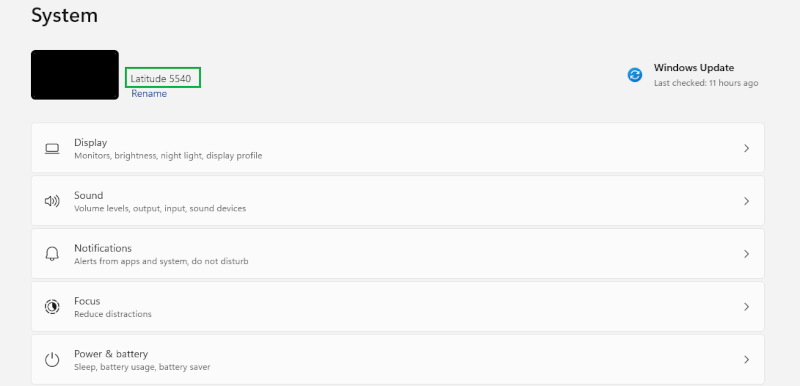
Kuva 1: Esimerkki mallinumerosta asetuksissa (piirretty vihreässä suorakulmiossa, vain englanniksi)
HUOMAUTUS: Mallinumeroluettelo ei ole mahdollinen Windows 10:ssä ja sitä aiemmissa Windows-versioissa.
Vaihtoehto 4: Käytä Windowsin Järjestelmätiedot-apuohjelmaa
- Kirjoita hakukenttään järjestelmän tiedot.
- Avaa sovellus valitsemalla hakutuloksista Järjestelmätiedot .
- Etsi järjestelmän malli Järjestelmäyhteenvedosta (kuva 2).
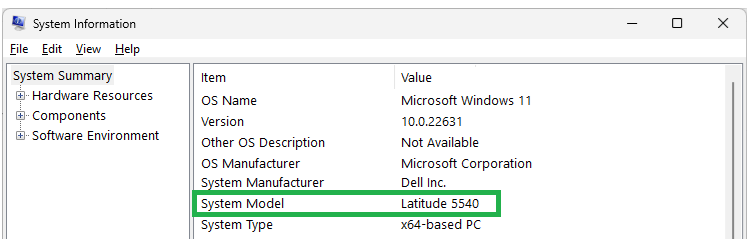
Kuva 2: Esimerkki mallinumerosta Järjestelmätiedoissa (piirretty vihreässä suorakulmiossa, vain englanniksi)
Vaihtoehto 5: Dell-tietokoneen BIOSin tai UEFIn käyttäminen
BIOS on lyhenne sanoista Basic Input or Output System. BIOS- tai UEFI-laiteohjelmisto suoritetaan tietokoneen käynnistämisen jälkeen. Se tarkistaa, että laitteisto toimii, ja sallii sitten käyttöjärjestelmän käynnistyä. BIOSista saat perustietoja Dell-tietokoneesta ja sen laitteistosta käynnistämättä käyttöjärjestelmää.
Tuotteen mallinumeron selvittäminen BIOSista tai UEFIsta.
- Aloita tietokoneen ollessa sammutettuna.
- Käynnistä tietokone.
- Avaa BIOS tai UEFI painelemalla F2-näppäintä Dell-logonäytössä. Jos käyttöjärjestelmä käynnistyy, käynnistä tietokone uudelleen ja yritä uudelleen.
- Löydät BIOS- tai UEFI-valikon palvelutunnuksen ja mallinumeron Yleiskatsaus-välilehdestä (kuva 3).

Kuva 3: Esimerkki BIOSin palvelutunnuksesta ja mallinumerosta (piirretty vihreillä suorakulmioilla, vain englanniksi) - Napsauta Exit käynnistääksesi uudelleen Windowsiin.
Vaihtoehto 6: Tarkista mallinumero tai palvelutunniste Dell-laitteen pakkauksesta.
Palvelutunnus ja mallinumero näkyvät sen pakkauksen ulkopuolella olevassa tarrassa, jossa Dell-laite toimitettiin (kuva 4).
Kuva 4: Esimerkki toimituslaatikon ulkopuolella olevasta palvelutunnisteesta ja mallinumerotarrasta
其他信息
 Takuu päättynyt? Se ei ole ongelma. Siirry osoitteeseen Dell.com/support, anna Dell-palvelutunnisteesi ja katso tarjouksemme.
HUOMAUTUS: Tarjoukset ovat käytettävissä ainoastaan Yhdysvalloissa, Kanadassa, Yhdistyneessä kuningaskunnassa, Ranskassa, Saksassa, Kiinassa ja Japanissa (tietokoneasiakkaat). Palvelin- ja tallennustuotteet eivät sovellu.
受影响的产品
Alienware Advanced Gaming Keyboard – AW568, Alienware Advanced Gaming Mouse – AW558, Alienware Elite Gaming Mouse – AW958, Alienware Mechanical Gaming Keyboard | AW310K, Alienware RGB Mechanical Gaming Keyboard AW410K
, Alienware Tenkeyless Gaming Keyboard AW420K, Alienware Low-Profile RGB Mechanical Gaming Keyboard | AW510K, Alienware Wireless Gaming Mouse AW310M, Alienware RGB Gaming Mouse AW510M, Alienware Wired/Wireless Gaming Mouse AW610M, Alienware Tri-Mode Wireless Gaming Mouse AW720M, Alienware Elite Gaming Mouse - AW959, Alienware Pro Gaming Keyboard – AW768, Chromebox, Alienware, Dell All-in-One, Dell Pro All-in-One, Dell Pro Max Micro, Dell Pro Max Slim, Dell Pro Max Tower, Dell Pro Micro, Dell Pro Slim, Dell Pro Tower, Dell Slim, Dell Tower, Inspiron, Legacy Desktop Models, OptiPlex, Vostro, XPS, G Series, Alienware and Dell Gaming Monitors, C Series, E Series, S Series, UltraSharp (U) Series, Dell Monitors, Dell Plus Monitors, Dell Pro Monitors, Dell Pro Plus Monitors, Dell Printers, Chromebook, G Series, Alienware, Dell Plus, Dell Pro, Dell Pro Max, Dell Pro Plus, Dell Pro Premium, Inspiron, Latitude, Dell Pro Rugged, Vostro, XPS, Legacy Laptop Models, Fixed Workstations, Mobile Workstations, Alienware Wired Gaming Mouse AW320M, Alienware Pro Wireless Gaming Keyboard, Alienware Pro Wireless Gaming Mouse, Alienware Tri-Mode Wireless Gaming Keyboard AW920K, Alienware Wireless Gaming Mouse AW620M, Dell Wireless Chrome Keyboard KB5220W-C, D/Dock Expansion-Station, Dell Business Multimedia Keyboard KB522, Dell Wired Keyboard KB216, Dell Bluetooth Keyboard Folio WK415, Dell Bluetooth Mouse WM615, Dell Bluetooth Travel Mouse MS700, Dell Pro Plus Compact Keyboard KB740, Dell Dock WD15, Dell Dock with Monitor Stand DS1000, Dell Dual Charge Dock HD22Q, Dell Dual Video USB3.0 Docking Station D1000, Dell Pro Silent Wired Collaboration Keyboard KB525C, Dell Pro Premium Collaboration Keyboard KB900, Dell Pro Compact Silent Keyboard and Mouse - KM555, Dell Wireless Keyboard & Mouse Bundle KM632, Dell Pro Premium Collaboration Keyboard and Mouse KM900, Dell Pro Wired Mouse MS3220, Dell Laser Mouse, Dell Pro Plus Keyboard KB700, Dell Pro Plus Compact Mouse MS5120W, Dell Mobile Wireless Mouse MS3320W, Dell Pro Compact Silent Mouse MS355, Dell Pro Premium Mouse MS900, Dell Pro Plus Compact Keyboard and Mouse KM7120W, Dell Pro Plus Mouse MS5320W, Dell Pro Plus Keyboard and Mouse KM7321W, Dell Pro Premium Compact Mouse MS7421W, Dell Premier Wireless Keyboard and Mouse KM717, Dell Premier Wireless Keyboard WK717, Dell Premier Wireless Mouse WM527, Dell Pro Max Micro XE FCM2250, Dell Pro Max Slim XE FCS1250, Dell Pro Max Tower T2 XE FCT2250, Dell Pro Max 16 XE MC16250, Dell Pro Micro Plus XE QBM1250, Dell Pro Slim Plus XE5 QBS1250, Dell Pro Tower Plus XE5 QBT1250, Dell Pro Smart Dock SD25, Dell Pro Thunderbolt 4 Smart Dock SD25TB4, Dell Pro Dock WD25, Dell Pro Thunderbolt 4 Dock WD25TB4, Dell Pro Dock WD25Z, Dell Pro Keyboard and Mouse KM5221W, Dell Rugged Desk Dock, Dell Pro Smartcard Keyboard KB813, Dell SuperSpeed USB 3.0 Docking Station, Dell Thunderbolt Dock TB15, Dell Thunderbolt Dock TB16, Dell Precision Dual USB-C Thunderbolt Dock - TB18DC, Dell Travel Mouse WM524, Dell Universal Dock D6000, Dell Universal Dock - D6000S, Dell Universal Dock UD22, Dell USB3.0 dock D3100, Dell Dock WD19, Dell Performance Dock - WD19DC, Dell Performance Dock – WD19DCS, Dell Dock – WD19S, Dell Thunderbolt Dock - WD19TB, Dell Thunderbolt Dock – WD19TBS, Dell Wireless Dock, Dell Wireless Keyboard and Mouse - KM117, Dell Keyboard and Mouse KM3322W, Dell Wireless Keyboard and Mouse- KM636 (black), Dell Wireless Keyboard & Mouse KM714, Dell Wireless Laser Mouse WM514, Dell Wireless Mouse WM324, Dell Wireless Touch Mouse WM713, Dell Wired Mouse MS116, Dell Pro Keyboard KB500, Dell Pro Mouse MS300, Dell Mouse WM118, Dell Wireless Mouse WM126, Dell Wireless Mouse WM326, Dell Wireless Docking Station WLD15, C/Dock Expansion Station, C/Dock II Expansion Station, Dell Thunderbolt Dock – WD22TB4, Wired Mouse with Fingerprint Reader - MS819
...
文章属性
文章编号: 000124353
文章类型: How To
上次修改时间: 27 10月 2025
版本: 27
从其他戴尔用户那里查找问题的答案
支持服务
检查您的设备是否在支持服务涵盖的范围内。