如何在戴尔计算机上将 BIOS 或 UEFI (System Setup) 还原为出厂默认值
摘要: 了解如何将戴尔笔记本电脑上的 BIOS 或 UEFI 重置为出厂默认设置。按照有关 UEFI BIOS 实用程序出厂重置、重置 BIOS 而不显示的 BIOS 以及在 Windows 10 和 Windows 11 中还原 BIOS 的分步说明进行操作。
本文适用于
本文不适用于
本文并非针对某种特定的产品。
本文并非包含所有产品版本。
说明
BIOS(基本输入/输出系统)是计算机内置的固件,在 Windows 之前启动。它控制硬件与操作系统的通信方式。
何时应重置 BIOS?
在以下情况下,重置 BIOS 会有所帮助:
- 您的计算机无法启动或正常启动
- 您遇到异常的硬件行为
- 您在 BIOS 中进行了更改,并且想要撤消
- 技术人员建议将重置 BIOS 作为故障处理步骤
重要须知事项
重置之前: 重置 BIOS 将撤销您所做的任何自定义设置。其中一些包括:
- 引导顺序更改
- 安全启动设置
- 虚拟化设置
- 自定义风扇或性能设置
- 可信平台模块 (TPM) 设置
您的文件是安全的: 重置 BIOS 不会删除您的文件、照片或程序。它仅更改硬件设置。
查找您的 BIOS 类型
不同的 BIOS 类型具有不同的加载默认设置的方法。让我们确定您遇到哪一个,以便您可以按照正确的说明进行操作。
要访问 BIOS,请执行以下操作:
- 打开计算机(如果计算机已打开,则重新启动计算机)。
- 当您看到戴尔徽标时,反复按 F2 键。
- 按住 F2 键,直到看到“Entering System Setup”或出现 BIOS 屏幕。
注意: 如果 Windows 反而启动,请重新启动计算机并重试。打开后反复按 F2 键。
您使用的是哪种 BIOS 界面?
查看您的屏幕并将其与以下三种类型之一相匹配:
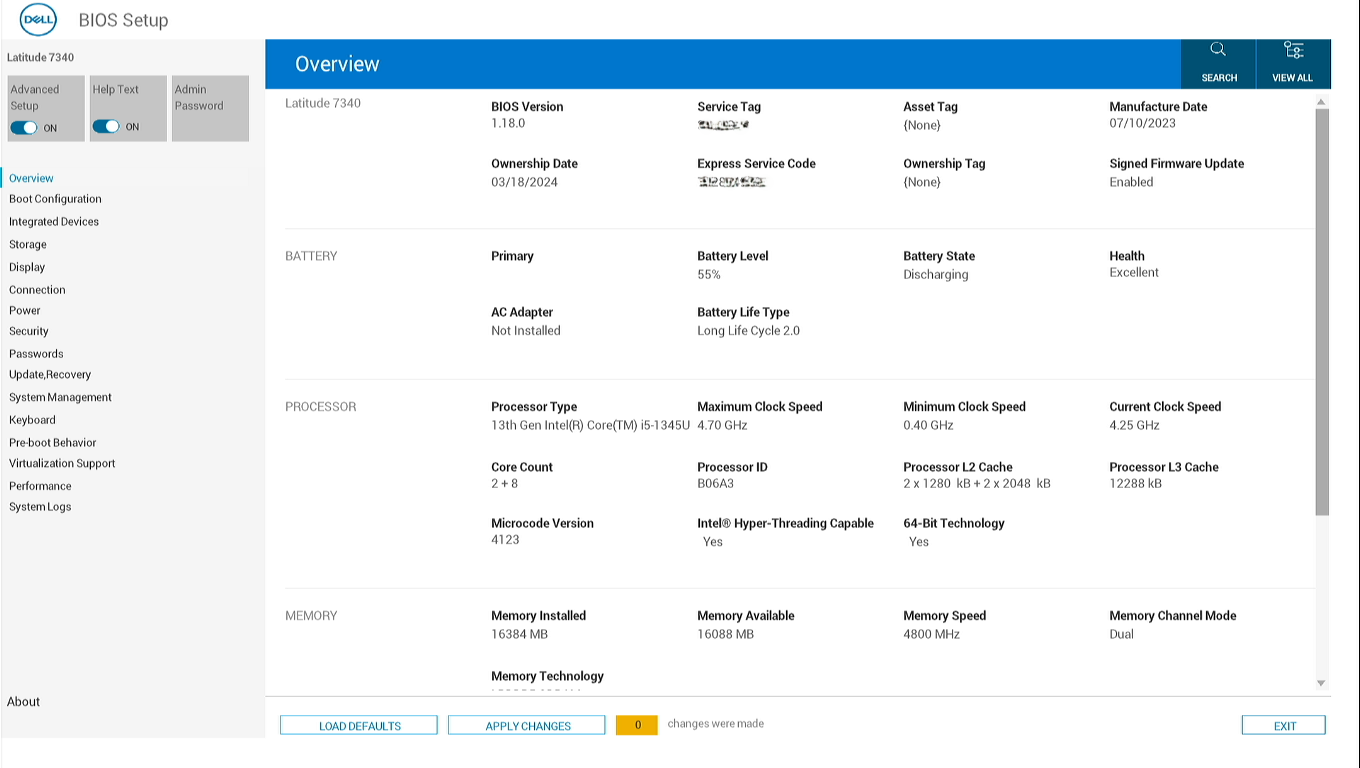
现代 UEFI BIOS
- 同时使用鼠标和键盘导航
- 带有可点击菜单的蓝白界面
- 屏幕左侧显示的导航菜单
- 用于打开或关闭设置的大型清除切换开关或复选框
- 查找屏幕底部的“Load Defaults”或“Restore Settings”按钮
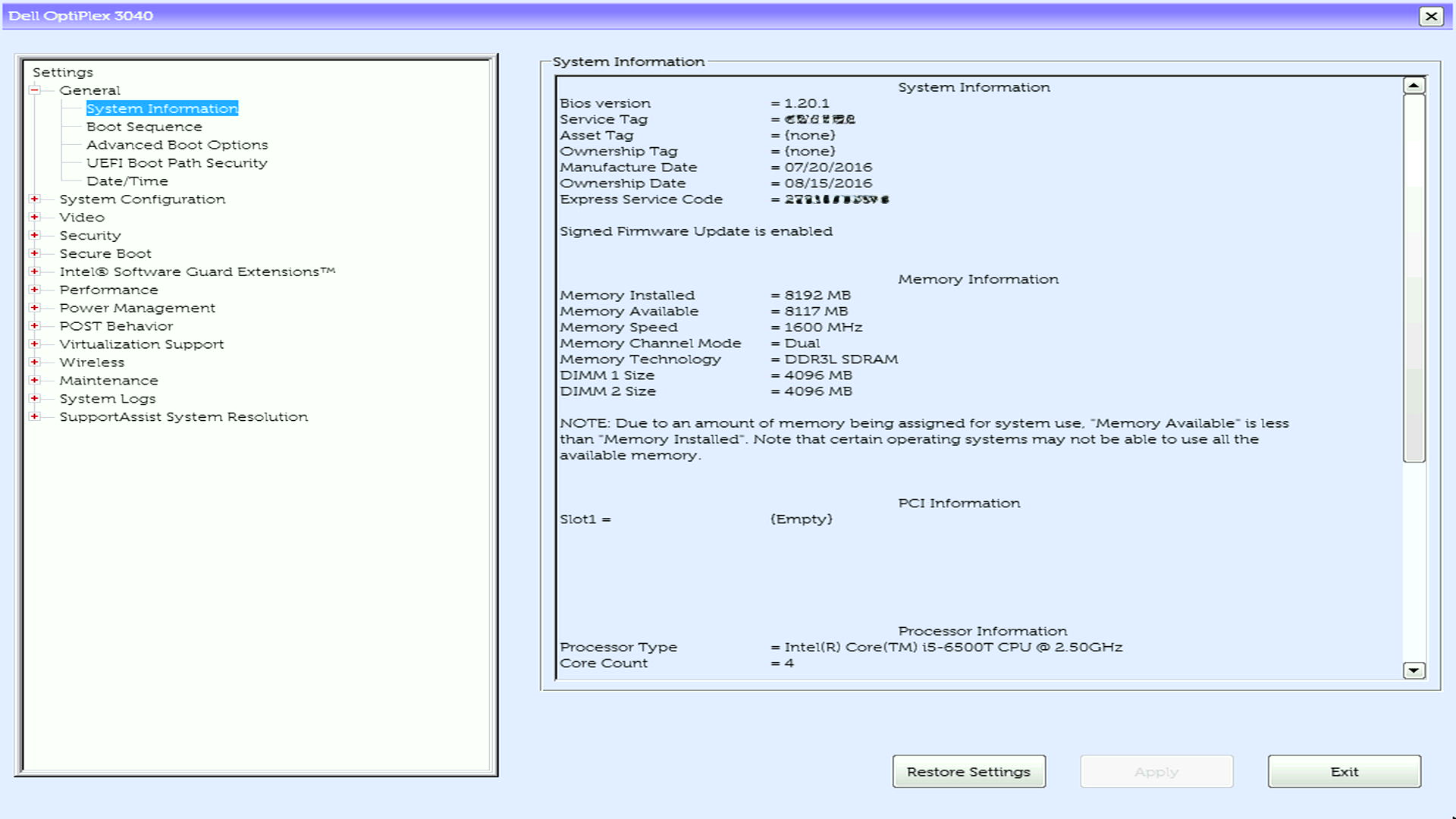
UEFI BIOS 与左侧菜单
- 类似于现代 UEFI BIOS
- 左侧导航菜单
- 同时使用键盘和鼠标导航
- 使用复选框或单选按钮打开或关闭设置
- 查找屏幕底部的“还原设置”或“加载默认设置”按钮
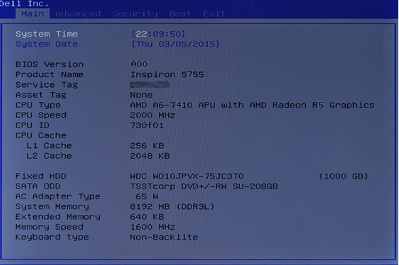
传统 BIOS(较旧计算机上的 Aptio 或 American Megatrends Inc)
- 不支持鼠标,仅支持键盘导航
- 使用箭头键在选项之间移动
- 按 Enter 键选择或更改设置
- 顶部的菜单选项卡(如“Main”、“Advanced”、“Security”、“Boot”、“Exit”)
确定类型后,请转至下面的匹配部分。
选项 1:在现代 UEFI BIOS 中加载默认值
重置步骤:
- 在 BIOS 屏幕上,单击 Load Defaults。
- 您可以使用鼠标单击此按钮
- 此时将出现一个菜单。确保已选择 “BIOS Defaults ”,然后单击 “OK”。
- 您将看到一条警告消息,询问您是否确定。单击 OK 以确认。
- 某些计算机会显示两条警告消息,针对两条消息均单击确定
- 单击 Exit(退出) 或查找保存并退出的选项。
- 您的计算机将自动重新启动。
下一步操作: 您的计算机将以出厂默认设置重新启动。这可能需要额外的时间,这是正常现象。
选项 2:还原 UEFI BIOS 中的设置
重置步骤:
- 在 BIOS 屏幕上,查找标记为 Restore Settings 或 Load Defaults的按钮。
- 如果鼠标无法正常工作,请使用箭头键进行导航
- 选择相应选项并按 Enter 键。
- 确保 BIOS Defaults处于 选中状态(或在提示时确认),然后按 Enter 键。
- 导航至 Exit ,然后按 Enter 键。
- 确认您要退出(如果询问,按 Enter 键,输入“是”)。
- 您的计算机将自动重新启动。
下一步操作: 您的计算机将以出厂默认设置重新启动。
选项 3: F9 或恢复传统 BIOS 中的默认值
重置步骤:
- 按 F9 键加载默认值。
- 或者,导航到顶部的 Exit菜单。
- 选择 Restore Defaults 或 Load Optimal Defaults ,然后按 Enter 键。
- 此时将显示确认消息。在选择 Enter时是按 Enter 键以确认。
- 按 F10 键保存并退出(或按照屏幕上的说明退出)。
- 您的计算机将自动重新启动。
下一步操作: 您的计算机将以出厂默认设置重新启动。
重置后:下一步做什么
您的计算机现在应该可以正常启动了
如果您的计算机成功引导至 Windows,则表示一切就好!BIOS 重置已完成。
如果仍有问题
别担心,我们可以采取更多步骤:
- 检查引导顺序: 有时计算机会尝试从错误的驱动器启动。
- 运行硬件诊断程序: 戴尔计算机具有内置的诊断工具。重新启动并在出现 Dell 徽标时按 F12 键,然后选择 Diagnostics。
- 检查连接是否松动: 如果您最近安装了新硬件(RAM、硬盘等),请确保所有部件均已正确连接。
- 对启动问题进行故障处理: 请查看我们的故障处理指南以 修复启动问题。
需要更改特定的 BIOS 设置吗?
如果您需要启用或禁用某项特定功能(如安全启动或虚拟化),则在您已重置为默认值后,可以安全地返回 BIOS 并进行这些更改。
对常见问题进行故障诊断
问题:无法访问 BIOS(F2 无法正常工作)
尝试以下解决方案:
- 重新启动并提前尝试 F2:按下电源按钮后立即开始按 F2 键
- 请改为尝试按 F12 : 在某些型号上, F12 会打开一次性启动菜单,您可以在其中选择“BIOS Setup”
- 检查键盘连接: 如果使用外接键盘,请尝试使用其他 USB 端口
- 尝试使用其他键盘: 某些无线键盘在启动过程中无法正常工作,请使用 USB 键盘
问题:看不到“加载默认设置”选项
尝试以下解决方案:
- 查找类似措辞: 不同的型号使用不同的术语。查找:
- “还原设置”
- “加载设置默认值”
- 检查 Exit菜单: 在传统 BIOS 上,此选项通常位于“Exit”选项卡中
- 更新 BIOS: 非常旧的 BIOS 版本可能有不同的选项。请查看我们的 BIOS 更新指南。
问题:重置后计算机无法启动
尝试以下解决方案:
- 再次进入 BIOS 并检查启动模式:
- 查找“Boot Mode”或“UEFI/Legacy Boot”
- 如果显示“UEFI”,请尝试更改为“Legacy”(反之亦然)
- 保存并退出
- 检查安全启动:
- 在 BIOS 中找到“安全启动”
- 尝试禁用它
- 保存并退出
- 还原引导顺序:
- 找到“Boot Sequence”或“Boot Order”
- 确保您的硬盘列在第一位
- 保存并退出
仍然无法正常工作?在启动时按 F12 键运行内置诊断程序,然后尝试故障处理步骤以修复启动问题。
问题:无法识别特定硬件(如新 RAM 或 SSD)
尝试以下解决方案:
- 关闭并重新打开计算机:
- 关闭您的计算机
- 拔下电源线
- 按住电源按钮 15 秒钟
- 重新插入电源并正常启动
- 检查硬件连接:
- 关闭并拔下计算机插头
- 打开机箱并重新拔插硬件(卸下并重新安装)
- 确保一切卡入到位
- 检查硬件的 BIOS 设置:
- 某些硬件需要启用特定的 BIOS 设置
- 查找“SATA Operation”(用于驱动器)或“Advanced”菜单
特定于型号的信息
Alienware 和戴尔 G 系列游戏笔记本电脑
特别注意事项:
- 游戏笔记本电脑通常在 BIOS 中具有性能配置文件,重置会将它们恢复到平衡模式
- 如果使用外部显卡坞站(Alienware 显卡增强加速器),则可能需要在重置后在 BIOS 中重新启用此功能
- RGB 灯效设置由 Alienware Command Center 软件控制,而不是 BIOS
所有系统
特别注意事项:
- 较新的型号使用现代 UEFI
- Thunderbolt 设置将重置;如果使用 Thunderbolt 设备,则可能需要重新启用
- 重置后,可能需要再次设置 Windows Hello
- 出于安全考虑,TPM(可信平台模块)设置保持不变
- BitLocker 用户:您的加密密钥是安全的,但确认 TPM 仍处于启用状态
- 如果由 IT 部门管理:在重置 BIOS 之前,请联系您的 IT 团队
- OptiPlex、Dell Pro 或 Dell Pro Max 上的业务功能(如 Computrace)在重置后仍然处于活动状态
需要有关特定型号的帮助?在 戴尔产品手册 中输入您的服务编号,以获取特定于型号的文档。
常见问题
问:重置 BIOS 是否会删除我的文件?
答:不会。重置 BIOS 仅更改硬件设置。您的文件、程序和 Windows 安装保持不变。
问:重置需要多长时间?
答:实际重置是即时的。此后您的计算机可能需要额外的 30-60 秒才能重新启动,这是正常现象。
问:重置 BIOS 后是否需要更新 Windows?
答:不会。BIOS 重置后,不需要更新或重新安装 Windows。
问:是否可以撤消 BIOS 重置?
答:您无法自动撤消,但可以手动将设置更改回原来的状态。在重置之前,请务必记下所有自定义设置。
问:这能否解决病毒或恶意软件问题?
答:不会。BIOS 重置不会删除病毒或恶意软件。对于恶意软件问题,请运行全面的防病毒扫描或查看我们的指南以 删除恶意软件或病毒。
问:我的计算机要求输入 BIOS 密码。我该怎么办?
答:如果您不知道 BIOS 密码,请尝试执行一些步骤来 删除或恢复 BIOS 密码。
问:多次重置 BIOS 是否安全?
答:是的,多次重置 BIOS 不会对您的计算机造成损害。但是,如果您需要经常重置,则可能存在值得调查的潜在问题。
其他信息
推荐的文章
以下是一些推荐的文章。
- 如何在戴尔计算机上执行 BIOS 或 CMOS 重置和清除 NVRAM
- 如何从戴尔计算机上的 Microsoft Windows 访问 UEFI (BIOS) 系统设置
- 在戴尔计算机上降级系统BIOS
- 将 BIOS 重置为系统上的默认配置可能与出厂时配置的 BIOS 设置不匹配
- 驱动程序和下载常见问题
- 在哪里可以为我的戴尔计算机下载驱动程序和戴尔安装的软件?
- 如何在Dell PowerEdge服务器上重置BIOS?
 超出保修期?没有问题。浏览 Dell.com/support 网站,输入您的戴尔服务编号并查看我们的服务。
NOTE: 服务仅适用于美国、加拿大、英国、法国、德国和中国大陆地区的个人计算机客户。服务器和存储不适用。
受影响的产品
Alienware, Dell All-in-One, Dell Pro Max Micro, Dell Pro Max Slim, Dell Pro Max Tower, Dell Pro Micro, Dell Pro Slim, Dell Pro Tower, Dell Slim, Dell Tower, Inspiron, OptiPlex, Vostro, XPS, G Series, G Series, Alienware, Dell Plus, Dell Pro
, Dell Pro Max, Dell Pro Plus, Dell Pro Premium, Inspiron, Latitude, Dell Pro Rugged, Vostro, XPS, Fixed Workstations, Mobile Workstations, Dell Pro Max Micro XE FCM2250
...
产品
Alienware, Inspiron, Legacy Desktop Models, OptiPlex, Vostro, XPS, G Series, G Series, Alienware, Inspiron, Vostro, XPS, Legacy Laptop Models, Fixed Workstations, Mobile Workstations文章属性
文章编号: 000125291
文章类型: How To
上次修改时间: 30 9月 2026
版本: 22
从其他戴尔用户那里查找问题的答案
支持服务
检查您的设备是否在支持服务涵盖的范围内。