Slik får du tilgang til UEFI- og BIOS-fastvareoppsettskjermene med Microsoft Windows 10 og 11
摘要: Følgende artikkel inneholder informasjon om tilgang til Unified Extensible Firmware Interface (UEFI) eller BIOS med Microsoft Windows 10 eller 11 på en Dell-datamaskin.
本文适用于
本文不适用于
本文并非针对某种特定的产品。
本文并非包含所有产品版本。
说明
Operativsystemene Windows 11 og Windows 10 kan starte opp i UEFI BIOS-fastvareoppsettet på støttede Dell-datamaskiner. Bruk de integrerte avanserte oppstartsalternativene.
MERK: Noen Dell-datamaskiner støtter kanskje ikke denne funksjonen fordi innstillingene for UEFI og seriell ATA (SATA) ikke kan endres i BIOS.
- Slå på datamaskinen.
- Når du ser Dell-logoen, trykker du på F2-tasten flere ganger.
Bildene i denne artikkelen vises kun på engelsk for illustrasjonsformål.
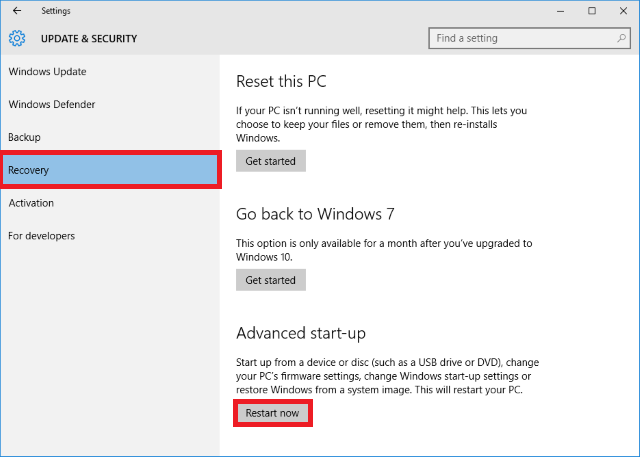
- Klikk på Start , og velg deretter Innstillinger.
- Klikk på Oppdater & Sikkerhet.

- Klikk på Gjenoppretting på venstre side.
- Under Avansert oppstart klikker du på Start på nytt nå.
- Klikk på Feilsøking.

- Klikk på Avanserte alternativer.

- Velg Innstillinger for UEFI-fastvare.
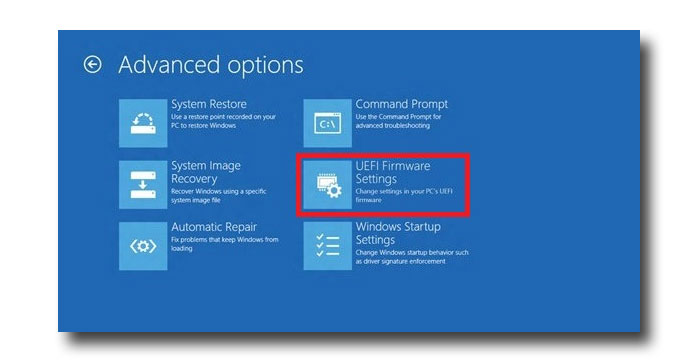
- Klikk på Start på nytt for å starte datamaskinen på nytt og gå inn i UEFI. (BIOS)
Merk: Du kan ikke gå lenger enn Windows-påloggingsskjermen hvis operativsystemet ditt har blitt skadet. Det er imidlertid fortsatt en mulighet til å gå inn i Avanserte alternativer fra påloggingsskjermen.
-
Start opp til påloggingsskjermen.
-
Klikk på av/på-knappen på påloggingsskjermen.
-
Trykk og hold nede Skift-tasten , og klikk Start på nytt.
-
Velg Innstillinger for UEFI-fastvare.
其他信息
Anbefalte artikler
Her er noen anbefalte artikler relatert til dette emnet som kan være av interesse for deg.
- Dell BIOS-oppdateringer
- Åpne BIOS-menyen på Alienware-systemet
- Slik gjenoppretter du BIOS på en Dell™-datamaskin eller et Dell-nettbrett
- Slik gjenoppretter du BIOS eller UEFI (systemoppsett) til fabrikkinnstillingene på en Dell-datamaskin
- Slik tilbakestiller du BIOS eller CMOS, og tømmer NVRAM på Dell-datamaskiner
- Slik aktiverer du oppstart fra CD eller DVD-alternativ med UEFI-oppstartsmodus aktivert
- Oppstart til menyen Avanserte oppstartsalternativer i Windows 11 og Windows 10
受影响的产品
Alienware, Dell All-in-One, Dell Pro Max Micro, Dell Pro Max Slim, Dell Pro Max Tower, Dell Pro Micro, Dell Pro Slim, Dell Pro Tower, Dell Slim, Dell Tower, Inspiron, Legacy Desktop Models, OptiPlex, Vostro, XPS, G Series, Projectors & Accessories
, G Series, Alienware, Dell Plus, Dell Pro, Dell Pro Max, Dell Pro Plus, Dell Pro Premium, Inspiron, Latitude, Dell Pro Rugged, Vostro, XPS, Legacy Laptop Models, Fixed Workstations, Mobile Workstations, Dell Pro Max Micro XE FCM2250
...
文章属性
文章编号: 000126121
文章类型: How To
上次修改时间: 22 7月 2025
版本: 18
从其他戴尔用户那里查找问题的答案
支持服务
检查您的设备是否在支持服务涵盖的范围内。