Jak získat přístup k obrazovkám nastavení firmwaru UEFI a BIOS v systému Microsoft Windows 10 a 11
摘要: Následující článek obsahuje informace o přístupu k rozhraní UEFI (Unified Extensible Firmware Interface) nebo systému BIOS se systémem Microsoft Windows 10 nebo 11 v počítači Dell.
本文适用于
本文不适用于
本文并非针对某种特定的产品。
本文并非包含所有产品版本。
说明
Operační systémy Windows 11 a Windows 10 mohou v podporovaných počítačích Dell přejít do nastavení firmwaru UEFI BIOS. Použijte integrované rozšířené možnosti spuštění.
POZNÁMKA: Některé počítače Dell tuto funkci nemusí podporovat, protože nastavení UEFI a Serial ATA (SATA) nelze v systému BIOS změnit.
- Zapněte počítač.
- Na obrazovce s logem Dell několikrát stiskněte klávesu F2.
Obrázky v tomto článku jsou v angličtině a slouží pouze pro ilustrační účely.
- Klikněte na tlačítko Start a vyberte možnost Nastavení.
- Klikněte na možnost Aktualizace a zabezpečení.

- Na levé straně klikněte na možnost Obnovení.
- V části Spuštění s upřesněným nastavením klikněte na možnost Restartovat hned.

- Klikněte na možnost Odstranit potíže.

- Klikněte na možnost Upřesnit možnosti.

- Vyberte možnost Nastavení firmwaru UEFI.
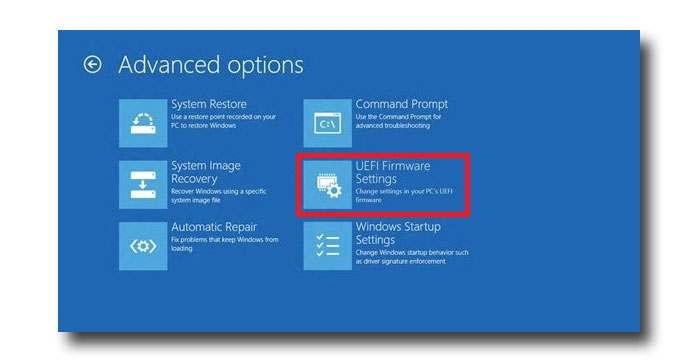
- Kliknutím na možnost Restartovat restartujte počítač a otevřete rozhraní UEFI. (BIOS)
Poznámka: Pokud došlo k poškození operačního systému, nelze přejít dále než na přihlašovací obrazovku systému Windows. Na přihlašovací obrazovce se však stále zobrazuje možnost vstoupit do nabídky Upřesnit možnosti.
-
Spusťte systém na přihlašovací obrazovku.
-
Na přihlašovací obrazovce klikněte na tlačítko napájení.
-
Stiskněte a podržte klávesu Shift a klikněte na tlačítko Restartovat.
-
Vyberte možnost Nastavení firmwaru UEFI.
其他信息
Doporučené články
Zde je několik doporučených článků týkajících se tohoto tématu, které by vás mohly zajímat.
- Aktualizace systému Dell BIOS
- Přístup do systému BIOS na systému Alienware
- Možnosti obnovení systému BIOS v počítačích a tabletech Dell
- Obnovení systému BIOS nebo UEFI (nastavení systému) do výchozího továrního nastavení v počítači Dell
- Jak provést obnovení systému BIOS nebo paměti CMOS a vymazat paměť NVRAM v počítačích Dell
- Jak povolit spouštění z disku CD nebo DVD s aktivovaným režimem spouštění UEFI
- Spuštění nabídky Upřesnit možnosti spuštění v systému Windows 11 a Windows 10
受影响的产品
Alienware, Dell All-in-One, Dell Pro Max Micro, Dell Pro Max Slim, Dell Pro Max Tower, Dell Pro Micro, Dell Pro Slim, Dell Pro Tower, Dell Slim, Dell Tower, Inspiron, Legacy Desktop Models, OptiPlex, Vostro, XPS, G Series, Projectors & Accessories
, G Series, Alienware, Dell Plus, Dell Pro, Dell Pro Max, Dell Pro Plus, Dell Pro Premium, Inspiron, Latitude, Dell Pro Rugged, Vostro, XPS, Legacy Laptop Models, Fixed Workstations, Mobile Workstations, Dell Pro Max Micro XE FCM2250
...
文章属性
文章编号: 000126121
文章类型: How To
上次修改时间: 22 7月 2025
版本: 18
从其他戴尔用户那里查找问题的答案
支持服务
检查您的设备是否在支持服务涵盖的范围内。