Microsoft Windows 10および11でUEFIおよびBIOSファームウェアのセットアップ画面にアクセスする方法
摘要: 次の記事では、Dell製コンピューターでMicrosoft Windows 10または11を使用して、Unified Extensible Firmware Interface (UEFI)またはBIOSにアクセスする方法について説明します。
本文适用于
本文不适用于
本文并非针对某种特定的产品。
本文并非包含所有产品版本。
说明
Windows 11およびWindows 10オペレーティング システムは、サポートされているDell製コンピューターでUEFI BIOSファームウェア セットアップを起動できます。内蔵の[PC の起動をカスタマイズする]オプションを使用します。
メモ: 一部のDell製コンピューターでは、BIOSでUEFIおよびシリアルATA(SATA)の設定を変更できないため、この機能がサポートされていない場合があります。
- コンピュータの電源を入れます。
- Dellのロゴ画面が表示されたら、F2キーを数回タップします。
この記事の画像は、説明のみを目的として英語で表示されています。
- [スタート]をクリックし、次に[設定]を選択します。
- [更新とセキュリティ]をクリックします

- 左側で、[回復]をクリックします。
- 「PC の起動をカスタマイズする」の下で、「今すぐ再起動する」をクリックします。
![Windows 10の[回復]](https://supportkb.dell.com/img/ka0Do000000Zx2VIAS/ka0Do000000Zx2VIAS_ja_2.jpeg)
- [トラブルシューティング]をクリックします。
![Windows 10の[トラブルシューティング]](https://supportkb.dell.com/img/ka0Do000000Zx2VIAS/ka0Do000000Zx2VIAS_ja_3.jpeg)
- [詳細オプション]をクリックします。
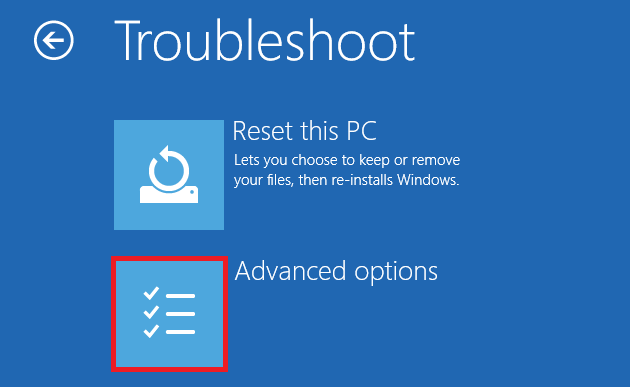
- 「UEFI ファームウェアの設定」を選択します。

- [再起動]をクリックしてコンピューターを再起動し、UEFIに入ります。(BIOS)
メモ: オペレーティング システムが破損している場合は、Windowsサインイン画面から先に進むことはできません。ただし、サインイン画面から[詳細オプション]を入力する機会はまだあります。
-
サインイン画面で起動します。
-
サインイン画面の電源ボタンをクリックします。
-
Shiftキーを押したまま[再起動]をクリックします
-
「UEFI ファームウェアの設定」を選択します。
其他信息
推奨記事
ここでは、このトピックに関連した役立つ可能性のある推奨記事をいくつか紹介します。
受影响的产品
Alienware, Dell All-in-One, Dell Pro Max Micro, Dell Pro Max Slim, Dell Pro Max Tower, Dell Pro Micro, Dell Pro Slim, Dell Pro Tower, Dell Slim, Dell Tower, Inspiron, Legacy Desktop Models, OptiPlex, Vostro, XPS, G Series, Projectors & Accessories
, G Series, Alienware, Dell Plus, Dell Pro, Dell Pro Max, Dell Pro Plus, Dell Pro Premium, Inspiron, Latitude, Dell Pro Rugged, Vostro, XPS, Legacy Laptop Models, Fixed Workstations, Mobile Workstations, Dell Pro Max Micro XE FCM2250
...
文章属性
文章编号: 000126121
文章类型: How To
上次修改时间: 22 7月 2025
版本: 18
从其他戴尔用户那里查找问题的答案
支持服务
检查您的设备是否在支持服务涵盖的范围内。