Een groepsbeleidsobject instellen op een domeincontroller om Dell Encryption rechten in te schakelen
摘要: In dit artikel wordt uitgelegd hoe u groepsbeleidsobjecten (GPO) instelt op de domeincontroller om Dell Encryption (voorheen Dell Data Protection | Encryptie) rechten.
本文适用于
本文不适用于
本文并非针对某种特定的产品。
本文并非包含所有产品版本。
症状
Betreffende producten:
- Dell Security Management Server
- Dell Data Protection | Enterprise Edition
- Dell Security Management Server Virtual
- Dell Data Protection | Virtual Edition
原因
Niet van toepassing
解决方案
- Als uw client recht heeft op Dell Digital Delivery (DDD), volgt u deze instructies om het GPO op de domeincontroller in te stellen om rechten in te schakelen (dit hoeft niet dezelfde server te zijn waarop de Dell Security Management Server [voorheen Dell Data Protection | Enterprise Edition] of Dell Security Management Server Virtual [voorheen Dell Data Protection | Virtuele editie]).
- Het werkstation moet lid zijn van de organisatieorganisatie waar het GPO wordt toegepast.
Opmerking: Zorg ervoor dat uitgaande poort 443 beschikbaar is om te communiceren met de Dell Security Management Server of Dell Security Management Server Virtual. Als poort 443 wordt geblokkeerd (om welke reden dan ook), werkt de rechtenfunctionaliteit niet.
- Meld u aan bij een domeincontroller of een computer waarop de Remote Server Administration Tools (RSAT) is geïnstalleerd.
Opmerking: Raadpleeg de volgende Microsoft-website voor meer informatie over RSAT https://support.microsoft.com/en-us/help/2693643/remote-server-administration-tools-rsat-for-windows-operating-systems
 .
.
.
- Druk op de Windows-toets en zoek naar Group Policy Management.
- Klik met de rechtermuisknop op de organisatie-eenheid waarop het beleid moet worden toegepast en selecteer Een groepsbeleidsobject in dit domein maken en hier koppelen.
- Voer een Naam in voor het nieuwe GPO, selecteer (geen) voor Bronstarter GPO en klik op OK.

Afbeelding 1: (Alleen In het Engels) Nieuw GPO
- Klik met de rechtermuisknop op het GPO dat is gemaakt en selecteer Bewerken.

Afbeelding 2: (Alleen In het Engels) Group Policy Management
- Vouw Voorkeuren voor>computerconfiguratie> uit, Windows-instellingenregister>.
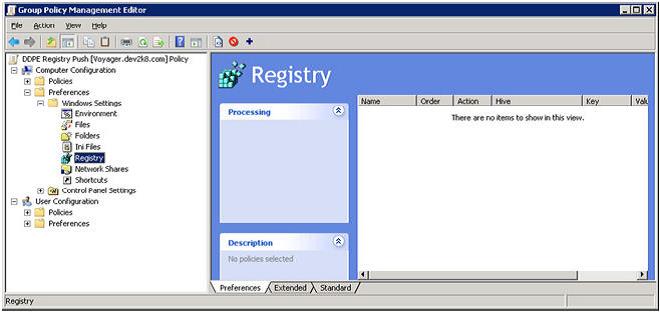
Afbeelding 3: (Alleen In het Engels) Groepsbeleidsbeheer-editor
- Klik met de rechtermuisknop op Register en selecteer Nieuw >registeritem.
- Actie: Maken
- Bijenkorf: HKEY_LOCAL_MACHINE
- Key Path: SOFTWARE\Dell\Dell Data Protection
- Value Name: Server
- Waardetype: REG_SZ
- Waarde data: Voer de volledig gekwalificeerde domeinnaam of het IP-adres van de Enterprise of Virtual Edition Server in.
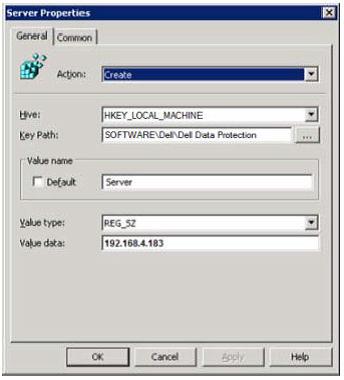
Afbeelding 4: (Alleen In het Engels) Servereigenschappen
- Klik op OK.
- We kunnen nu alle vensters sluiten en ons afmelden bij alle servers die gebruikt zijn om de bovenstaande stappen uit te voeren.
- Op een werkstation dat binnen het bereik van dit GPO valt, meldt u zich aan bij of voert u zich aan
gpupdate /forceom deze nieuwe instelling voor groepsbeleid toe te passen. - Uw machines zijn nu automatisch geconfigureerd om contact te maken met de DDP-server nadat ze zijn geïnstalleerd door Dell Digital Delivery.
Als u contact wilt opnemen met support, raadpleegt u de internationale telefoonnummers voor support van Dell Data Security.
Ga naar TechDirect om online een aanvraag voor technische support te genereren.
Voor meer informatie over inzichten en hulpbronnen kunt u zich aanmelden bij het Dell Security Community Forum.
其他信息
视频
受影响的产品
Dell Encryption文章属性
文章编号: 000130312
文章类型: Solution
上次修改时间: 15 4月 2024
版本: 10
从其他戴尔用户那里查找问题的答案
支持服务
检查您的设备是否在支持服务涵盖的范围内。