Dell Data Security Shield-Modi
摘要: In diesem Artikel werden die Shield-Modi von Dell Data Security (ehemals Dell Data Protection) beschrieben.
本文适用于
本文不适用于
本文并非针对某种特定的产品。
本文并非包含所有产品版本。
症状
Betroffene Produkte:
- Credant Mobile Guardian
- Dell Encryption Enterprise
- Dell Data Protection | Enterprise Edition
- Dell Encryption External Media
- Dell Data Protection | External Media Edition
- Dell Encryption Personal
- Dell Data Protection | Personal Edition
- Dell Data Protection | Security Tools
- Dell Encryption Enterprise for Server
- Dell Data Protection | Server Edition
Betroffene Plattformen:
- Windows
Policy-basierte Dell Data Security-Software (ehemals Dell Data Protection) verwendet eine Shield-Modus-Kennung für die Produktklassifizierung.
原因
Warnung:
- Der Shield-Modus wird zum Zeitpunkt der Produktinstallation festgelegt und kann nicht manuell geändert werden.
- Der Shield-Modus wird nur zur Fehlerbehebung des Produkttyps oder -status verwendet.
解决方案
Die Shield-Modi für Dell Data Security-Produkte sind:
| ID | Modus | Produkt |
|---|---|---|
| 0 | Unbekannt/Nicht initialisiert | Nicht initialisiert/nicht bereitgestellt1 |
| 1 | Enterprise-Modus | Dell Encryption Enterprise \ Dell Data Protection Enterprise Edition Shield |
| 2 | Standalone-Modus | Credant Mobile Guardian |
| 3 | Nur Enterprise EME-Modus | Dell Encryption External Media \ Dell Data Protection | Externe Medienausgabe |
| 4 | Lokal verwalteter Modus | Dell Encryption Personal \ Dell Data Protection | Personal Edition |
| 5 | Essentials-Modus | Dell Data Protection | Sicherheitstools2 |
| 6 | Server-Verschlüsselungsmodus | Dell Encryption Enterprise for Server \ Dell Data Protection | Serververschlüsselung |
| 7 | SaaS-Modus | Dell Encryption Enterprise Shield |
Nr. 1Alle Dell Data Protection-Produkte werden bis zur Aktivierung nicht bereitgestellt.
2Der Essential-Modus wird nur bei Installationen von Dell Data Protection | Sicherheitstools.
So finden Sie den Shield-Modus:
Warnung: Führt Sie in die Windows-Registrierung:
- Das Bearbeiten der Registrierung kann dazu führen, dass der Computer beim nächsten Neustart nicht mehr reagiert.
- Wenden Sie sich an die Telefonnummern des internationalen Supports von Dell Data Security, um Unterstützung zu erhalten, wenn Sie Bedenken hinsichtlich der Durchführung dieses Schritts haben.
- Klicken Sie mit der rechten Maustaste auf das Startmenü von Windows und wählen Sie Ausführen aus.
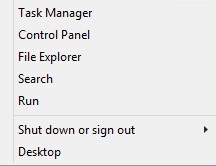
Abbildung 1: (Nur in englischer Sprache) Ausführen
- Geben Sie in der Benutzeroberfläche "Ausführen" (UI) regedit ein und drücken Sie dann OK.
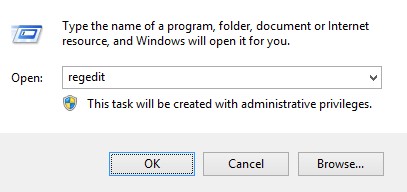
Abbildung 2: (Nur Englisch) Geben Sie regedit ein.
- Navigieren Sie zu HKEY_LOCAL_MACHINE\SOFTWARE\Credant\CMGShield.
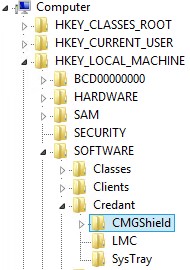
Abbildung 3: (Nur auf Englisch) CMGShield
- Suchen Sie den DWORD-Schlüssel SM.
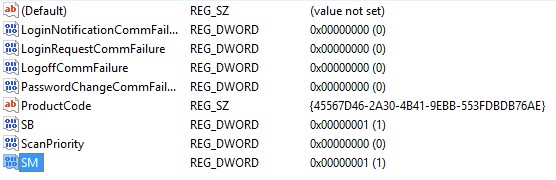
Abbildung 4: (Nur Englisch) SM
Hinweis: In diesem Beispiel ist der Schlüssel SM auf 1 festgelegt. Dies kennzeichnet den Shield-Modus Enterprise Edition.
Nutzen Sie zur Kontaktaufnahme mit dem Support die internationalen Support-Telefonnummern von Dell Data Security.
Gehen Sie zu TechDirect, um online eine Anfrage an den technischen Support zu erstellen.
Zusätzliche Einblicke und Ressourcen erhalten Sie im Dell Security Community Forum.
其他信息
视频
受影响的产品
Dell Encryption文章属性
文章编号: 000132837
文章类型: Solution
上次修改时间: 19 4月 2026
版本: 11
从其他戴尔用户那里查找问题的答案
支持服务
检查您的设备是否在支持服务涵盖的范围内。