SupportAssist OS Recovery -ohjelmaan käynnistäminen BIOSConnectin avulla
摘要: Korjaa Dell-tietokoneen käynnistysongelmat BIOSConnectin avulla. Lataa SupportAssist OS Recovery tuettuihin järjestelmiin suoraan Dellin palvelimilta.
本文适用于
本文不适用于
本文并非针对某种特定的产品。
本文并非包含所有产品版本。
说明
Mikä on BIOSConnect?
BIOSConnect on Dell-tietokoneen sisäinen palautustoiminto, joka voi ladata palvelun käyttöjärjestelmän (SOS) suoraan Dellin palvelimilta, kun tietokone ei käynnisty.
Miten se auttaa sinua: Kun tietokone ei käynnisty Windowsiin, BIOSConnect auttaa muodostamaan yhteyden Internetiin ja lataa palautusohjelman Delliltä. Tämä toimii, vaikka
- Kiintolevyllä on vioittuneita sektoreita
- Tietokoneen palautustiedostot ovat vioittuneet tai puuttuvat
- Olet vaihtanut kiintolevyn uuteen
Ajattele sitä näin: Se on kuin Windowsin varmuuskopiointisarja, joka on tallennettu turvallisesti pilveen ja jota voit käyttää milloin tahansa, eikä USB-asemia tai palautuslevyjä tarvita.
Miten BIOSConnect toimii
BIOSConnect toimii esimerkiksi tietokoneen turvaverkkona. Kun tietokone ei käynnisty:
- Se yrittää ensin käyttää kiintolevylle tallennettua SupportAssist OS Recovery -ohjelmistoa
- Jos tämä ei auta, BIOSConnect muodostaa automaattisesti yhteyden Dellin palvelimiin
- Se lataa uuden kopion palvelun käyttöjärjestelmästä (SOS)
- Sen jälkeen voit korjata tai palauttaa Windowsin SupportAssist OS Recoveryn avulla.
Etu: Palautuslevyjä tai USB-asemia ei tarvita. Kaikki ladataan tarvittaessa suoraan Delliltä.
Tarvitsetko apua Ubuntun palauttamiseen? Tutustu Ubuntun palautusoppaaseen.
BIOSConnectin ottaminen käyttöön (kertamääritys)
BIOSConnect on ehkä jo otettu käyttöön. Jos ei, voit ottaa sen käyttöön seuraavasti:
Vaihe 1: Avaa tietokoneen BIOS-asetukset
- Käynnistä tietokone
- Paina F12-näppäintä toistuvasti
- Kun valikko avautuu, valitse BIOS-asennus tai Järjestelmän asennus
Vaihe 2: Ota BIOSConnect käyttöön
- Etsi BIOS-valikosta SupportAssist (se voi olla kohdassa Update, Recovery tai Maintenance)
- Etsi BIOSConnect-niminen vaihtoehto
- Vaihda asetukseksi Käytössä tai Käytössä
- Etsi vastaava vaihtoehto nimeltä SupportAssist OS Recovery ja varmista, että se on myös käytössä
- Tallenna muutokset
- Tietokone käynnistyy uudelleen
Huomautus: BIOS-näytöt näyttävät erilaisilta eri Dell-malleissa, mutta asetusten nimet ovat yleensä samankaltaiset. Etsi mitä tahansa, jonka nimessä on teksti BIOSConnect tai SupportAssist OS Recovery.

Tietokoneen palauttaminen BIOSConnectin avulla
Kun BIOSConnect on otettu käyttöön, voit käyttää sitä käynnistysongelmien korjaamiseen.
Vaihtoehto 1: Automaattinen käynnistys (toimenpiteitä ei tarvita)
Jos tietokone ei käynnisty Windowsiin useita kertoja peräkkäin, SupportAssist OS Recovery käynnistyy automaattisesti. Korjaa tai nollaa laite noudattamalla näytön ohjeita.
Vaihtoehto 2: Manuaalinen käynnistys (voit valita kun)
- Käynnistä tietokone
- Aloita heti F12-näppäimen painelu toistuvasti
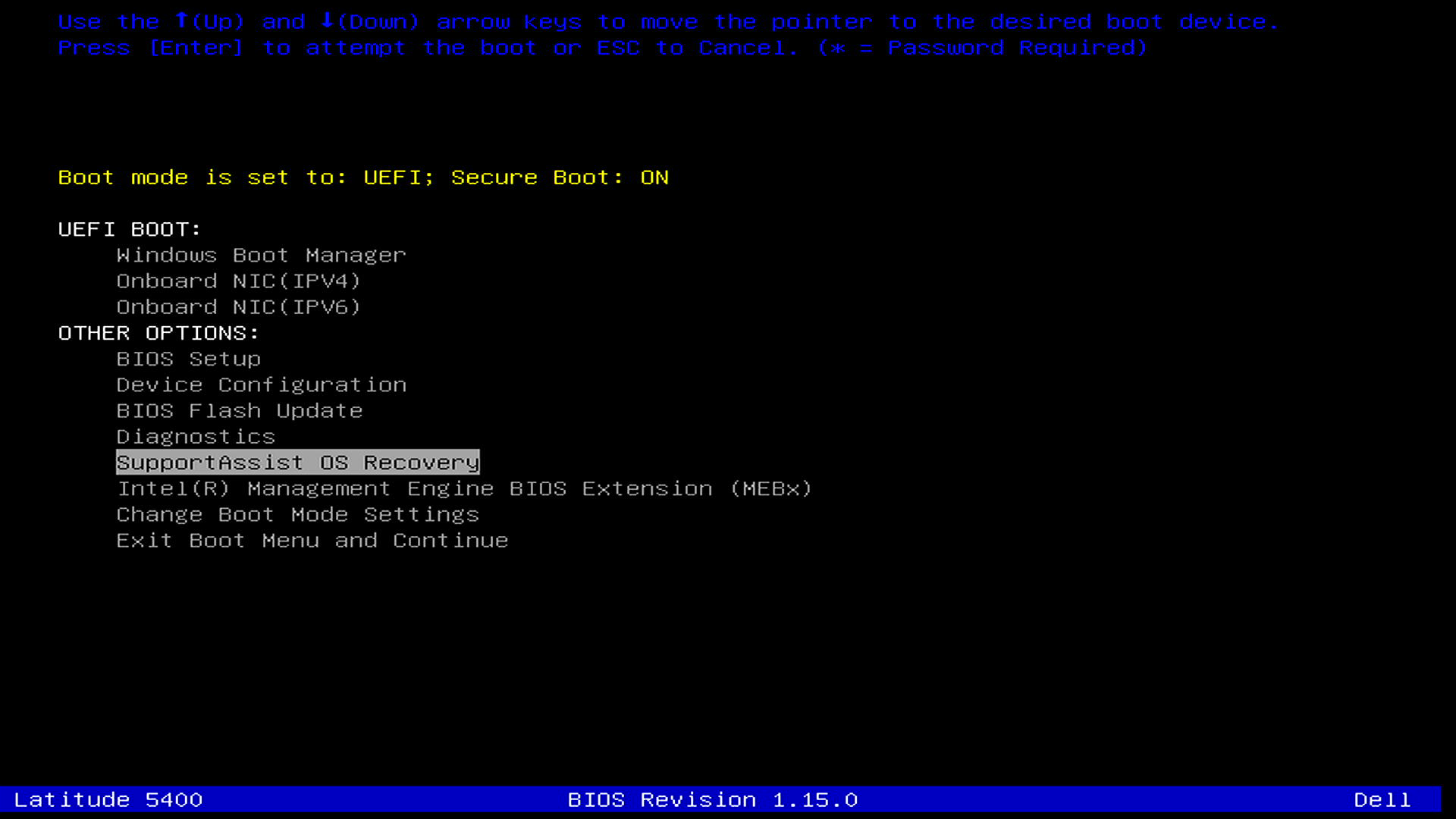
- Kun valikko tulee näkyviin, valitse SupportAssist OS Recovery
- BIOSConnect käynnistyy ja etsii Internet-yhteyttä

Internet-yhteyden muodostaminen
For Wi-Fi:
- Näet luettelon käytettävissä olevista langattomista verkoista
- Napsauta verkon nimeä
- Anna pyydettäessä Wi-Fi-salasana
- Napsauta Yhdistä
Langallinen yhteys: Jos Ethernet-kaapeli on liitetty, BIOSConnect tunnistaa yhteyden ja käyttää sitä automaattisesti. Näet verkkosi tiedot.
Lataa ja suorita palautusohjelma
- Kun Internet-yhteys on muodostettu, BIOSConnect lataa palautusohjelman automaattisesti (tämä kestää 5–10 minuuttia Internet-yhteyden nopeudesta riippuen)
- Kun SupportAssist OS Recovery -työkalu on ladattu, se käynnistyy
- Määritä ja korjaa tietokone SupportAssist OS Recoveryn avulla näytön ohjeiden mukaisesti

Usein kysytyt kysymykset (UKK:t)
Tietokone kysyy jatkuvasti BIOS-salasanaa
Vastaus: Jos tietokoneesi on yrityksesi tai oppilaitoksesi määrittämä, siinä saattaa olla BIOS-salasana. Pyydä apua IT-osastoltasi, he voivat antaa salasanan tai auttaa sinua avaamaan sen.
En saa muodostettua WiFi-yhteyttä
Vastaus: Kokeile näitä ohjeita:
- Varmista, että annat oikean Wi-Fi-salasanan (salasanat ovat kirjainkoon huomioon ottavia)
- Kokeile siirtyä lähemmäs Wi-Fi-reititintä
- Jos käytät langallista yhteyttä, tarkista, että Ethernet-kaapeli on liitetty kunnolla sekä tietokoneeseen että reitittimeen
- Käynnistä reititin uudelleen ja yritä uudelleen
Lataus kestää kauan
Vastaus: Palautusohjelman koko on noin 1-2 Gt. Hitaammilla internetyhteyksillä tämä voi kestää 20–30 minuuttia. Jos näet edistystä, anna sen jatkua.
Annan tämän kannettavan toiselle työntekijälle
Vastaus: Jos määrität yrityksen kannettavan tietokoneen uudelleen:
- Kysy lisätietoja IT-osastoltasi
- Palauta tietokoneen tehdasasetukset SupportAssist OS Recoveryn avulla.
Tämä poistaa kaikki henkilökohtaiset tiedostot ja asentaa Windowsin uudelleen. Uusi käyttäjä voi sitten määrittää tietokoneen omalla tilillään
Varoitus: Varmista, että edellinen käyttäjä on varmuuskopioinut kaikki tärkeät tiedostot ennen palautusprosessin aloittamista.
BIOSConnect ei ole käytettävissä F12-valikossa
Vastaus: F12-valikon vaihtoehto on SupportAssist OS Recovery. BIOSConnect-nimistä valikkovaihtoehtoa ei ole. BIOSConnect on nykyaikaisten Dell-järjestelmien sisäinen ominaisuus, jonka avulla voit muodostaa yhteyden Dellin palvelimiin palautuskäyttöjärjestelmän lataamista varten. Varmista, että BIOSConnect on tuettu (useimmat vuoden 2018 mallit ja nykyaikaiset järjestelmät tukevat) järjestelmässäsi ja toimii oikein:
- Varmista, että BIOSConnect on otettu käyttöön BIOSissa (katso edellä olevaa osaa BIOSConnectin ottaminen käyttöön)
- Päivitä BIOS uusimpaan versioon Dellin tukisivustosta
Palautusprosessi löysi laitteisto-ongelmia
Vastaus: Jos diagnostiikkatyökalu havaitsee laitteisto-ongelmia:
- Merkitse näytetty virhekoodi tai -sanoma muistiin
- Tarkista korjausvaihtoehtojen diagnostiikan virhekoodi
Tietokoneessani ei ollut Windowsia
SupportAssist OS Recoveryn avulla voit korjata tai palauttaa Windowsin, joka oli esiasennettu laitteeseesi. Se ei toimi Ubuntun tai muiden Linux-versioiden kanssa, vaikka se olisi toimitettu tietokoneen mukana. Tutustu oppaaseemme Ubuntun uudelleenasentamiseksi Dell-tietokoneeseen.
其他信息
Suositellut artikkelit
Seuraavassa on aiheeseen liittyviä suositeltuja artikkeleita, jotka saattavat kiinnostaa sinua.
受影响的产品
Alienware, Dell Pro All-in-One, Dell Pro Max Micro, Dell Pro Max Slim, Dell Pro Max Tower, Dell Pro Micro, Dell Pro Slim, Dell Pro Tower, Dell Slim, Dell Tower, Inspiron, Legacy Desktop Models, OptiPlex, Vostro, XPS, G Series, G Series, Alienware
, Dell Laptops, Dell Plus, Dell Pro, Dell Pro Max, Dell Pro Plus, Dell Pro Premium, Inspiron, Latitude, Dell Pro Rugged, Vostro, XPS, Legacy Laptop Models, Fixed Workstations, Mobile Workstations, Dell Pro Max Micro XE FCM2250
...
文章属性
文章编号: 000177771
文章类型: How To
上次修改时间: 17 11月 2025
版本: 23
从其他戴尔用户那里查找问题的答案
支持服务
检查您的设备是否在支持服务涵盖的范围内。