Utilizzo di BIOSConnect per l'avvio di SupportAssist OS Recovery
摘要: Risolvere i problemi di avvio sul computer Dell con BIOSConnect. Scaricare SupportAssist OS Recovery sui sistemi supportati direttamente dai server Dell.
本文适用于
本文不适用于
本文并非针对某种特定的产品。
本文并非包含所有产品版本。
说明
Che cos'è BIOSConnect?
BIOSConnect è una funzione di ripristino integrata nel computer Dell in grado di scaricare il sistema operativo di servizio (SOS) direttamente dai server Dell quando il computer non si avvia.
Vantaggi per te: Quando il computer non è in grado di avviare Windows, BIOSConnect consente di connettersi a Internet e scarica il programma di ripristino da Dell. Questo funziona anche se:
- Il disco rigido presenta settori danneggiati
- File di ripristino sul computer danneggiati o mancanti
- Il disco rigido è stato sostituito con uno nuovo
Pensala in questo modo: È come avere un kit di riparazione di backup di Windows conservato in modo sicuro nel cloud a cui puoi accedere ogni volta che ne hai bisogno, senza bisogno di unità USB o dischi di ripristino.
Come funziona BIOSConnect
Pensa a BIOSConnect come a una rete di sicurezza per il tuo computer. Se il computer non si avvia:
- Il primo tentativo tenta di utilizzare SupportAssist OS Recovery memorizzato sul disco rigido
- Se non funziona, BIOSConnect si connette automaticamente ai server Dell
- Scarica una nuova copia del sistema operativo del servizio (SOS)
- È quindi possibile utilizzare SupportAssist OS Recovery per riparare o ripristinare Windows.
Il vantaggio: Non sono necessari dischi di ripristino o unità USB. Tutto può essere scaricato direttamente da Dell quando ne hai bisogno.
Hai bisogno di aiuto per ripristinare Ubuntu? Consulta la nostra guida al ripristino di Ubuntu.
Attivare BIOSConnect (configurazione una tantum)
BIOSConnect potrebbe essere già attivato. In caso contrario, ecco come abilitarlo:
Passaggio 1. Aprire le impostazioni del BIOS del computer
- Accendere il computer
- Premere ripetutamente il tasto F12
- Quando viene visualizzato un menu, selezionare BIOS Setup o System Setup
Passaggio 2. Abilita BIOSConnect
- Nel menu del BIOS, cercare SupportAssist (potrebbe trovarsi in una sezione chiamata "Update, Recovery" o "Maintenance")
- Trova l'opzione chiamata BIOSConnect
- Modificare l'impostazione in On o Enabled
- Cerca un'opzione simile chiamata SupportAssist OS Recovery e assicurati che sia abilitata
- Salva le modifiche
- Il computer si riavvierà
Nota: Le schermate del BIOS hanno un aspetto diverso sui vari modelli Dell, ma i nomi delle impostazioni sono in genere simili. Cercare qualsiasi elemento con "BIOSConnect" o "SupportAssist OS Recovery" nel nome.

Utilizzare BIOSConnect per ripristinare il computer
Una volta abilitato BIOSConnect, è possibile utilizzarlo per risolvere i problemi di avvio.
Opzione 1. Avvio automatico (non è necessaria alcuna azione)
Se il computer non avvia Windows più volte di seguito, SupportAssist OS Recovery si avvia automaticamente. Seguire le istruzioni visualizzate per riparare o ripristinare il dispositivo.
Opzione 2. Avvio manuale (scegli tu)
- Accendere il computer
- Iniziare immediatamente a premere ripetutamente il tasto F12
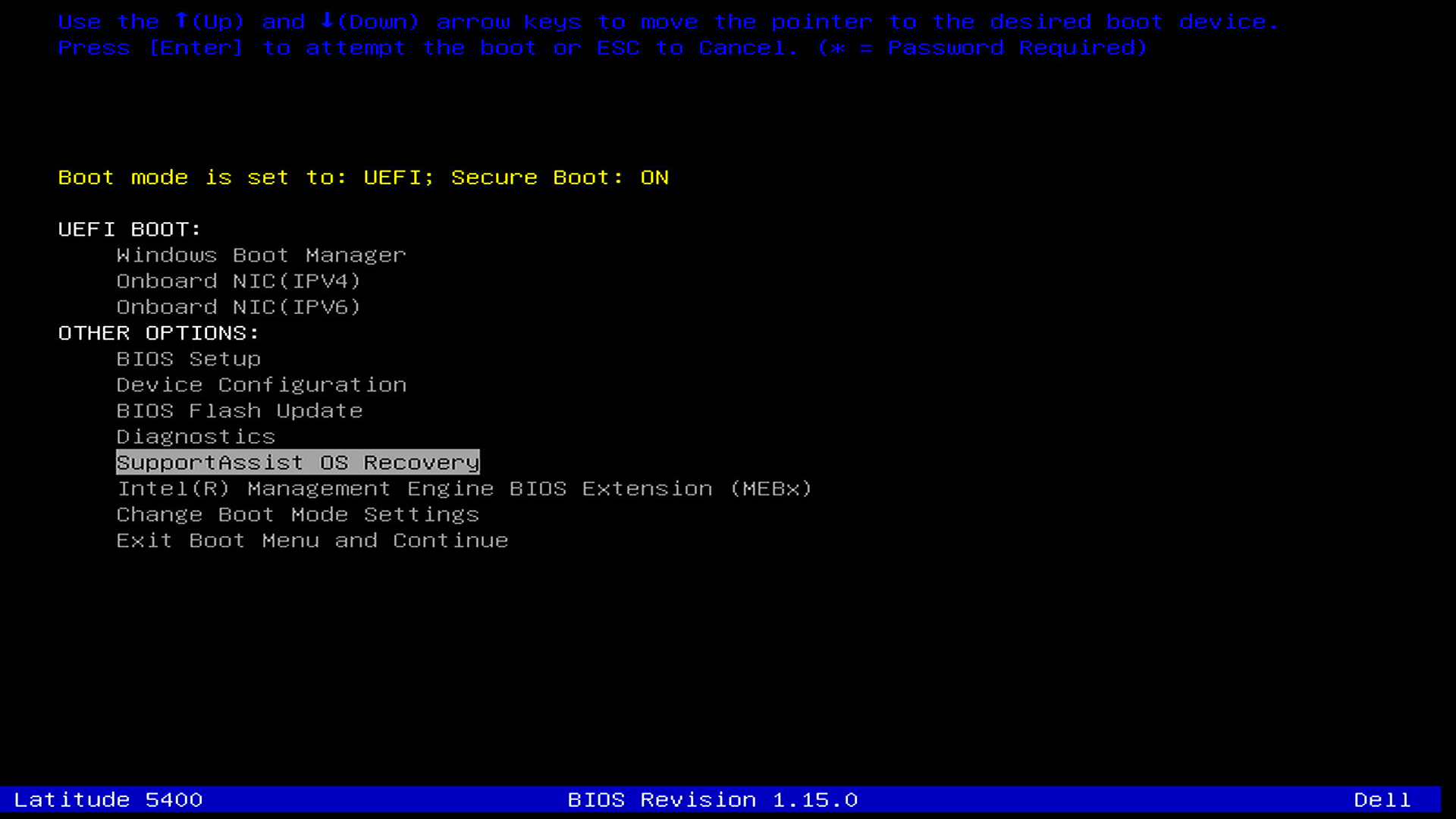
- Quando viene visualizzato il menu, selezionare SupportAssist OS Recovery
- BIOSConnect si avvierà e cercherà una connessione Internet

Connessione a Internet
Per il Wi-Fi:
- Viene visualizzato un elenco delle reti wireless disponibili
- Cliccare sul nome della rete
- Inserisci la tua password Wi-Fi quando richiesto
- Cliccare su Connect (Connetti)
Per connessione cablata: Se si dispone di un cavo Ethernet collegato, BIOSConnect rileverà e utilizzerà automaticamente tale connessione. Vengono visualizzate le informazioni sulla rete.
Scaricare ed eseguire il programma di ripristino
- Dopo la connessione a Internet, BIOSConnect scaricherà automaticamente il programma di ripristino (ci vogliono 5-10 minuti a seconda della velocità di Internet)
- Una volta scaricato, verrà avviato lo strumento SupportAssist OS Recovery
- Seguire le istruzioni visualizzate per diagnosticare e riparare il computer utilizzando SupportAssist OS Recovery

Domande frequenti (FAQ)
Il computer richiede continuamente la password del BIOS
Risposta. Se il computer è stato configurato dall'azienda o dalla scuola, potrebbe avere una password del BIOS. Contattare il dipartimento IT per assistenza; potranno fornire la password o sbloccarla.
Non riesco a collegarmi alla rete Wi-Fi
Risposta. Prova questi passaggi:
- Assicurati di inserire la password Wi-Fi corretta (le password fanno distinzione tra maiuscole e minuscole)
- Prova ad avvicinarti al router Wi-Fi
- Se si utilizza una connessione cablata, verificare che il cavo Ethernet sia collegato saldamente sia al computer che al router
- Riavvia il router e riprova
Il download richiede molto tempo
Risposta. Il programma di ripristino ha una dimensione di circa 1-2 GB. Su connessioni Internet più lente, questo può richiedere 20-30 minuti. Se vedete dei progressi, lasciateli continuare.
Sto regalando questo notebook a un altro dipendente
Risposta. Se stai riassegnando un notebook aziendale:
- Per assistenza, contatta il dipartimento IT
- Utilizzare SupportAssist OS Recovery per ripristinare le impostazioni di fabbrica del computer.
In questo modo vengono cancellati tutti i file personali e Windows viene reinstallato. Il nuovo utente può quindi configurare il computer con il proprio account
Avvertenza: Assicurarsi che l'utente precedente abbia eseguito il backup di tutti i file importanti prima di avviare il processo di ripristino.
BIOSConnect non è disponibile nel menu F12
Risposta. L'opzione di menu F12 è SupportAssist OS Recovery. Non esiste un'opzione di menu denominata BIOSConnect. BIOSConnect è una funzione integrata dei moderni sistemi Dell che consente di connettersi ai server Dell per scaricare il sistema operativo di ripristino. Per assicurarsi che BIOSConnect sia supportato (la maggior parte dei modelli del 2018 e dei sistemi moderni lo fanno) sul sistema e funzioni correttamente:
- Assicurarsi che BIOSConnect sia abilitato nel BIOS (vedere la sezione "Abilitazione di BIOSConnect" sopra)
- Aggiornare il BIOS alla versione più recente dal sito web di supporto Dell
Il processo di ripristino ha rilevato problemi hardware
Risposta. Se lo strumento di diagnostica rileva problemi hardware:
- Annotare il codice o il messaggio di errore visualizzato
- Cercare il codice errore di diagnostica per le opzioni di riparazione
Il mio computer non è stato spedito con Windows
SupportAssist OS Recovery consente di riparare o reimpostare Windows preinstallato sul dispositivo. Non funziona con Ubuntu o altre versioni di Linux anche se è stato fornito con il computer. Consulta la nostra guida per reinstallare Ubuntu sul tuo Dell.
其他信息
Articoli consigliati
Di seguito sono riportati alcuni articoli consigliati correlati a questo argomento che potrebbero essere di interesse per l'utente.
- Ripristino del computer tramite SupportAssist OS Recovery
- Impossibile installare SupportAssist OS Recovery Tools utilizzando SupportAssist
- Come scaricare e utilizzare l'immagine di ripristino del sistema operativo Dell
- Come scaricare e utilizzare l'immagine di ripristino del sistema operativo Dell in Ubuntu o Linux
受影响的产品
Alienware, Dell Pro All-in-One, Dell Pro Max Micro, Dell Pro Max Slim, Dell Pro Max Tower, Dell Pro Micro, Dell Pro Slim, Dell Pro Tower, Dell Slim, Dell Tower, Inspiron, Legacy Desktop Models, OptiPlex, Vostro, XPS, G Series, G Series, Alienware
, Dell Laptops, Dell Plus, Dell Pro, Dell Pro Max, Dell Pro Plus, Dell Pro Premium, Inspiron, Latitude, Dell Pro Rugged, Vostro, XPS, Legacy Laptop Models, Fixed Workstations, Mobile Workstations, Dell Pro Max Micro XE FCM2250
...
文章属性
文章编号: 000177771
文章类型: How To
上次修改时间: 17 11月 2025
版本: 23
从其他戴尔用户那里查找问题的答案
支持服务
检查您的设备是否在支持服务涵盖的范围内。