Como solucionar problemas de ausência de som em um computador ou corrigir problemas de áudio do computador
摘要: Como solucionar problemas de ausência de som ou reprodução de áudio no computador Dell. Siga nosso guia para problemas comuns de som, como volume baixo, áudio distorcido e dispositivos ausentes. ...
本文适用于
本文不适用于
本文并非针对某种特定的产品。
本文并非包含所有产品版本。
症状
Se você estiver enfrentando algum dos seguintes sintomas de reprodução de áudio ou som no seu computador Dell, siga as etapas deste artigo para solucionar esse tipo de problema.
- Ausência de áudio ou som baixo durante a reprodução.
- Instabilidades, trepidações, distorções, crepitações ou cortes no áudio.
- Som de reprodução intermitente.
- Ruído branco, estático ou sibilante.
- Os dispositivos de áudio desaparecem após uma atualização do Windows.
Problemas com o microfone ou gravação de áudio em seu computador Dell? Saiba Como solucionar problemas de gravação de som ou áudio.
原因
Problemas de reprodução de áudio podem ocorrer devido a drivers de áudio corrompidos, falhas de conexão do alto-falante ou fone de ouvido, configurações incorretas de reprodução de áudio e muito mais.
解决方案
Expanda estas seções para obter mais informações e siga as etapas de solução de problemas em uma sequência.
Verificar se as portas de áudio estão danificadas e limpar as portas (ausência de som no computador)
As portas de áudio estão expostas a elementos que podem causar acúmulo de poeira ou até mesmo danos físicos. O áudio poderá apresentar problemas de desempenho caso haja algum dano nos cabos ou nas portas de áudio do computador.
Se perceber que a porta ou o conector tem poeira ou outros contaminantes, use uma lata de ar comprimido para limpá-los.
ADVERTÊNCIA: Não use qualquer tipo de solução de limpeza, água ou até mesmo um pano úmido. Desligue o computador e desconecte o áudio e o cabo de alimentação (se houver) antes de usar a lata de ar comprimido para limpar as portas.
Caso observe algum dano físico, entre em contato com o suporte técnico da Dell para saber mais sobre as opções de reparo disponíveis na sua região. Se não houver danos, vá para a próxima etapa.
Uma simples reinicialização pode resolver muitos problemas quase imediatamente. Reiniciar o computador é uma forma de limpar a memória (RAM) e garantir que quaisquer processos e serviços problemáticos sejam encerrados.
O processo de reiniciar o computador fecha todos os aplicativos e programas de software que estão em execução no momento. Isso inclui os aplicativos em execução na barra de tarefas e os serviços que estão em execução em segundo plano.
ADVERTÊNCIA: Antes de reiniciar o computador, certifique-se de marcar como favoritas as páginas da Web abertas e salvar quaisquer planilhas, documentos ou outros trabalhos abertos que ainda não foram salvos.
Se o problema de reprodução de áudio persistir, vá para a próxima etapa.
Alto-falantes ou fones de ouvido padrão
A maioria dos desktops vêm com três ou mais conectores de áudio. A maioria dos notebooks vêm com um conector combinado, compatível com fones de ouvido e um microfone. Verifique se os cabos do alto-falante ou da soundbar estão conectados corretamente ao computador. Nos desktops, os conectores e as tomadas de áudio na placa de som são codificados por cores para auxiliar na conexão adequada (Figura 1).
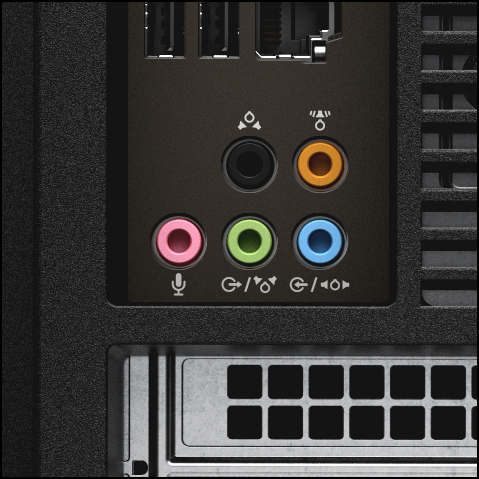
Figura 1: Ilustração das portas de áudio em um desktop. Para saber o que cada código de cor significa, consulte o Manual do usuário do seu computador Dell.
Nota: Todos os notebooks Dell têm alto-falantes integrados. Use fones de ouvido para verificar se o problema está nos alto-falantes integrados. Para monitores Dell com alto-falantes integrados, verifique se o cabo HDMI, DisplayPort ou USB-C Thunderbolt 3 está conectado entre o computador e o monitor (esses cabos permitem áudio e vídeo no mesmo cabo).
- Certifique-se de que a soundbar ou os alto-falantes estejam ligados por meio do cabo de alimentação, do adaptador CA, das pilhas ou do cabo USB fornecidos pelo fabricante.
Nota: Dependendo do tipo ou modelo, o alto-falante ou a soundbar pode usar um adaptador CA, um cabo de alimentação, a energia USB ou as baterias para obter energia. Consulte o Manual do usuário do alto-falante ou da soundbar para obter mais informações.
- Conecte a tomada do alto-falante ou do fone de ouvido diretamente ao conector da saída de áudio ou saída de alto-falante no computador.
- Aumente o volume usando o botão de volume do alto-falante ou da soundbar. Consulte o Manual do usuário do alto-falante ou da soundbar para saber como controlar o volume.
- Teste a reprodução de som no computador.
- Clique com o botão direito do mouse no ícone de volume ou de alto-falante na área de notificação (canto inferior direito) e selecione Abrir configurações de som.
- Em Saída, clique em Gerenciar dispositivos de som.
- Em Dispositivos de saída, selecione o alto-falante correto e clique em Testar.
- Você deve ouvir um tintilar.
Se o problema de reprodução de áudio persistir, vá para a próxima etapa.
Alto-falantes ou fones de ouvido Bluetooth
- Ligue o alto-falante bluetooth e coloque-o no modo detectável.
Nota: Para saber como colocar o alto-falante bluetooth no modo detectável, consulte o Manual do usuário do dispositivo.
- Ligue o Bluetooth no computador.
- Emparelhe o alto-falante bluetooth com o computador.
Nota: Quando o alto-falante bluetooth e o computador estiverem emparelhados, os dispositivos se conectarão automaticamente quando estiverem na faixa de alcance com o bluetooth ativado. O alcance do sinal de Bluetooth pode variar em diferentes dispositivos Bluetooth.Nota: Alguns alto-falantes Bluetooth podem exigir um passcode para serem emparelhados e conectados. Consulte o Manual do usuário do alto-falante Bluetooth para obter instruções específicas do dispositivo.
- Siga as instruções na tela para concluir o emparelhamento ou a conexão do alto-falante bluetooth.
Saiba Como emparelhar dispositivos bluetooth Dell no Windows 11 e Windows 10.
Se o problema de reprodução de áudio persistir, vá para a próxima etapa.
O dispositivo de reprodução de áudio padrão é o dispositivo que o Microsoft Windows para a saída (reprodução) de som. Você pode selecionar qual dispositivo usar por padrão ao conectar alto-falantes, soundbars, fones de ouvido, headsets bluetooth ou outros dispositivos de áudio ao computador. O Windows pode reproduzir áudio pelas portas de alto-falante, saída de áudio, bluetooth, HDMI, DisplayPort (DP) ou USB-C Thunderbolt 3. É essencial selecionar o dispositivo de reprodução correto e verificar as configurações de volume para que a reprodução de áudio funcione no computador.
Nota: Por padrão, o Windows não mostra dispositivos desativados ou desconectados. Se o seu dispositivo não estiver listado na janela de dispositivos de reprodução, clique com botão direito do mouse em um espaço em branco e clique em "Mostrar dispositivos desabilitados" e "Mostrar dispositivos desconectados".
Nota: Apenas um dispositivo pode ser definido como um dispositivo padrão de reprodução de áudio ou de som.
Para definir um dispositivo de reprodução padrão e verificar as configurações de volume
- Clique com o botão direito do mouse no ícone de volume ou de alto-falante na área de notificação (canto inferior direito) e selecione Abrir configurações de som.
- Em Escolha o dispositivo de saída, selecione os alto-falantes ou dispositivos de áudio que você deseja usar.
- Clique no ícone de volume ou de alto-falante na área de notificação e defina o volume de acordo com a sua preferência.
Nota: Verifique as configurações de volume no aplicativo que está sendo usado. Por exemplo, Windows Media Player, VLC player, vídeo do YouTube e mais.
Se o problema de reprodução de áudio persistir, vá para a próxima etapa.
O Microsoft Windows inclui várias soluções de problemas criadas para diagnosticar rapidamente e resolver automaticamente muitos problemas em computadores pessoais. Embora a solução de problemas do Windows não possa corrigir problemas de hardware, ela é uma ótima opção ao identificar algum problema no computador. As soluções de problemas do Windows são integradas ao Painel de Controle do Windows 11, 10, 8.1 e 8.
Como executar a solução de problemas de som do Windows no Microsoft Windows 11?
- Vá para Iniciar > Configurações > Som (ícone de engrenagem).
- Selecione Dispositivos de saída ou Dispositivos de entrada ao lado de Solucionar problemas comuns de som.
- Siga as instruções na tela para concluir o processo de solução de problemas.
Como executar a solução de problemas de som do Windows no Microsoft Windows 10?
- Clique em Iniciar e selecione Configurações (ícone de engrenagem).
- Clique em Atualização e segurança e selecione Solucionar Problemas.
- Clique em Reproduzindo áudio e, em seguida, clique em Executar solução de problemas.
- Siga as instruções na tela para concluir o processo de solução de problemas.
Se o problema de reprodução de áudio persistir, vá para a próxima etapa.
A Dell Technologies recomenda a atualização dos drivers de dispositivo e do BIOS como parte do seu ciclo de atualização programado. As atualizações de drivers de dispositivo e do BIOS podem conter aprimoramentos ou alterações de recursos que ajudam a manter o software de seu sistema atualizado e compatível com outros módulos do computador (hardware e software) e garantir mais estabilidade.
É essencial atualizar os seguintes drivers de dispositivo para otimizar o desempenho da reprodução de áudio ou som e resolver problemas comuns relacionados à reprodução de som ou de áudio:
- BIOS
- Chipset
- Driver de áudio
Faça download e instale os drivers mais recentes da Dell, disponíveis no site Dell.com/support/drivers.
- Saiba Como fazer download e instalar os drivers Dell.
- Saiba mais sobre as Atualizações do BIOS Dell.
Nota: Se o BIOS já tiver sido atualizado para a versão mais recente, redefina o BIOS para os valores padrão de fábrica. Saiba mais sobre as Atualizações do BIOS Dell.
Como atualizar a configuração do sistema (BIOS)
Duração: 03:46
Quando disponíveis, as configurações de idioma de legendas podem ser escolhidas usando o ícone de CC ou Configurações deste player de vídeo.
Nota: O software principal de detecção da tomada de áudio é o MaxxAudio, que faz parte do pacote de driver de áudio Realtek. Se um software antivírus bloquear a instalação ou o serviço associado ao driver, o software MaxxAudio poderá não ser instalado. Algumas configurações do antivírus McAfee, por exemplo, podem causar esse comportamento.
Faça download do driver de áudio Realtek e extraia o conteúdo em algum local do disco rígido. Procure os arquivos extraídos e execute o MaxxAudio Installer (x64 ou x86) para instalar o software manualmente.
Após a instalação, reinicie o computador e certifique-se de que o antivírus não esteja bloqueando o serviço associado ao MaxxAudio, geralmente descrito como Waves Audio Service no menu de serviços. Talvez seja necessário adicionar o .exe dos serviços (por exemplo, WaveSvc64.exe ou WavesSysSvc64.exe) à lista de exceções do antivírus para resolver o problema.
Faça download do driver de áudio Realtek e extraia o conteúdo em algum local do disco rígido. Procure os arquivos extraídos e execute o MaxxAudio Installer (x64 ou x86) para instalar o software manualmente.
Após a instalação, reinicie o computador e certifique-se de que o antivírus não esteja bloqueando o serviço associado ao MaxxAudio, geralmente descrito como Waves Audio Service no menu de serviços. Talvez seja necessário adicionar o .exe dos serviços (por exemplo, WaveSvc64.exe ou WavesSysSvc64.exe) à lista de exceções do antivírus para resolver o problema.
Se o problema de reprodução de áudio persistir, vá para a próxima etapa.
A execução de um teste de diagnóstico de hardware pode ajudar a identificar problemas relacionados ao hardware e fornecer as etapas necessárias para solucioná-los. Para determinar se o computador Dell está com um problema de hardware, é recomendável que primeiro você execute um teste de diagnóstico. A Dell oferece diagnósticos integrados e on-line.
Executando um teste de diagnóstico de hardware no Dell SupportAssist
Se o computador puder ser inicializado no Windows e tiver uma conexão ativa com a Internet, execute um teste de diagnóstico de hardware na placa de som ou de áudio usando o Dell SupportAssist.
Executando o Dell SupportAssist PSA (Preboot System Assessment, Avaliação de Pré-inicialização do Sistema) ou ePSA (enhanced Preboot System Assessment, Avaliação Aprimorada de Pré-inicialização do Sistema)
- Reinicie o computador.
- Quando o logotipo da Dell for exibido, pressione a tecla F12 para entrar no Menu de inicialização única.
- Use as teclas de seta para selecionar Diagnóstico e pressione a tecla Enter.
- Siga adequadamente as instruções na tela para concluir o diagnóstico.
- Se o teste for aprovado, vá para a próxima etapa.
- Se o teste for reprovado, anote o código de erro e o código de validação e entre em contato com o suporte técnico da Dell.
Recuperação ePSA forçada
Duração: 03:26
Quando disponíveis, as configurações de idioma de legendas podem ser escolhidas usando o ícone de CC ou Configurações deste player de vídeo.
Realizando uma verificação de hardware por meio do Dell SupportAssist
Duração: 02:11
Quando disponíveis, as configurações de idioma de legendas podem ser escolhidas usando o ícone de CC ou Configurações neste player de vídeo.
Se o problema de reprodução de áudio persistir, vá para a próxima etapa.
As atualizações do Windows podem dar suporte ao seu sistema operacional Windows de várias maneiras. As atualizações do Windows podem resolver problemas específicos, oferecer proteção contra ataques mal-intencionados ou até mesmo adicionar novos recursos no sistema operacional.
Como usar atualizações do Windows no Microsoft Windows 11, 10, 8 ou 8.1?
- Clique com o botão direito do mouse em Iniciar e clique em Configurações.
- No painel Configurações, clique em Atualização e Segurança.
- No painel esquerdo, selecione Windows Update.
- No painel direito, clique em Verificar se há atualizações.
- Reinicie o computador depois de fazer download e instalar as atualizações.
Se o problema de reprodução de áudio persistir, vá para a próxima etapa.
A restauração do sistema é uma ferramenta integrada do Windows, desenvolvida para proteger e reparar o sistema operacional. Quando algo errado ocorre com o seu computador, a restauração do sistema deve ser usada antes de restaurar o sistema operacional com as configurações padrão de fábrica.
Saiba Como usar a Restauração do Sistema no Microsoft Windows.
Se o problema de reprodução de áudio persistir, vá para a próxima etapa.
Se os testes de diagnóstico na placa de som ou no áudio não apresentarem problemas, certamente o problema está relacionado ao software instalado no computador. Se as etapas de solução de problemas acima não resolveram o problema, você pode tentar, como um último recurso, restaurar o computador com as configurações padrão de fábrica.
Os computadores Dell são criados com uma pequena quantidade de espaço em disco rígido reservado para reinstalar o sistema operacional. Esse método é a maneira mais fácil de restaurar o computador à condição de fábrica. O processo de restauração exclui todos os dados do usuário do computador, portanto, faça backup de todos os seus arquivos antes de iniciar esse processo.
ADVERTÊNCIA: A restauração do computador com os valores padrão de fábrica ou a reinstalação do sistema operacional usando qualquer mídia de recuperação apaga todos os dados do computador. Faça backup de todos os dados importantes, como documentos, planilhas, imagens e vídeos, antes de restaurar ou reinstalar o sistema operacional.
Selecione o sistema operacional instalado em seu computador para obter mais informações sobre como restaurar o computador com as configurações padrão de fábrica:
Nota: Depois de restaurar ou reinstalar o sistema operacional, é recomendável que você faça download e instale os drivers de dispositivo mais recentes, disponíveis no site Dell.com/support/drivers.
Realizar uma restauração no Windows 10
Duração: 01:36
Quando disponíveis, as configurações de idioma de legendas podem ser escolhidas usando o ícone de CC ou Configurações neste player de vídeo.
Se o problema de reprodução de áudio persistir após a restauração ou reinstalação do sistema operacional, entre em contato com o suporte técnico Dell.
其他信息
Solucionar problemas relacionados a áudio
Duração: 02:34
Quando disponíveis, as configurações de idioma de legendas podem ser escolhidas usando o ícone de CC ou Configurações deste player de vídeo.
 Acesse o site Áudio e alto-falantes para obter mais informações e suporte.
 Fora da garantia? Sem problemas. Acesse o site Dell.com/support/home/pt-br, digite a etiqueta de serviço Dell e visualize as ofertas.
Nota: As ofertas estão disponíveis somente para clientes de computador pessoal nos EUA, no Canadá, no Reino Unido, na França, na Alemanha, na China e no Japão. Isso não se aplica a servidores ou armazenamento.
受影响的产品
Alienware 7.1 Gaming Headset AW510H, Alienware Stereo Gaming Headset | AW310H, Alienware Wireless Gaming Headset AW988, Chromebox, Alienware, Dell All-in-One, Dell Pro All-in-One, Dell Pro Max Micro, Dell Pro Max Slim, Dell Pro Max Tower
, Dell Pro Micro, Dell Pro Slim, Dell Pro Tower, Dell Slim, Dell Tower, Inspiron, Legacy Desktop Models, OptiPlex, Vostro, XPS, G Series, Chromebook, G Series, Alienware, Dell Laptops, Dell Plus, Dell Pro, Dell Pro Max, Dell Pro Plus, Dell Pro Premium, Inspiron, Latitude, Dell Pro Rugged, Vostro, XPS, Legacy Laptop Models, Fixed Workstations, Mobile Workstations, Alienware Pro Wireless Gaming Headset, Alienware Tri-Mode Wireless Gaming Headset AW725H, Alienware Tri-Mode Wireless Gaming Headset AW920H, Alienware Wired Gaming Headset AW520H, Alienware Dual Mode Wireless Gaming Headset AW720H, Dell 2.1 Speaker System AE415, Dell A225 Speaker System, Dell Wireless Speaker System AC411, Dell AD211 Bluetooth Portable Speaker, Dell 2.0 Speaker System AE215, Dell Wireless 360 Speaker System AE715, Dell AX210 USB 2.0 Powered Speaker, Dell AX510/AX510 PA Stereo Soundbar Speaker System, Dell BH200 Bluetooth 2.0 EDR Stereo Headset, Dell FDP SoundBar with Virtual Surround (AY511), Dell In-Ear Headset IE600, Dell Speakerphone with Multiport Adapter – MH3021P, Dell Premier Wireless ANC Headset - WL7022, Dell Pro Max Micro XE FCM2250, Dell Pro Max Slim XE FCS1250, Dell Pro Max Tower T2 XE FCT2250, Dell Pro Max 16 XE MC16250, Dell Pro Micro Plus XE QBM1250, Dell Pro Slim Plus XE5 QBS1250, Dell Pro Tower Plus XE5 QBT1250, Dell Pro Stereo Soundbar - AE515M, Dell Pro Stereo Headset UC150, Dell Pro Stereo Headset UC350, Dell Pro Wireless Headset - WL5022, Dell Pro Premium Conferencing Soundbar SB725, Dell Pro Plus Wireless Speakerphone SL525, Dell Slim Soundbar - SB521A, Dell Slim Conferencing Soundbar - SB522A, Dell Professional Sound Bar AE515, Dell Pro Wired Speakerphone SP325, Dell Pro Desktop Speakerphone SP3022, Dell Stereo Headset WH1022, Dell Stereo Soundbar - AC511M, Dell Pro Stereo Headset UC300-Lync Optimised, Dell Performance USB Headset AE2, Dell USB Soundbar AC511, Dell Wired Headset WH125, Dell Pro Wired Headset WH3024, Dell Pro Plus Wired ANC Headset WH5024, Dell Pro Wireless Headset WL3024, Dell Pro Plus Wireless ANC Headset WL5024, Dell WL6000 100W 5.1 Surround Speaker System with 5.8 GHz Wireless Rear Channels and Subwoofer, Dell Pro Premium Wireless ANC Headset WL7024, Dell Pro Stereo Headset - WH3022
...
产品
Dell Pro Premium Conferencing Soundbar SB725文章属性
文章编号: 000179019
文章类型: Solution
上次修改时间: 15 7月 2025
版本: 47
从其他戴尔用户那里查找问题的答案
支持服务
检查您的设备是否在支持服务涵盖的范围内。