Så här felsöker du inget ljud på en dator eller åtgärdar problem med datorns ljud
摘要: Så här felsöker och åtgärdar du problem med att inget ljud eller någon ljuduppspelning finns på din Dell-dator. Följ vår guide för vanliga ljudproblem, såsom låg volym, förvrängt ljud och saknade enheter. ...
本文适用于
本文不适用于
本文并非针对某种特定的产品。
本文并非包含所有产品版本。
症状
Om du upplever något av följande ljud- eller ljuduppspelningsproblem på din Dell-dator kan du följa stegen i den här artikeln för att felsöka och lösa problemet med ljud- eller ljuduppspelning.
- Lågt eller inget ljud eller inget ljud under uppspelning.
- Hoppigt, skakigt, förvrängt, sprakande eller hackigt ljud.
- Uppspelningsljudet är oregelbundet.
- Statiskt, vitt brus eller väsande.
- Ljudenheten försvinner efter en Windows-uppdatering.
Har du problem med mikrofonen eller ljudinspelningen på din Dell-dator? Läs mer om hur du felsöker problem med ljud eller ljudinspelning.
原因
Problem med ljuduppspelningen kan uppstå på grund av skadade ljuddrivrutiner, högtalar- eller hörlursanslutningar, felaktiga ljuduppspelningsinställningar med mera.
解决方案
Utöka avsnitten nedan för mer information och följ felsökningsstegen i tur och ordning.
Ljudportar utsätts för förhållanden som kan orsaka ansamling av damm eller ge fysiska skador. Problem med ljudprestandan kan uppstå om det uppstår skador på ljudkablarna eller ljudportarna på datorn.
Om du märker att porten eller kontakten är dammig eller har andra föroreningar använder du en tryckluftsbehållare för att rengöra portarna.
VARNING! Använd inte någon typ av rengöringsmedel eller vatten och inte ens en fuktig trasa. Stäng av datorn och koppla bort ljudkabeln och strömkabeln (om de finns) innan du använder en tryckluftsbehållare för att rengöra portarna.
Om du ser fysiska skador kontaktar du Dells tekniska support för att få reda på vilka reparationsalternativ som finns där du bor. Gå till nästa steg om du inte hittar några skador.
En enkel omstart kan lösa många problem nästan omedelbart. När du startar om datorn rensas minnet (RAM) och alla felaktiga processer och tjänster som startas stängs av.
Om du startar om datorn stängs alla program som körs på datorn av. Det gäller även program som körs i aktivitetsfältet och tjänsterna som körs i bakgrunden.
VARNING! Innan du startar om datorn ska du se till att bokmärka öppna webbsidor samt spara alla öppna dokument och kalkylblad och annat osparat arbete.
Om problemet med ljuduppspelningen kvarstår går du vidare till nästa steg.
Standardhögtalare eller -hörlurar
De flesta stationära datorer har tre eller fler ljudkontakter. De flesta bärbara datorer kommer med en kombinationskontakt som stöder både hörlurar och en mikrofon. Kontrollera att högtalarens eller soundbarens kablar är korrekt anslutna från enheten till datorn. Ljudkontakterna och uttagen på ljudkortet är färgkodade på stationära datorer för att vägleda korrekt anslutning (bild 1).
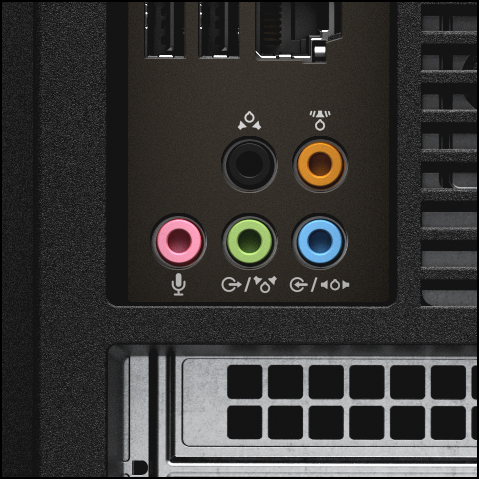
Bild 1: Ljudportar på en stationär dator. Information om vad varje färgkod betyder finns i användarhandboken för din Dell-dator.
Obs! Alla bärbara Dell-datorer har integrerade högtalare. Använd öronsnäckor eller hörlurar för att identifiera om problemet gäller de integrerade högtalarna. För Dell-skärmar med integrerade högtalare kontrollerar du att HDMI-, DisplayPort- eller USB-C Thunderbolt 3-kabeln är ansluten mellan datorn och skärmen (de här kablarna har stöd för både ljud och video i samma kabel).
- Kontrollera att högtalarna eller soundbaren strömförsörjs med strömkabeln, nätadaptern, batterierna eller USB-kabeln som tillhandahålls av tillverkaren.
Obs! Beroende på typ eller modell kan högtalaren eller soundbaren använda en nätadapter, strömkabel, USB-ström eller batterier för att ge ström. Mer information finns i användarhandboken till högtalaren eller soundbaren.
- Anslut högtalar- eller hörlursuttaget direkt till utgångs - eller högtalarutgången på datorn.
- Höj volymen med volymratten på högtalaren eller soundbaren. Se användarhandboken för högtalaren eller soundbaren om hur du styr volymen.
- Testa ljuduppspelningen på datorn.
- Högerklicka på volym- eller högtalarikonen i meddelandefältet (längst ned till höger) och välj Öppna ljudinställningar.
- Under Utgång klickar du på Hantera ljudenheter.
- Under Utgångsenheter väljer du rätt högtalare och klickar på Test.
- Du måste höra en ljudjingel.
Om problemet med ljuduppspelningen kvarstår går du vidare till nästa steg.
Bluetooth-högtalare eller -hörlurar
- Slå på Bluetooth-högtalaren och sätt den i identifieringsbart läge.
Obs! För att lära dig hur du sätter Bluetooth-högtalaren i upptäckbart läge, se enhetens användarmanual.
- Aktivera Bluetooth på datorn.
- Parkoppla Bluetooth-högtalaren med datorn.
Obs! När Bluetooth-högtalaren och datorn är parkopplade ansluts enheterna automatiskt när de är inom varandras räckvidd och har Bluetooth aktiverat. Bluetooth-signalens räckvidd kan variera för olika Bluetooth-enheter.Obs! För vissa Bluetooth-högtalare krävs en lösenkod för parkoppling och anslutning. Specifika anvisningar finns i användarhandboken för Bluetooth-högtalaren.
- Följ anvisningarna på skärmen för att slutföra parkoppling eller anslutning av Bluetooth-högtalaren.
Läs mer om att parkoppla Bluetooth-enheter från Dell i Windows 11 och Windows 10.
Om problemet med ljuduppspelningen kvarstår går du vidare till nästa steg.
Standardenheten för ljuduppspelning är Microsoft Windows-enheten för att mata ut (spela upp) ljud. Du kan välja vilken enhet som ska användas som standard när du ansluter högtalare, soundbar, öronsnäckor eller hörlurar, Bluetooth-headset eller andra ljudenheter till datorn. Windows kan spela upp ljud via högtalare eller linjeutgång, Bluetooth, HDMI, DisplayPort (DP) eller USB-C Thunderbolt 3-port. Det är viktigt att välja rätt uppspelningsenhet och kontrollera volyminställningarna för att ljuduppspelningen ska fungera på datorn.
Obs! Som standard visas inte enheter som är avaktiverade eller frånkopplade i Windows. Om din enhet inte finns i fönstret med uppspelningsenheter kan du högerklicka var som helst i det tomma utrymmet och klicka på ”Visa inaktiverade enheter” och ”Visa frånkopplade enheter”.
Obs! Endast en enhet kan ställas in som standardenhet för ljud eller ljuduppspelning.
Ställa in en standarduppspelningsenhet och kontrollera volyminställningarna
- Högerklicka på volym- eller högtalarikonen i meddelandefältet (längst ned till höger) och välj Öppna ljudinställningar.
- Under Välj utdataenhet väljer du den högtalare eller ljudenhet som du vill använda.
- Klicka på volym- eller högtalarikonen i meddelandefältet och ställ in volymen enligt dina önskemål.
Obs! Kontrollera volyminställningarna i det program som används, Till exempel Windows Media Player, VLC-spelare, YouTube-video och mer.
Om problemet med ljuduppspelningen kvarstår går du vidare till nästa steg.
Microsoft Windows har olika felsökare som snabbt kan diagnostisera och automatiskt lösa många problem med persondatorer. Även om Windows felsökare inte kan åtgärda maskinvaruproblem är det bra att börja med dem om du stöter på ett problem med datorn. Windows-felsökare är inbyggda i Kontrollpanelen i Windows 11, Windows 10, Windows 8.1 eller Windows 8.
Hur kör jag Windows Sound Troubleshooter i Microsoft Windows 11?
- Gå till Startinställningar>Ljud> (kugghjulsikonen).
- Välj Utenheter eller Inmatningsenheter bredvid Felsök vanliga ljudproblem.
- Följ anvisningarna på skärmen för att slutföra felsökningen.
Hur kör jag Windows Sound Troubleshooter i Microsoft Windows 10?
- Klicka på Start och välj sedan Inställningar (kugghjulsikonen).
- Klicka på Uppdatering och säkerhet och välj Felsökning.
- Klicka på Spela upp ljud och klicka sedan på Kör felsökaren.
- Följ anvisningarna på skärmen för att slutföra felsökningen.
Om problemet med ljuduppspelningen kvarstår går du vidare till nästa steg.
Dell Technologies rekommenderar att du uppdaterar drivrutinerna och BIOS som en del av din schemalagda uppdateringscykel. Uppdateringar för enhetsdrivrutiner och BIOS kan innehålla nya och bättre funktioner som gör att systemets programvara förblir aktuell och kompatibel med övriga datormoduler (maskinvaran och programvaran) samt gör dem mer stabila.
Det är viktigt att uppdatera följande enhetsdrivrutiner för bästa möjliga ljud eller ljudprestanda och för att lösa vanliga problem med ljud eller ljuduppspelning:
- BIOS
- Kretsuppsättning
- Ljuddrivrutin
Ladda ner och installera de senaste Dell-drivrutinerna från Dell.com/support/drivers webbplatsen.
- Lär dig hur du laddar ner och installerar Dell-drivrutiner.
- Läs mer om Dell BIOS-uppdateringar.
Obs! Återställ fabriksinställningarna för BIOS om den senaste versionen av BIOS redan finns på datorn. Läs mer om Dell BIOS-uppdateringar.
Uppdatera systeminställningarna (BIOS)
Längd: 03:46
Om tillgängligt kan du välja språkinställningar för dold textning (undertexter) med hjälp av inställnings- eller CC-ikonen i videospelaren.
Obs! Huvudprogramvaran för detektering av hörlurskontakter är MaxxAudio, som ingår i Realtek-ljuddrivrutinspaketet. MaxxAudio-programvaran installeras ibland inte, till exempel om det finns ett antivirusprogram som blockerar installationen eller den associerade tjänsten med drivrutinen. Vissa konfigurationer av McAfee-antivirusprogrammet kan till exempel orsaka detta beteende.
Hämta ljuddrivrutinen för Realtek och packa upp innehållet till en plats på hårddisken. Gå till de uppackade filerna och kör MaxxAudio Installer (x64 eller x86) för att installera programvaran manuellt.
När du har installerat startar du om datorn och kontrollerar att antivirusskyddet inte blockerar den associerade tjänsten med MaxxAudio, som ofta beskrivs som Waves Audio Service på tjänstmenyn. Tjänsterna .exe (till exempel WaveSvc64.exe eller WavesSysSvc64.exe) kan behöva läggas till i undantagslistan för antivirusprogram för att lösa problemet.
Hämta ljuddrivrutinen för Realtek och packa upp innehållet till en plats på hårddisken. Gå till de uppackade filerna och kör MaxxAudio Installer (x64 eller x86) för att installera programvaran manuellt.
När du har installerat startar du om datorn och kontrollerar att antivirusskyddet inte blockerar den associerade tjänsten med MaxxAudio, som ofta beskrivs som Waves Audio Service på tjänstmenyn. Tjänsterna .exe (till exempel WaveSvc64.exe eller WavesSysSvc64.exe) kan behöva läggas till i undantagslistan för antivirusprogram för att lösa problemet.
Om problemet med ljuduppspelningen kvarstår går du vidare till nästa steg.
Att köra ett diagnostiktest av maskinvaran kan hjälpa dig att identifiera maskinvarurelaterade problem och ge dig felsökningssteg för att lösa problemet. Vi rekommenderar att du först kör ett diagnostiktest av maskinvaran för att avgöra om det har uppstått maskinvaruproblem på datorn. Dell erbjuder både inbyggd diagnostik och onlinediagnostik.
Köra ett diagnostiktest av maskinvaran med Dell SupportAssist
Om datorn kan starta i Windows och har en aktiv internetanslutning kör du ett diagnostiktest av maskinvaran på ljudkortet med hjälp av Dell SupportAssist.
Köra Dells SupportAssist PSA (Pre-boot System Assessment) eller ePSA (enhanced Pre-boot System Assessment)
- Starta om datorn.
- När Dell-logotypen visas trycker du på F12-tangenten för att öppna menyn för engångsstart.
- Använd piltangenterna för att välja Diagnostics och tryck på Enter-tangenten .
- Följ anvisningarna på skärmen och besvara dem på ett lämpligt sätt för att genomföra diagnostiken.
- Om testet körs utan problem går du till nästa steg.
- Om fel hittas i testet antecknar du felkoden och valideringskoden och kontaktar Dells tekniska support.
Framtvingad ePSA-återställning
Längd: 03:26
När det är möjligt kan språkinställningar för dold textning (undertexter) väljas med hjälp av ikonen Inställningar eller CC på den här videospelaren.
Utföra genomsökning av maskinvara med Dell SupportAssist
Längd: 02:11
När det är tillgängligt kan språkinställningar för dold textning (undertexter) väljas med hjälp av ikonen Inställningar eller CC på den här videospelaren.
Om problemet med ljuduppspelningen kvarstår går du vidare till nästa steg.
Windows-uppdateringar kan stödja ditt Windows-operativsystem på många olika sätt. Windows-uppdateringar kan lösa specifika problem, skydda mot skadliga attacker eller till och med lägga till nya funktioner i operativsystemet.
Hur installerar jag Windows-uppdateringar i Microsoft Windows 11, Windows 10 och Windows 8 eller 8.1?
- Högerklicka på Start och klicka på Inställningar.
- I inställningarna klickar du på Uppdatering och säkerhet.
- Tryck på Windows Update på vänster sida.
- Klicka på Sök efter uppdateringar till höger.
- Starta om datorn efter att du har laddat ner och installerat uppdateringarna.
Om problemet med ljuduppspelningen kvarstår går du vidare till nästa steg.
Systemåterställning är ett integrerat Windows-verktyg som skyddar och reparerar operativsystemet. Om det uppstår ett fel på datorn ska du först använda systemåterställningen innan du återställer datorn till fabriksinställningarna.
Lär dig hur du använder Systemåterställning i Microsoft Windows.
Om problemet med ljuduppspelningen kvarstår går du vidare till nästa steg.
Om det diagnostiska testet av ljudkortet blev godkänt beror problemet antagligen på datorns programvara. Om problemet inte löstes med hjälp av felsökningsstegen ovan kan du som en sista utväg återställa datorns fabriksinställningar.
På hårddiskarna på Dell-datorer finns utrymme reserverat för ominstallation av operativsystemet. Den här metoden är den enklaste för att återställa datorn till fabriksinställningarna. Se till att säkerhetskopiera alla filer innan återställningen eftersom alla användardata raderas från datorn i processen.
VARNING! Om du återställer fabriksinställningarna för datorn eller installerar om operativsystemet med ett återställningsmedium raderas alla data på datorn. Säkerhetskopiera alla viktiga data, som dokument, kalkylblad, bilder och videor innan du återställer eller installerar om operativsystemet.
Välj operativsystemet som är installerat på datorn för att få mer information om hur du återställer datorns fabriksinställningar:
Obs! När du har återställt eller installerat om operativsystemet rekommenderar vi att du laddar ner och installerar de senaste drivrutinerna från Dell.com/support/drivers webbplats.
Utföra en återställning i Windows 10
Längd: 01:36
När det är tillgängligt kan språkinställningar för dold textning (undertexter) väljas med hjälp av ikonen Inställningar eller CC på den här videospelaren.
Om problemet med ljuduppspelningen kvarstår efter att du har återställt eller installerat om operativsystemet kontaktar du Dells tekniska support.
其他信息
Felsöka ljudrelaterade problem
Längd: 02:34
När det är tillgängligt kan språkinställningar för dold textning (undertexter) väljas med hjälp av ikonen Inställningar eller CC på den här videospelaren.
 Bläddra på vår webbplats för ljud och högtalare för mer information och support.
 Har garantin upphört att gälla? Inga problem. Gå till Dell.com/support och ange ditt Dell Service Tag-nummer för att se våra erbjudanden.
Obs! Erbjudandena är endast tillgängliga för kunder i USA, Kanada, Storbritannien, Frankrike, Tyskland, Kina och Japan som köper en persondator. Server och lagring berörs inte.
受影响的产品
Alienware 7.1 Gaming Headset AW510H, Alienware Stereo Gaming Headset | AW310H, Alienware Wireless Gaming Headset AW988, Chromebox, Alienware, Dell All-in-One, Dell Pro All-in-One, Dell Pro Max Micro, Dell Pro Max Slim, Dell Pro Max Tower
, Dell Pro Micro, Dell Pro Slim, Dell Pro Tower, Dell Slim, Dell Tower, Inspiron, Legacy Desktop Models, OptiPlex, Vostro, XPS, G Series, Chromebook, G Series, Alienware, Dell Laptops, Dell Plus, Dell Pro, Dell Pro Max, Dell Pro Plus, Dell Pro Premium, Inspiron, Latitude, Dell Pro Rugged, Vostro, XPS, Legacy Laptop Models, Fixed Workstations, Mobile Workstations, Alienware Pro Wireless Gaming Headset, Alienware Tri-Mode Wireless Gaming Headset AW725H, Alienware Tri-Mode Wireless Gaming Headset AW920H, Alienware Wired Gaming Headset AW520H, Alienware Dual Mode Wireless Gaming Headset AW720H, Dell 2.1 Speaker System AE415, Dell A225 Speaker System, Dell Wireless Speaker System AC411, Dell AD211 Bluetooth Portable Speaker, Dell 2.0 Speaker System AE215, Dell Wireless 360 Speaker System AE715, Dell AX210 USB 2.0 Powered Speaker, Dell AX510/AX510 PA Stereo Soundbar Speaker System, Dell BH200 Bluetooth 2.0 EDR Stereo Headset, Dell FDP SoundBar with Virtual Surround (AY511), Dell In-Ear Headset IE600, Dell Speakerphone with Multiport Adapter – MH3021P, Dell Premier Wireless ANC Headset - WL7022, Dell Pro Max Micro XE FCM2250, Dell Pro Max Slim XE FCS1250, Dell Pro Max Tower T2 XE FCT2250, Dell Pro Max 16 XE MC16250, Dell Pro Micro Plus XE QBM1250, Dell Pro Slim Plus XE5 QBS1250, Dell Pro Tower Plus XE5 QBT1250, Dell Pro Stereo Soundbar - AE515M, Dell Pro Stereo Headset UC150, Dell Pro Stereo Headset UC350, Dell Pro Wireless Headset - WL5022, Dell Pro Premium Conferencing Soundbar SB725, Dell Pro Plus Wireless Speakerphone SL525, Dell Slim Soundbar - SB521A, Dell Slim Conferencing Soundbar - SB522A, Dell Professional Sound Bar AE515, Dell Pro Wired Speakerphone SP325, Dell Pro Desktop Speakerphone SP3022, Dell Stereo Headset WH1022, Dell Stereo Soundbar - AC511M, Dell Pro Stereo Headset UC300-Lync Optimised, Dell Performance USB Headset AE2, Dell USB Soundbar AC511, Dell Wired Headset WH125, Dell Pro Wired Headset WH3024, Dell Pro Plus Wired ANC Headset WH5024, Dell Pro Wireless Headset WL3024, Dell Pro Plus Wireless ANC Headset WL5024, Dell WL6000 100W 5.1 Surround Speaker System with 5.8 GHz Wireless Rear Channels and Subwoofer, Dell Pro Premium Wireless ANC Headset WL7024, Dell Pro Stereo Headset - WH3022
...
产品
Dell Pro Premium Conferencing Soundbar SB725文章属性
文章编号: 000179019
文章类型: Solution
上次修改时间: 15 7月 2025
版本: 47
从其他戴尔用户那里查找问题的答案
支持服务
检查您的设备是否在支持服务涵盖的范围内。