Sådan fejlfindes ingen lyd på en computer eller løses computerlydproblemer
摘要: Sådan foretager du fejlfinding og løser problemer med manglende lydafspilning på din Dell-computer. Følg vores vejledning for almindelige lydproblemer, såsom lav lydstyrke, forvrænget lyd og manglende enheder. ...
本文适用于
本文不适用于
本文并非针对某种特定的产品。
本文并非包含所有产品版本。
症状
Hvis du oplever et eller flere af følgende problemer med lyd på din Dell computer, skal du følge trinene i denne artikel for at fejlfinde og løse problemet med lyd eller lyd.
- Der er lav eller ingen lyd under afspilning.
- Hakkende, skurrende, forvrænget, knitrende eller uroligt lydsignal.
- Afspilningslyden er uregelmæssig.
- Statisk, hvid støj eller hvæsen.
- Lydenhed forsvinder efter en Windows-opdatering.
Har du problemer med mikrofonen eller lydoptagelse på din Dell-computer? Se Sådan foretager du fejlfinding af problemer med lyd eller lydoptagelse.
原因
Problemer med lydafspilning kan opstå på grund af beskadigede lyddrivere, højttaler- eller hovedtelefonforbindelser, forkerte lydafspilningsindstillinger og meget mere.
解决方案
Udvid afsnittene nedenfor for at få flere oplysninger, og udfør fejlfindingstrinnene i rækkefølge.
Lydporte udsættes for elementer, der kan forårsage ophobning af støv eller endda fysiske skader. Problemer med lydens ydeevne kan opstå, hvis der er skader på lydkabler eller lydportene på computeren.
Hvis du bemærker, at porten eller stikket er fyldt med støv eller andre forurenende stoffer, kan du bruge en dåse med trykluft til at rense portene.
ADVARSEL: Brug ikke nogen form for rengøringsopløsning, vand og ej heller en fugtig klud. Sluk for computeren, og tag lyd- og strømkabel ud (hvis nogen), før du bruger dåse med trykluft til rengøring af porte.
Hvis du bemærker en fysisk skade, skal du kontakte Dells tekniske support for at få mere at vide om hvilke reparationsmuligheder, der er tilgængelige i dit område. Hvis der ikke er nogen skader, skal du fortsætte til næste trin.
En simpel genstart kan afhjælpe mange problemer næsten øjeblikkeligt. En genstart af computeren rydder hukommelsen (RAM) og sørger for, at fejlprocesser og -tjenester, der starter, bliver lukket.
Hvis du genstarter computeren, lukkes alle de programmer, og den software, der kører på computeren. Dette inkluderer programmer, der kører på proceslinjen, og de tjenester, der kører i baggrunden.
ADVARSEL: Før du genstarter computeren, skal du sørge for at tilføje bogmærke til åbne websider, gemme åbne dokumenter, regneark eller andet arbejde, der ikke er gemt osv.
Hvis problemet med lydafspilning fortsætter, skal du gå til næste trin.
Standardhøjttalere eller -hovedtelefoner
De fleste stationære computere leveres med tre eller flere lydstik. De fleste bærbare computere leveres med et kombinationsstik, der understøtter både hovedtelefoner og en mikrofon. Kontrollér, at højttaler- eller soundbarkablerne er forbundet korrekt fra din enhed til computeren. Lydforbindelser og -stik på lydkortet er farvekodede på stationære computere som hjælp til korrekt forbindelse (Figur 1).
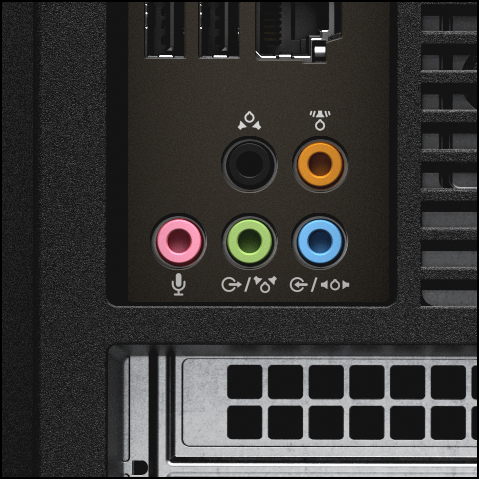
Figur 1: Illustration af lydporte på en stationær computer. Du kan finde oplysninger om, hvad hver enkelt farvekode betyder, i Brugervejledningen til din Dell-computer.
BEMÆRK: Alle bærbare Dell-computere har integrerede højttalere. Brug høretelefoner eller hovedtelefoner til at identificere, om problemet er med de integrerede højttalere. Hvis du har en Dell-skærm med integrerede højttalere, skal du kontrollere, at HDMI-, DisplayPort- eller USB-C-Thunderbolt 3-kablet er tilsluttet mellem computeren og skærmen (disse kabler understøtter både lyd og video på det samme kabel).
- Sørg for, at højttalerne eller soundbaren er forsynet med strømkablet, vekselstrømsadapteren, batterierne eller USB-kablet fra producenten.
BEMÆRK: Afhængigt af type eller model kan højttaleren eller soundbaren bruge en vekselstrømsadapter, et strømkabel, USB-strøm eller batterier til at levere strøm. Se brugervejledningen til højttaleren eller soundbaren for at få flere oplysninger.
- Tilslut højttaler- eller hovedtelefonstikket direkte i stikket line-out eller speaker-out på computeren.
- Skru op for lydstyrken ved hjælp af lydstyrkeknappen på højttaleren eller soundbaren. Se brugervejledningen til højttaleren eller soundbaren for instruktioner til, hvordan du regulerer lydstyrken.
- Test lydafspilningen på computeren.
- Højreklik på ikonet Lydstyrke eller højttaler i meddelelsesområdet (nederste højre hjørne), og vælg Åbn lydindstillinger.
- Under Udgang skal du klikke på Administrer lydenheder.
- Under Udgangsenheder skal du vælge den korrekte højttaler og klikke på Test.
- Du skal høre en lyd-jingle.
Hvis problemet med lydafspilning fortsætter, skal du gå til næste trin.
Bluetooth-højttalere eller -hovedtelefoner
- Tænd for Bluetooth-højttaleren, og skift den til registrerbar tilstand.
BEMÆRK: Du kan finde flere oplysninger om, hvordan du skifter Bluetooth-højttaleren til synlig tilstand, i enhedens brugervejledning.
- Tænd for Bluetooth på computeren.
- Par Bluetooth-højttaleren med computeren.
BEMÆRK: Når Bluetooth-højttaleren og computeren er parret, tilsluttes enhederne automatisk, når de er inden for rækkevidde af hinanden og har Bluetooth aktiveret. Rækkevidden af Bluetooth-signal kan variere på tværs af forskellige Bluetooth-enheder.BEMÆRK: Nogle Bluetooth-højttalere kan kræve en adgangskode for at kunne parres og tilsluttes. Se brugervejledningen til Bluetooth-højttaleren for at få enhedsspecifikke anvisninger.
- Følg vejledningen på skærmen for at fuldføre parring eller tilslutning af Bluetooth-højttaleren.
Se Sådan parrer du Dell Bluetooth-enheder med Windows 11 og Windows 10.
Hvis problemet med lydafspilning fortsætter, skal du gå til næste trin.
Standardenheden til lydafspilning Microsoft Windows' enhed til lydudgang (afspil). Du kan vælge, hvilken enhed der skal bruges som standard, når du tilslutter højttalere, soundbar, øretelefoner eller hovedtelefoner, Bluetooth-headset eller andre lydenheder til computeren. Windows kan afspille lyde via højttaler eller udgangsport, Bluetooth, HDMI, DisplayPort (DP) eller USB-C Thunderbolt 3-porte. Det er vigtigt at vælge den rigtige afspilningsenhed og kontrollere lydstyrkeindstillingerne for at få afspilning af lyd til at virke på computeren.
BEMÆRK: Windows viser som standard ikke enheder, der er deaktiveret eller frakoblet. Hvis din enhed ikke er vist på listen i vinduet med afspilningsenheder, skal du højreklikke et vilkårligt sted på den tomme plads og klikke på "Vis deaktiverede enheder" og "Vis frakoblede enheder".
BEMÆRK: Der er kun muligt at indstille én enhed som standardlydafspilningsenhed.
Sådan indstiller du en standardafspilningsenhed og kontrollerer lydstyrkeindstillinger
- Højreklik på ikonet Lydstyrke eller højttaler i meddelelsesområdet (nederste højre hjørne), og vælg Åbn lydindstillinger.
- Vælg den højttaler eller lydenhed, du vil bruge, under Vælg din outputenhed.
- Klik på ikonet Lydstyrke eller højttaler i meddelelsesområdet, og indstil lydstyrken efter behov.
BEMÆRK: Kontrollér indstillingerne for lydstyrke for det program, der er i brug. F.eks. Windows Media Player, VLC-afspiller, YouTube-video osv.
Hvis problemet med lydafspilning fortsætter, skal du gå til næste trin.
Microsoft Windows indeholder en række fejlfindingsværktøjer, der er konstrueret til hurtig diagnosticering og automatisk løsning af mange pc-problemer. Selvom Windows-fejlfindingsværktøjer ikke kan løse hardwareproblemer, er de er et godt sted at starte, hvis du støder på et problem med din computer. Windows-fejlfindingsværktøjer er indbygget i kontrolpanelet i Windows 11, Windows 10, Windows 8.1 eller Windows 8.
Hvordan køres Windows-fejlfindingsværktøjet til lydproblemer i Microsoft Windows 11?
- Gå til Startindstillinger>Lyd> (tandhjulsikon).
- Vælg Outputenheder eller Inputenheder ud for Fejlfinding af almindelige lydproblemer.
- Følg instruktionerne på skærmen for at gennemføre fejlfindingsprocessen.
Sådan køres Windows Sound Troubleshooter i Microsoft Windows 10?
- Klik på Start, og vælg derefter Indstillinger (gearikon).
- Klik på Opdatering og sikkerhed, og vælg Fejlfinding.
- Klik på Afspilning af lyd, og klik derefter på Kør fejlfindingsværktøjet.
- Følg instruktionerne på skærmen for at gennemføre fejlfindingsprocessen.
Hvis problemet med lydafspilning fortsætter, skal du gå til næste trin.
Dell Technologies anbefaler, at du opdaterer enhedsdriverne og BIOS som en del af dine planlagte opdateringer. Disse enhedsdrivere og BIOS-opdateringer kan indeholde forbedringer eller ændringer, der hjælper med at holde din systemsoftware opdateret og kompatibel med andre computermoduler (hardware og software) samt giver øget stabilitet.
Det er nødvendigt at opdatere følgende enhedsdrivere for at opnå optimal lydafspilning og for at løse almindelige problemer med lydafspilning:
- BIOS
- Chipset
- Lyddriver
Download og installer de nyeste Dell-drivere fra websitet Dell.com/support/drivers.
- Se Sådan downloades og installeres Dell-drivere.
- Få mere at vide om Dell BIOS-opdateringer.
BEMÆRK: Hvis BIOS allerede er opdateret til den seneste version, skal du nulstille BIOS til fabriksindstillingerne. Få mere at vide om Dell BIOS-opdateringer.
Sådan opdaterer du din systemopsætning (BIOS)
Varighed: 03:46
Når sprogindstillingerne for undertekster er tilgængelige, kan du vælge sprogindstillinger for undertekster ved hjælp af ikonet Indstillinger eller CC på denne videoafspiller.
BEMÆRK: Den primære software til registrering af lydstikket er MaxxAudio, som er inkluderet i Realtek-lyddriverpakken. MaxxAudio-softwaren kan ikke installeres, hvis en antivirussoftware blokerer installationen eller den tjeneste, som hører til driveren. Visse konfigurationer af McAfee-antivirusprogrammet kan f.eks. forårsage denne funktionsmåde.
Download Realtek-lyddriveren, og udpak indholdet til en placering på harddisken. Gå til de udpakkede filer, og kør MaxxAudio-installationsprogrammet (x64 eller x86) for at installere softwaren manuelt.
Når det er installeret, skal du genstarte computeren og sikre dig, at antivirusprogrammet ikke blokerer den tilknyttede tjeneste med MaxxAudio, ofte beskrevet som Waves Audio Service i menuen Tjenester. Det er muligvis nødvendigt at føje tjenestens .exe-fil (f.eks. WaveSvc64.exe eller WavesSysSvc64.exe) til listen over undtagelser til antivirusprogrammet for at løse problemet.
Download Realtek-lyddriveren, og udpak indholdet til en placering på harddisken. Gå til de udpakkede filer, og kør MaxxAudio-installationsprogrammet (x64 eller x86) for at installere softwaren manuelt.
Når det er installeret, skal du genstarte computeren og sikre dig, at antivirusprogrammet ikke blokerer den tilknyttede tjeneste med MaxxAudio, ofte beskrevet som Waves Audio Service i menuen Tjenester. Det er muligvis nødvendigt at føje tjenestens .exe-fil (f.eks. WaveSvc64.exe eller WavesSysSvc64.exe) til listen over undtagelser til antivirusprogrammet for at løse problemet.
Hvis problemet med lydafspilning fortsætter, skal du gå til næste trin.
Hvis du kører en hardwarediagnosticeringstest, kan det hjælpe dig med at identificere hardwarerelaterede problemer og give dig fejlfindingstrin til at få afhjulpet problemet. For at afgøre, om din Dell-computer har et hardwareproblem, anbefales det, at du først kører en hardwarediagnosticeringstest. Dell tilbyder både indbygget diagnosticering og onlinediagnosticering.
Sådan køres en hardwarediagnosticeringstest med Dell SupportAssist
Hvis din computer kan starte op i Windows og har en aktiv internetforbindelse, skal du køre en hardwarediagnosticeringstest på lyden eller lydkortet ved hjælp af Dell SupportAssist.
Foretag en Dell SupportAssist Pre-boot System Assessment (vurdering før opstart) eller enhanced Pre-boot System Assessment (avanceret vurdering før opstart) (Dell PSA og ePSA)
- Genstart computeren.
- Når Dell-logoet vises, skal du trykke på F12-tasten for at åbne menuen One-time Boot.
- Brug piletasterne til at vælge Diagnosticering, og tryk på Enter-tasten.
- Følg anvisningerne på skærmen, og besvar dem korrekt for at udføre diagnosticeringen.
- Hvis testen lykkes, skal du fortsætte til næste trin.
- Hvis testen mislykkes, skal du notere fejlkoden og valideringskoden og kontakte Dells tekniske support.
Tvungen ePSA-gendannelse
Varighed: 03:26
Når sprogindstillingerne for undertekster er tilgængelige, kan du vælge sprogindstillinger for undertekster ved hjælp af ikonet Indstillinger eller CC på denne videoafspiller.
Udførelse af en hardwarescanning ved hjælp af Dell SupportAssist
Varighed: 02:11
Når sprogindstillingerne for undertekster er tilgængelige, kan du vælge sprogindstillinger for undertekster ved hjælp af ikonet Indstillinger eller CC på denne videoafspiller.
Hvis problemet med lydafspilning fortsætter, skal du gå til næste trin.
Windows-opdateringer kan understøtte dit Windows-operativsystem på mange måder. Windows-opdateringer kan løse konkrete problemer, yde beskyttelse mod angreb eller endda tilføje nye funktioner til operativsystemet.
Hvordan installerer du Windows Update i Microsoft Windows 11, Windows 10 og Windows 8 eller 8.1?
- Højreklik på Start, og klik på Indstillinger.
- I indstillingspanelet klikker du på Opdatering og sikkerhed.
- I det venstre panel vælger du Windows Update.
- I det højre panel skal du klikke på Søg efter opdateringer.
- Genstart computeren efter download og installation af opdateringerne.
Hvis problemet med lydafspilning fortsætter, skal du gå til næste trin.
Systemgendannelse er et integreret værktøj i Windows, der er designet til at beskytte og reparere operativsystemet. Hvis noget går galt med computeren, skal systemgendannelse bruges før gendannelse af computeren til fabriksstandarden.
Se Sådan bruger du Systemgendannelse i Microsoft Windows.
Hvis problemet med lydafspilning fortsætter, skal du gå til næste trin.
Hvis diagnosticeringstestene på lydkortet lykkedes, er det helt afgjort et problem relateret til den software, som er installeret på computeren. Hvis ovenstående fejlfindingstrin ikke har løst problemet, kan du evt. prøve at gendanne computeren til fabriksindstillingerne som en sidste udvej.
Dell-computere er bygget med en lille mængde harddiskplads, der er reserveret til geninstallering af operativsystemet. Denne metode er den nemmeste til at gendanne din computer til fabriksstandarden. Gendannelsesprocessen sletter alle brugerdata fra computeren, så sørg for at sikkerhedskopiere alle dine filer, før du påbegynder denne proces.
ADVARSEL: Gendannelse af computeren til fabriksstandardindstillingerne eller geninstallation af operativsystemet ved hjælp af et eventuelt gendannelsesmedie sletter alle data på computeren. Sørg for at sikkerhedskopiere alle vigtige data som dokumenter, regneark, billeder og videoer, før operativsystemet gendannes eller geninstalleres.
Vælg det operativsystem, der er installeret på computeren, for at finde mere information om, hvordan du kan gendanne computeren til fabriksindstillinger:
BEMÆRK: Efter gendannelse eller geninstallation af operativsystemet anbefales det, at du downloader og installerer de nyeste enhedsdrivere fra websitet Dell.com/support/drivers.
Udfør en nulstilling i Windows 10
Varighed: 01:36
Når sprogindstillingerne for undertekster er tilgængelige, kan du vælge sprogindstillinger for undertekster ved hjælp af ikonet Indstillinger eller CC på denne videoafspiller.
Hvis problemet med lydafspilning fortsætter efter gendannelse eller geninstallation af operativsystemet, skal du kontakte Dells tekniske support.
其他信息
Fejlfinding af lydrelaterede problemer
Varighed: 02:34
Når sprogindstillingerne for undertekster er tilgængelige, kan du vælge sprogindstillinger for undertekster ved hjælp af ikonet Indstillinger eller CC på denne videoafspiller.
 Se vores Website for lyd og højttalere for at få flere oplysninger og support.
 Er garantien udløbet? Intet problem. Gå til websitet Dell.com/support, og indtast din Dell-servicekode for at se vores tilbud.
BEMÆRK: Tilbud er kun tilgængelige for pc-kunder i USA, Canada, Storbritannien og Nordirland, Frankrig, Tyskland, Kina og Japan. Server og Storage er ikke omfattet.
受影响的产品
Alienware 7.1 Gaming Headset AW510H, Alienware Stereo Gaming Headset | AW310H, Alienware Wireless Gaming Headset AW988, Chromebox, Alienware, Dell All-in-One, Dell Pro All-in-One, Dell Pro Max Micro, Dell Pro Max Slim, Dell Pro Max Tower
, Dell Pro Micro, Dell Pro Slim, Dell Pro Tower, Dell Slim, Dell Tower, Inspiron, Legacy Desktop Models, OptiPlex, Vostro, XPS, G Series, Chromebook, G Series, Alienware, Dell Laptops, Dell Plus, Dell Pro, Dell Pro Max, Dell Pro Plus, Dell Pro Premium, Inspiron, Latitude, Dell Pro Rugged, Vostro, XPS, Legacy Laptop Models, Fixed Workstations, Mobile Workstations, Alienware Pro Wireless Gaming Headset, Alienware Tri-Mode Wireless Gaming Headset AW725H, Alienware Tri-Mode Wireless Gaming Headset AW920H, Alienware Wired Gaming Headset AW520H, Alienware Dual Mode Wireless Gaming Headset AW720H, Dell 2.1 Speaker System AE415, Dell A225 Speaker System, Dell Wireless Speaker System AC411, Dell AD211 Bluetooth Portable Speaker, Dell 2.0 Speaker System AE215, Dell Wireless 360 Speaker System AE715, Dell AX210 USB 2.0 Powered Speaker, Dell AX510/AX510 PA Stereo Soundbar Speaker System, Dell BH200 Bluetooth 2.0 EDR Stereo Headset, Dell FDP SoundBar with Virtual Surround (AY511), Dell In-Ear Headset IE600, Dell Speakerphone with Multiport Adapter – MH3021P, Dell Premier Wireless ANC Headset - WL7022, Dell Pro Max Micro XE FCM2250, Dell Pro Max Slim XE FCS1250, Dell Pro Max Tower T2 XE FCT2250, Dell Pro Max 16 XE MC16250, Dell Pro Micro Plus XE QBM1250, Dell Pro Slim Plus XE5 QBS1250, Dell Pro Tower Plus XE5 QBT1250, Dell Pro Stereo Soundbar - AE515M, Dell Pro Stereo Headset UC150, Dell Pro Stereo Headset UC350, Dell Pro Wireless Headset - WL5022, Dell Pro Premium Conferencing Soundbar SB725, Dell Pro Plus Wireless Speakerphone SL525, Dell Slim Soundbar - SB521A, Dell Slim Conferencing Soundbar - SB522A, Dell Professional Sound Bar AE515, Dell Pro Wired Speakerphone SP325, Dell Pro Desktop Speakerphone SP3022, Dell Stereo Headset WH1022, Dell Stereo Soundbar - AC511M, Dell Pro Stereo Headset UC300-Lync Optimised, Dell Performance USB Headset AE2, Dell USB Soundbar AC511, Dell Wired Headset WH125, Dell Pro Wired Headset WH3024, Dell Pro Plus Wired ANC Headset WH5024, Dell Pro Wireless Headset WL3024, Dell Pro Plus Wireless ANC Headset WL5024, Dell WL6000 100W 5.1 Surround Speaker System with 5.8 GHz Wireless Rear Channels and Subwoofer, Dell Pro Premium Wireless ANC Headset WL7024, Dell Pro Stereo Headset - WH3022
...
产品
Dell Pro Premium Conferencing Soundbar SB725文章属性
文章编号: 000179019
文章类型: Solution
上次修改时间: 15 7月 2025
版本: 47
从其他戴尔用户那里查找问题的答案
支持服务
检查您的设备是否在支持服务涵盖的范围内。