Bilgisayarda Ses Yok Sorununu Giderme veya Bilgisayar Sesi Sorunlarını Çözme
摘要: Dell bilgisayarınızda ses çalınmama veya kayıttan ses çalma sorunlarını giderme ve çözme. Düşük ses düzeyi, bozuk ses ve eksik aygıt gibi sık karşılaşılan ses sorunları için rehberimizi izleyin. ...
本文适用于
本文不适用于
本文并非针对某种特定的产品。
本文并非包含所有产品版本。
症状
Dell bilgisayarınızda aşağıdaki ses yürütme belirtilerini yaşıyorsanız ses yürütme sorunlarını gidermek ve çözmek için bu makaledeki adımları izleyin.
- Kayıttan yürütme sırasında ses düşük veya yok.
- Cızırtılı, kesintili, bozuk, parazitli veya kulak tırmalayıcı ses.
- Kayıttan yürütmede ses kesintili geliyor.
- Hışırtı, beyaz gürültü veya tıslama.
- Bir Windows güncelleştirmesinden sonra ses aygıtı kayboldu.
Dell bilgisayarınızdaki mikrofon veya ses kaydetme ile ilgili sorun mu yaşıyorsunuz? Ses Veya Ses Kayıt Sorunlarını Nasıl Gidereceğinizi öğrenin.
原因
Ses çalma sorunları; bozuk ses sürücüleri, hatalı hoparlör veya kulaklık bağlantıları, yanlış ses çalma ayarları ve benzeri durumlar nedeniyle ortaya çıkabilir.
解决方案
Daha fazla bilgi için aşağıdaki bölümleri genişletin ve sorun giderme adımlarını sırayla izleyin.
Ses bağlantı noktaları, toz birikmesine ve hatta fiziksel hasar oluşmasına neden olabilecek unsurlara açıktır. Ses kablolarında veya bilgisayarın ses bağlantı noktalarında herhangi bir hasar varsa ses performans sorunları ortaya çıkabilir.
Bağlantı noktasında veya konnektörde toz ya da başka kirlerin biriktiğini fark ederseniz basınçlı hava spreyiyle bağlantı noktalarını temizleyin.
UYARI: Herhangi bir temizlik solüsyonu, su veya nemli bez kullanmayın. Bilgisayarı kapatın, bağlantı noktalarını temizlemek için basınçlı hava kullanmadan önce ses ve güç kablosunun (varsa) bağlantısını kesin.
Fiziksel hasar fark etmeniz durumunda bölgenizde bulunan onarım seçenekleri hakkında daha fazla bilgi edinmek için Dell Teknik Destek ile iletişime geçin. Hasar yoksa sonraki adıma geçin.
Basit bir yeniden başlatma işlemi ile birçok sorunu anında çözmek mümkün olabilir. Bilgisayar yeniden başlatıldığında bellek (RAM) temizlenir ve başlatılmış hatalı işlemler ve hizmetler kapatılır.
Bilgisayarı yeniden başlatmak, bilgisayarda çalışan tüm uygulamaları ve yazılımları kapatır. Bu işlem, görev çubuğunda çalışan uygulamaları ve arka planda çalışan hizmetleri de kapsar.
UYARI: Bilgisayarı yeniden başlatmadan önce açık web sayfalarını yer işaretlerinize eklediğinizden ve açık belgeleri, elektronik tabloları ya da diğer kaydedilmemiş işlerinizi kaydettiğinizden emin olun.
Kayıttan ses çalma sorunu devam ederse sonraki adıma geçin.
Standart hoparlörler veya kulaklıklar
Çoğu masaüstü bilgisayarda üç veya daha fazla ses konnektörü bulunur. Çoğu dizüstü bilgisayar, hem kulaklık hem de mikrofonu destekleyen bir kombo konnektörle birlikte gelir. Hoparlör veya soundbar kablolarının aygıttan bilgisayara düzgün şekilde bağlandığından emin olun. Masaüstü bilgisayarlarda, ses kartı üzerindeki ses konnektörleri ve yuvaları doğru bağlamaya yardımcı olması için renklerle kodlanmıştır (Şekil 1).
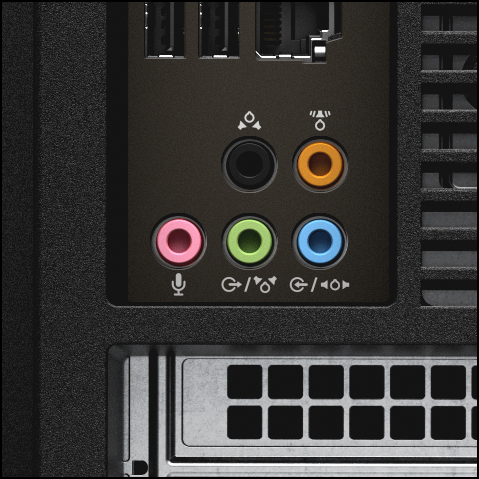
Şekil 1: Masaüstü bilgisayardaki ses bağlantı noktalarının çizimi. Her renk kodunun ne anlama geldiğini öğrenmek için Dell bilgisayarınızın Kullanıcı Kılavuzu'na bakın.
NOT: Tüm Dell dizüstü bilgisayarlarda entegre hoparlörler vardır. Sorunun entegre hoparlörlerle ilgili olduğunu doğrulamak için kulaklık kullanın. Entegre hoparlörleri olan Dell Monitörlerde HDMI, DisplayPort veya USB-C Thunderbolt 3 kablosunun bilgisayar ve monitör arasında bağlı olduğundan emin olun (Bu kablolar aynı kablo üzerinden hem ses hem de videoyu destekler).
- Hoparlörlere veya soundbar'a, üreticinin sağladığı güç kablosu, AC adaptörü, piller veya USB kablosu kullanılarak güç verildiğinden emin olun.
NOT: Tür veya modele bağlı olarak, güç sağlamak için hoparlörde ya da soundbar'da AC adaptörü, güç kablosu, USB gücü veya pil kullanılabilir. Daha fazla bilgi edinmek için hoparlör veya soundbar'ın Kullanıcı Kılavuzuna bakın.
- Hoparlör veya kulaklık jakını doğrudan bilgisayarınızdaki çıkış hattı veya hoparlör çıkışı konnektörüne bağlayın.
- Hoparlördeki veya soundbar'daki ses düzeyi düğmesini kullanarak sesi açın. Ses düzeyini kontrol etmeyi öğrenmek için hoparlörün veya soundbar'ın kullanıcı kılavuzuna bakın.
- Bilgisayardan sesi kayıttan yürütmeyi test edin.
- Bildirim alanındaki (sağ alt köşe) Ses veya hoparlör simgesine sağ tıklayın ve Ses ayarlarını aç öğesini seçin.
- Çıkış öğesinin altında, Ses aygıtlarını yönet seçeneğine tıklayın.
- Çıkış aygıtları altında doğru hoparlörü seçin ve Test öğesine tıklayın.
- Bir ses kaydı işitmelisiniz.
Kayıttan ses çalma sorunu devam ederse sonraki adıma geçin.
Bluetooth hoparlörleri veya kulaklıkları
- Bluetooth hoparlörü açın ve bulunabilir moda getirin.
NOT: Bluetooth hoparlörü bulunabilir moda getirmeyi öğrenmek için aygıtın Kullanıcı Kılavuzuna bakın.
- Bilgisayarda Bluetooth'u açın.
- Bluetooth hoparlör bilgisayarla eşleştirin.
NOT: Bluetooth hoparlör ve bilgisayar eşleştirildikten sonra aygıtlar, Bluetooth etkinken birbirlerinin kapsama alanında olduklarında otomatik olarak bağlanır. Bluetooth sinyalinin aralığı farklı Bluetooth aygıtlarında farklılık gösterebilir.NOT: Bazı Bluetooth hoparlörlerin eşleştirilmesi ve bağlanması için geçiş kodu gerekebilir; aygıta özel talimatlar için Bluetooth hoparlörünüzün Kullanıcı Kılavuzu'na bakın.
- Bluetooth hoparlörü eşleştirmeyi veya bağlamayı tamamlamak için ekrandaki talimatları izleyin.
Windows 11 ve Windows 10'da Dell Bluetooth aygıtlarını nasıl eşleştireceğinizi öğrenin.
Kayıttan ses çalma sorunu devam ederse sonraki adıma geçin.
Varsayılan ses çalma aygıtı, Microsoft Windows'un ses çıkışı (oynatma) aygıtıdır. Bilgisayarınıza hoparlör, soundbar, kulaklık, Bluetooth kulaklığı veya başka ses aygıtları bağlarken varsayılan olarak hangi aygıtın kullanılacağını seçebilirsiniz. Windows; hoparlör veya hoparlör çıkışı bağlantı noktası, Bluetooth, HDMI, DisplayPort (DP) veya USB-C Thunderbolt 3 bağlantı noktaları aracılığıyla ses oynatabilir. Bilgisayarın ses çalabilmesi için doğru ses çalma aygıtını seçmek ve ses düzeyi ayarlarını kontrol etmek çok önemlidir.
NOT: Varsayılan olarak Windows, size devre dışı bırakılan veya bağlantısı kesilen aygıtları göstermez. Aygıtınız kayıttan yürütme aygıtları penceresinde listelenmiyorsa boş alanda herhangi bir yere sağ tıklayın ve "Devre Dışı Bırakılmış Aygıtları Göster" ve "Bağlantısı Kesilmiş Aygıtları Göster" öğelerine tıklayın.
NOT: Varsayılan ses oynatma aygıtı olarak yalnızca bir aygıt ayarlanabilir.
Bir kayıttan yürütme aygıtını varsayılan olarak ayarlama ve ses düzeyi ayarlarını kontrol etme
- Bildirim alanındaki (sağ alt köşe) Ses veya hoparlör simgesine sağ tıklayın ve Ses ayarlarını aç öğesini seçin.
- Çıkış aygıtınızı seçin bölümünden, kullanmak istediğiniz hoparlörü veya ses aygıtını seçin.
- Bildirim alanındaki Ses veya hoparlör simgesine tıklayın ve ses düzeyini tercihinize göre ayarlayın.
NOT: Kullanımda olan uygulama üzerindeki ses düzeyi ayarlarını kontrol edin. Örneğin Windows Media Player, VLC player, YouTube videosu ve daha fazlası.
Kayıttan ses çalma sorunu devam ederse sonraki adıma geçin.
Microsoft Windows'da birçok kişisel bilgisayar sorununu hızlıca tanımlamak ve otomatik olarak çözmek üzere tasarlanmış çeşitli sorun gidericiler bulunur. Windows Sorun Giderme, donanım sorunlarını onaramasa da bilgisayarda bir sorunla karşılaştığınızda başlamak için mükemmel bir yerdir. Windows Sorun Giderme; Windows 11, Windows 10, Windows 8.1 veya Windows 8'de Denetim Masası'na entegre edilmiştir.
Microsoft Windows 11'de Windows Sorun Giderici nasıl çalıştırılır?
- Başlat>Ayarlar>Ses (dişli simgesi) konumuna gidin.
- Sık karşılaşılan ses sorunları öğesinin yanındaki Çıkış cihazları veya Giriş cihazları öğesini seçin.
- Sorun giderme işlemini tamamlamak için ekrandaki talimatları izleyin.
Microsoft Windows 10'da Windows Sorun Giderici nasıl çalıştırılır?
- Başlangıç'a, ardından Ayarlar (dişli simgesi) öğesine tıklayın.
- Güncelleştirme ve Güvenlik öğesine tıklayın ve Sorun Giderme öğesini seçin.
- Ses Çalma ve ardından Sorun gidericiyi çalıştır öğesine tıklayın.
- Sorun giderme işlemini tamamlamak için ekrandaki talimatları izleyin.
Kayıttan ses çalma sorunu devam ederse sonraki adıma geçin.
Dell Technologies, aygıt sürücüleri ve BIOS güncelleştirmesinin planlanmış güncelleştirme döngünüzün bir parçası olmasını önerir. Aygıt sürücüleri ve BIOS güncelleştirmeleri; sistem yazılımınızın güncel kalmasına, diğer bilgisayar modülleriyle (donanım ve yazılım) uyumlu olmasına ve kararlığın artmasına yardımcı olacak özellik iyileştirmeleri veya değişiklikler içerebilir.
En iyi kayıttan ses çalma performansı elde etmek veya yaygın kayıttan ses çalma sorunlarını çözmek için aşağıdaki aygıt sürücülerinin güncelleştirilmesi gerekir:
- BIOS
- Yonga Seti
- Ses sürücüsü
En son Dell sürücülerini Dell.com/support/drivers web sitesinden indirip yükleyin.
- Dell Sürücüleri İndirme ve Yükleme hakkında bilgi edinin.
- Dell BIOS Güncelleştirmeleri hakkında bilgi edinin.
NOT: BIOS zaten en son sürüme güncelleştirilmişse BIOS'u fabrika ayarlarına sıfırlayın. Dell BIOS Güncelleştirmeleri hakkında bilgi edinin.
Sistem Kurulumunuzu (BIOS) Güncelleştirme
Süre: 03:46
Mevcut olduğunda, bu video oynatıcıda Ayarlar veya CC simgesi kullanılarak açıklamalı altyazı dili ayarları seçilebilir.
NOT: Birincil ses jakı algılama yazılımı, Realtek ses sürücüsü paketinin bir parçası olan MaxxAudio'dur. Bir antivirüs yazılımı, kurulumu veya sürücüyle bağlantılı bir hizmeti engellediğinde MaxxAudio yazılımı yüklenemeyebilir. Örneğin, McAfee anti virüs programının bazı yapılandırmaları bu duruma neden olabilir.
Realtek ses sürücüsünü indirin ve indirdiğiniz dosyanın içeriğini sabit sürücüdeki bir konuma çıkarın. Çıkarılan dosyalara gidin ve yazılımı manuel olarak yüklemek için MaxxAudio Installer'ı (x64 veya x86) çalıştırın.
Yazılım yüklendikten sonra bilgisayarı yeniden başlatın ve antivirüsün, hizmetler menüsünde genellikle Waves Audio Service olarak adı geçen MaxxAudio ile ilişkili hizmeti engellemediğinden emin olun. Sorunun çözülmesi için hizmetin .exe dosyasının (örneğin WaveSvc64.exe veya WavesSysSvc64.exe), antivirüsün özel durumlar listesine eklenmesi gerekebilir.
Realtek ses sürücüsünü indirin ve indirdiğiniz dosyanın içeriğini sabit sürücüdeki bir konuma çıkarın. Çıkarılan dosyalara gidin ve yazılımı manuel olarak yüklemek için MaxxAudio Installer'ı (x64 veya x86) çalıştırın.
Yazılım yüklendikten sonra bilgisayarı yeniden başlatın ve antivirüsün, hizmetler menüsünde genellikle Waves Audio Service olarak adı geçen MaxxAudio ile ilişkili hizmeti engellemediğinden emin olun. Sorunun çözülmesi için hizmetin .exe dosyasının (örneğin WaveSvc64.exe veya WavesSysSvc64.exe), antivirüsün özel durumlar listesine eklenmesi gerekebilir.
Kayıttan ses çalma sorunu devam ederse sonraki adıma geçin.
Donanım tanılama testi çalıştırmak, donanımla ilgili sorunları tespit etmenize yardımcı olabilir ve sorunun çözümüne yardımcı olacak sorun giderme adımlarını sağlayabilir. Dell bilgisayarınızda bir donanım sorunu yaşanıp yaşanmadığını belirlemek için öncelikle bir donanım tanılama testi çalıştırmanız önerilir. Dell hem entegre hem de çevrimiçi tanılama imkanı sunar.
Dell SupportAssist kullanarak donanım tanılama testini çalıştırma
Bilgisayar Windows'a önyükleme yapabiliyorsa ve aktif internet bağlantısı varsa Dell SupportAssist'i kullanarak ses kartında donanım tanılama testini çalıştırın.
Dell Önyükleme Öncesi Sistem Değerlendirmesini veya gelişmiş Önyükleme Öncesi Sistem Değerlendirmesini (Dell PSA veya ePSA) çalıştırma
- Bilgisayarı yeniden başlatın.
- Dell logosunu gördüğünüzde One-time Boot Menu (Tek Seferlik Önyükleme) menüsüne girmek için F12 tuşuna basın.
- Ok tuşlarını kullanarak Diagnostics (Tanılama) öğesini seçin ve Enter tuşuna basın.
- Tanılamayı tamamlamak için ekrandaki komutları izleyin ve komutları uygun bir şekilde yanıtlayın.
- Test başarılı bir şekilde sonuçlanırsa sonraki adıma geçin.
- Test başarısız olursa hata kodu ile doğrulama kodunu not edin ve Dell Teknik Destek ile iletişime geçin.
Zorlamalı ePSA Kurtarma
Süre: 03:26
Mevcut olduğunda, bu video oynatıcıda Ayarlar veya CC simgesi kullanılarak açıklamalı altyazı dili ayarları seçilebilir.
Dell SupportAssist Kullanarak Donanım Taraması Gerçekleştirme
Süre: 02:11
Mevcut olduğunda, bu video oynatıcıda Ayarlar veya CC simgesi kullanılarak açıklamalı alt yazı dili ayarları seçilebilir.
Kayıttan ses çalma sorunu devam ederse sonraki adıma geçin.
Windows güncelleştirmeleri, Windows işletim sisteminizi birçok yönden destekleyebilir. Windows güncelleştirmeleri belirli sorunları çözebilir, kötü niyetli saldırılara karşı koruma sağlayabilir veya işletim sistemine yeni özellikler ekleyebilir.
Microsoft Windows 11, Windows 10 ve Windows 8 veya 8.1'de Windows Update güncelleştirmeleri nasıl yüklenir?
- Başlangıç'a sağ tıklayın ve Ayarlar'a tıklayın.
- Ayarlar panelinde Güncelleştirme ve Güvenlik'e tıklayın.
- Sol panelde Windows Update'i seçin.
- Sağ panelde Güncelleştirmeleri Denetle'ye tıklayın.
- Güncelleştirmeleri indirip yükledikten sonra bilgisayarı yeniden başlatın.
Kayıttan ses çalma sorunu devam ederse sonraki adıma geçin.
Sistem Geri Yükleme, işletim sistemini korumak ve onarmak için tasarlanmış entegre bir Windows aracıdır. Bilgisayarınızla ilgili bir sorun olduğunda bilgisayarı fabrika varsayılan ayarlarına geri yüklemeden önce Sistem Geri Yükleme Ayarlar kullanılmalıdır.
Microsoft Windows'da Sistem Geri Yükleme'yi kullanma hakkında bilgi edinin.
Kayıttan ses çalma sorunu devam ederse sonraki adıma geçin.
Ses kartında yapılan tanılama testleri sorun olmadığını gösteriyorsa sorun, büyük olasılıkla bilgisayarda yüklü olan yazılım ile ilgilidir. Yukarıdaki sorun giderme adımları sorunu çözmezse son çare olarak bilgisayarı fabrika varsayılan ayarlarına geri yüklemeyi deneyebilirsiniz.
Dell bilgisayarlar işletim sistemini yeniden yüklemek için ayrılmış küçük bir sabit disk alanıyla tasarlanmıştır. Bu yöntem, bilgisayarı fabrika ayarlarına geri yüklemenin en kolay yoludur. Geri yükleme işlemiyle tüm kullanıcı verileri bilgisayardan silinir. Bu nedenle, söz konusu işlemi başlatmadan önce tüm dosyalarınızı yedeklediğinizden emin olun.
UYARI: Bilgisayarı fabrika varsayılan ayarlarına geri yüklemek veya işletim sistemini herhangi bir kurtarma medyası kullanarak yeniden yüklemek bilgisayardaki tüm verileri siler. İşletim sistemini geri yüklemeden veya yeniden kurmadan önce belgeler, elektronik tablolar, görüntüler, videolar gibi önemli verileri yedeklediğinizden emin olun.
Bilgisayarı fabrika varsayılan ayarlarına geri yükleme işleminin uygulanması hakkında daha fazla bilgi almak için bilgisayarınızda yükleme olan işletim sistemini seçin:
NOT: İşletim sistemini geri yükledikten veya yeniden yükledikten sonra en yeni aygıt sürücülerini Dell.com/support/drivers web sitesinden indirip yüklemeniz önerilir.
Windows 10'da Sıfırlama İşlemi Gerçekleştirme
Süre: 01:36
Mevcut olduğunda, bu video oynatıcıda Ayarlar veya CC simgesi kullanılarak açıklamalı alt yazı dili ayarları seçilebilir.
İşletim sistemini kurtardıktan veya yeniden yükledikten sonra ses çalma sorunu devam ederse Dell Teknik Destek ile iletişime geçin.
其他信息
Sesle İlgili Sorunları Giderme
Süre: 02:34
Mevcut olduğunda, bu video oynatıcıda Ayarlar veya CC simgesi kullanılarak açıklamalı alt yazı dili ayarları seçilebilir.
 Daha fazla bilgi ve destek için Ses ve Hoparlörler sitemizi ziyaret edin.
 Garanti süreniz mi doldu? Hiç sorun değil. Dell.com/support web sitesine gidip Dell Servis Etiketinizi girerek tekliflerimizi inceleyin.
NOT: Teklifler yalnızca ABD, Kanada, Birleşik Krallık, Fransa, Almanya, Çin ve Japonya'daki kişisel bilgisayar müşterileri için geçerlidir. Sunucu ve Depolama için geçerli değildir.
受影响的产品
Alienware 7.1 Gaming Headset AW510H, Alienware Stereo Gaming Headset | AW310H, Alienware Wireless Gaming Headset AW988, Chromebox, Alienware, Dell All-in-One, Dell Pro All-in-One, Dell Pro Max Micro, Dell Pro Max Slim, Dell Pro Max Tower
, Dell Pro Micro, Dell Pro Slim, Dell Pro Tower, Dell Slim, Dell Tower, Inspiron, Legacy Desktop Models, OptiPlex, Vostro, XPS, G Series, Chromebook, G Series, Alienware, Dell Laptops, Dell Plus, Dell Pro, Dell Pro Max, Dell Pro Plus, Dell Pro Premium, Inspiron, Latitude, Dell Pro Rugged, Vostro, XPS, Legacy Laptop Models, Fixed Workstations, Mobile Workstations, Alienware Pro Wireless Gaming Headset, Alienware Tri-Mode Wireless Gaming Headset AW725H, Alienware Tri-Mode Wireless Gaming Headset AW920H, Alienware Wired Gaming Headset AW520H, Alienware Dual Mode Wireless Gaming Headset AW720H, Dell 2.1 Speaker System AE415, Dell A225 Speaker System, Dell Wireless Speaker System AC411, Dell AD211 Bluetooth Portable Speaker, Dell 2.0 Speaker System AE215, Dell Wireless 360 Speaker System AE715, Dell AX210 USB 2.0 Powered Speaker, Dell AX510/AX510 PA Stereo Soundbar Speaker System, Dell BH200 Bluetooth 2.0 EDR Stereo Headset, Dell FDP SoundBar with Virtual Surround (AY511), Dell In-Ear Headset IE600, Dell Speakerphone with Multiport Adapter – MH3021P, Dell Premier Wireless ANC Headset - WL7022, Dell Pro Max Micro XE FCM2250, Dell Pro Max Slim XE FCS1250, Dell Pro Max Tower T2 XE FCT2250, Dell Pro Max 16 XE MC16250, Dell Pro Micro Plus XE QBM1250, Dell Pro Slim Plus XE5 QBS1250, Dell Pro Tower Plus XE5 QBT1250, Dell Pro Stereo Soundbar - AE515M, Dell Pro Stereo Headset UC150, Dell Pro Stereo Headset UC350, Dell Pro Wireless Headset - WL5022, Dell Pro Premium Conferencing Soundbar SB725, Dell Pro Plus Wireless Speakerphone SL525, Dell Slim Soundbar - SB521A, Dell Slim Conferencing Soundbar - SB522A, Dell Professional Sound Bar AE515, Dell Pro Wired Speakerphone SP325, Dell Pro Desktop Speakerphone SP3022, Dell Stereo Headset WH1022, Dell Stereo Soundbar - AC511M, Dell Pro Stereo Headset UC300-Lync Optimised, Dell Performance USB Headset AE2, Dell USB Soundbar AC511, Dell Wired Headset WH125, Dell Pro Wired Headset WH3024, Dell Pro Plus Wired ANC Headset WH5024, Dell Pro Wireless Headset WL3024, Dell Pro Plus Wireless ANC Headset WL5024, Dell WL6000 100W 5.1 Surround Speaker System with 5.8 GHz Wireless Rear Channels and Subwoofer, Dell Pro Premium Wireless ANC Headset WL7024, Dell Pro Stereo Headset - WH3022
...
产品
Dell Pro Premium Conferencing Soundbar SB725文章属性
文章编号: 000179019
文章类型: Solution
上次修改时间: 15 7月 2025
版本: 47
从其他戴尔用户那里查找问题的答案
支持服务
检查您的设备是否在支持服务涵盖的范围内。