Як створити нові шаблони vNIC Unified Computing System Manager за допомогою нових MAC-пулів
摘要: У цьому документі пояснюється, як створювати шаблони vNIC в диспетчері уніфікованих обчислювальних систем (UCS), які використовують новостворені MAC-пули.
本文适用于
本文不适用于
本文并非针对某种特定的产品。
本文并非包含所有产品版本。
说明
Створіть шаблони vNIC для використання нового MAC-пулу в диспетчері уніфікованих обчислювальних систем (UCS).
Факти:
Рішення шаблону
MAC
UCSM
vNIC
:
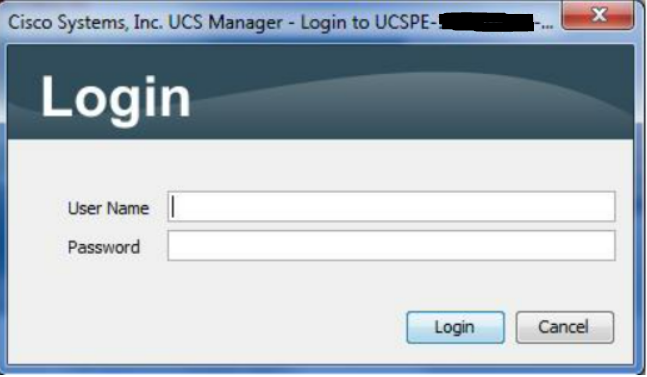
Малюнок 1: Екран входу
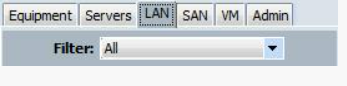
Малюнок 2: Виберіть вкладку LAN

Малюнок 3: Виберіть шаблон vNIC з дерева

Малюнок 4: Оберіть шаблон vNIC

Малюнок 5: Запис параметрів на вкладках General і VLANs

Малюнок 6: Виберіть шаблон vNIC з дерева
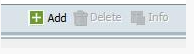
Малюнок 7: Натисніть кнопку Додати, щоб запустити майстер
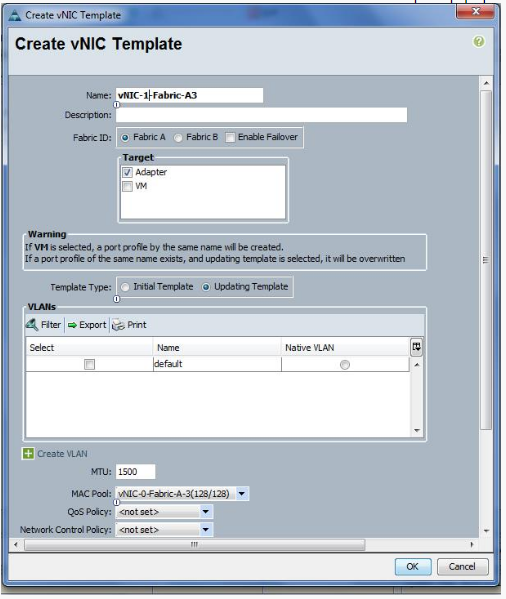
Малюнок 8: Використання записаних даних для створення шаблону vNIC
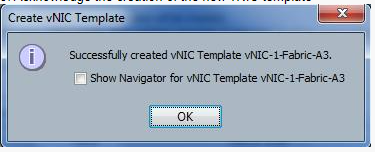
Малюнок 9: Підтвердження нового шаблону
Факти:
Рішення шаблону
MAC
UCSM
vNIC
:
- Авторизуйтесь в UCSM.
Малюнок 1: Екран входу
- Виберіть вкладку LAN ( LAN tab).
Малюнок 2: Виберіть вкладку LAN
- Виберіть шаблони vNIC на дереві.
Малюнок 3: Виберіть шаблон vNIC з дерева
- Виберіть один з існуючих шаблонів vNIC.
Малюнок 4: Оберіть шаблон vNIC
- Робіть скріншоти або записуйте всі налаштування на вкладках General і VLAN.
Малюнок 5: Запис параметрів на вкладках General і VLANs
- Виберіть шаблони vNIC на дереві.
Малюнок 6: Виберіть шаблон vNIC з дерева
- Натисніть зелену кнопку плюса для Add у нижній частині інтерфейсу користувача, щоб запустити майстер створення шаблону vNIC.
Малюнок 7: Натисніть кнопку Додати, щоб запустити майстер
- Використовуйте скріншоти або записані дані для заповнення дисплея Create vNIC Template. Змініть ім'я на нове ім'я, а пул Mac на новий MAC-пул, пов'язаний з цим шаблоном vNIC, і натисніть кнопку OK .
Малюнок 8: Використання записаних даних для створення шаблону vNIC
- Підтвердьте створення нового шаблону vNIC , натиснувши OK.
Малюнок 9: Підтвердження нового шаблону
- Повторіть кроки 4-9, щоб створити шаблони vNIC, використовуючи нові пули MAC для всіх шаблонів vNIC.
受影响的产品
Switches文章属性
文章编号: 000205560
文章类型: How To
上次修改时间: 24 1月 2023
版本: 4
从其他戴尔用户那里查找问题的答案
支持服务
检查您的设备是否在支持服务涵盖的范围内。