PowerVault ME5: Inloggningsfel med LDAP med meddelandet "Unable to Authenticate Login, Try Again"
摘要: Autentisering med LDAPS är tillgänglig med powervault ME5-styrenhetens fasta programvara ME5.1.1.0.5 och senare.
本文适用于
本文不适用于
本文并非针对某种特定的产品。
本文并非包含所有产品版本。
说明
Administratörer behöver följande information för att konfigurera LDAP-inloggning på PowerVault ME5.
- Styrenhetens fasta programvara ME5.1.1.0.5 eller senare
Den fasta programvaran för PowerVault ME5-styrenheten måste vara version ME5.1.1.0.5 eller senare. Om den aktuella versionen av den fasta programvaran för ME5-styrenheten är ME5.1.0.1.0 läser du KB-artikeln 207484 PowerVault ME5: Uppdateringen av fast programvara från ME5.1.0.1.0 till ME5.1.1.0.5 eller senare slutförs inte.
- LDAPS-tjänster (Lightweight Directory Access Protocol) som tillhandahålls från Windows Server 2016, 2019 eller 2022 Active Directory för användarautentisering och behörighet
LDAP-servern måste vara en Active Directory-server som kör Windows 2016, 2019 eller 2022. Servern måste tillåta grundläggande autentisering med ett LDAP-gränssnitt via SSL-gränssnitt (LDAPS) Port 636; dvs. en TLS v1.2-anslutning. Information om hur du konfigurerar LDAP ordentligt finns i dokumentationen till Microsoft-operativsystemet.
- LDAP-serverns IP-adress eller DNS-namn
När du använder DNS konfigurerar du PowerVault DNS-inställningarna så att de använder samma DNS som används av Microsoft Active Directory-tjänsterna för att säkerställa korrekt värdnamnsmatchning. Om du vill konfigurera DNS i PowerVault Manager går du till Settings >Network >DNS.
- Unikt namn, användarnamn ochActive Directory-grupper i Microsoft Active Directory-sökbasen som användaren är medlem i. Både attributen sAMAccountName och userPrincipalName fylls i när ett nytt användarobjekt skapas i Active Directory för Windows Server 2016, 2019 eller 2022.
I LDAP-sökfältet används DN-formatet ( DistinguishedName). Till exempel, ou=colo,dc=bigco2,dc=com,dc=local
PowerVault Manager använder UserPrincipalName (UPN) för att logga in på LDAP. Det tar formatet username@domain.com. Active Directory-administratörer kan kontrollera att attributet är inställt. Windows-serveradministratörer kan använda Get-ADUser-modulen i PowerShell för att visa användarinformation och gruppmedlemskap.
Vi rekommenderar att du:
En användare ska endast vara medlem i en grupp som finns i lagringssystemet. En användare som är medlem i mer än en LDAP-grupp i lagringssystemet kan ha inkonsekvenser för behörighets- eller konfigurationsparametrar.
LDAP-användaren finns i högst 100 LDAP-grupper.
Du kan till exempel visa UserPrincipleName och distinguishedName för en användare som heter Tom:
PS > Get-ADUser -Identity Tom

DistinguishedName : CN=Tom,CN=Users,DC=Liverpool,DC=Anfield,DC=Net
Enabled           : True
GivenName         : Tom
Name              : Tom Smith
ObjectClass       : user
ObjectGUID        : 6a2bda7c-eb1f-41b3-897e-00048053084a
SamAccountName    : Tom
SID               : S-1-5-21-2317057084-3148409499-2425250475-1248
Surname           : Smith
UserPrincipalName : tom_smith@liverpool.anfield.net
Du kan till exempel visa gruppmedlemskapet för användaren Tom:
PS > Get-ADUser Tom -Properties Memberof

DistinguishedName : CN=Tom,CN=Users,DC=Liverpool,DC=Anfield,DC=Net
Enabled           : True
GivenName         : Tom
MemberOf          : {CN=Liverpool_ME5_Admins,OU=Groups,DC=Liverpool,DC=Anfield,DC=Net, CN=ESX Admins,OU=Groups,DC=Liverpool,DC=Anfield,DC=Net, CN=Administrators,CN=Builtin,DC=Liverpool,DC=Anfield,DC=Net}
Name              : Tom Smith
ObjectClass       : user
ObjectGUID        : 6a2bda7c-eb1f-41b3-897e-00048053084a
SamAccountName    : Tom
SID               : S-1-5-21-2317057084-3148409499-2425250475-1248
Surname           : Smith
UserPrincipalName : tom_smith@liverpool.anfield.net
Obs! Active Directory-modulen för Windows PowerShell måste vara aktiverad eller installerad på värden för att Get-ADUser-modulen ska vara tillgänglig i PowerShell. Se Microsofts dokumentation som proceduren för att installera den här modulen varierar beroende på vilken version av PowerShell och Windows-värd som används.
I exemplet ovan:
- Sökbasen för sAMAccountName Tom är CN=Users,DC=Logg,DC=t,DC=Net
- Userprinciplename är tom_smith@liverpool.som är ett bra sätt att göra detNet
- Tom är medlem i gruppen Liverpool_ME5_Admins
Konfigurera LDAP i PowerVault Manager
- Gå till panelen LDAP-användare (Settings >Users >LDAP)
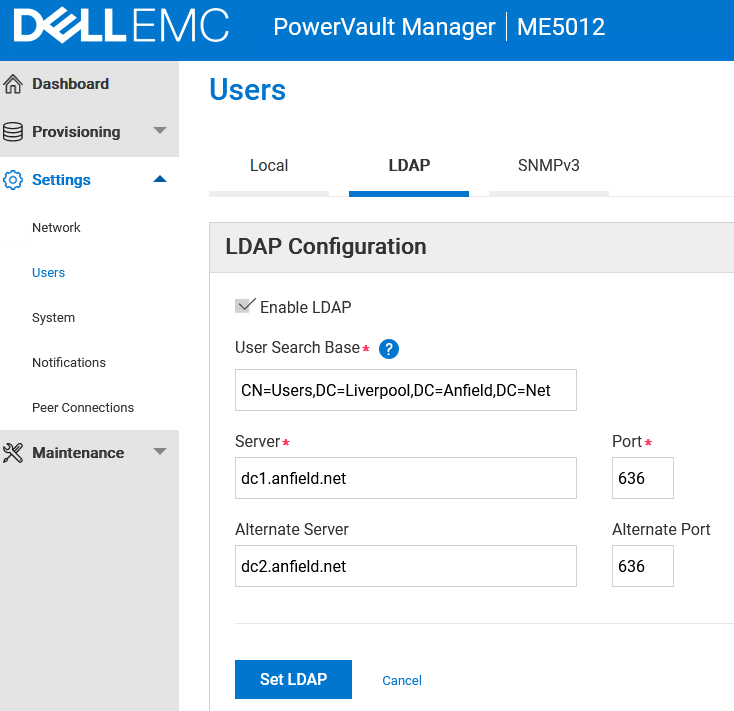
Bild 1: PowerVault Manager – LDAP-konfiguration
- Ange användargrupp

Bild 2: PowerVault Manager – användargrupper
- Logga in på PowerVault Manager och använd UserPrincipalName (UPN), username@domain.Com.
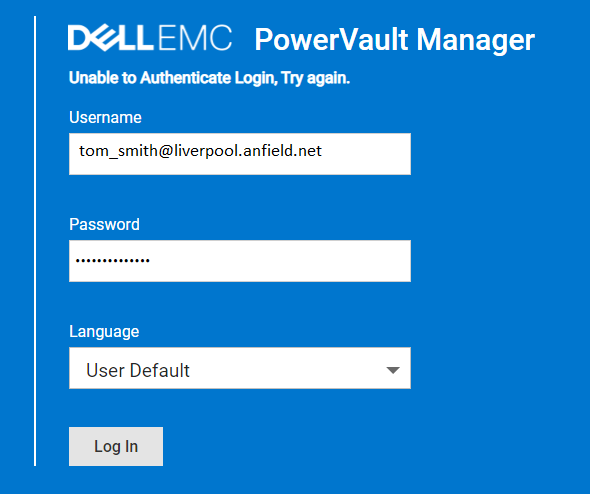
Bild 3: PowerVault Authentication Manager – logga in
- När du loggar in med en SSH-klient ska du använda formatet ssh tom_smith@liverpool.som är ett bra sätt att göra detnet@192.168.0.33. Vissa SSH-klienter kan behöva använda formatet för domänanvändarnamn. Till exempel ssh \ \ tom_smith@192.168.0.33
Mer information
Användarinloggning, utloggning och åtgärder via alla gränssnitt för både lokala och LDAP-användare registreras i en granskningslogg som är tillgänglig från >underhållssupportens >granskningsloggaktivitet.
Mer information finns i administratörshandboken för Dell PowerVault ME5-serien under avsnittet System concepts LDAP (systembegrepp > LDAP). Administratörshandboken finns på Dell.com/support på fliken Dokumentation för din ME5-produkt.
LDAP-autentisering är inte tillgänglig i produkter från tidigare PowerVault ME4-generationer.
受影响的产品
PowerVault ME5012, PowerVault ME5024, PowerVault ME5084文章属性
文章编号: 000210840
文章类型: How To
上次修改时间: 22 11月 2023
版本: 4
从其他戴尔用户那里查找问题的答案
支持服务
检查您的设备是否在支持服务涵盖的范围内。