Rejestracja vProxy NVP nie kończy się komunikatem "HTTP Error 500: Nie udało się znaleźć maszyny wirtualnej z adresem IP" i widok VMware nie ładuje się
摘要: Rejestracja vProxy kończy się niepowodzeniem z komunikatem "HTTP Error 500: Nie udało się znaleźć maszyny wirtualnej z adresem IP "vPROXY_IP_ADDRESs" podczas konfigurowania nowego środowiska dla kopii zapasowych vProxy. Widok VMware NMC i nowy kreator vProxy nie pokazują żadnych zasobów VMware. ...
本文适用于
本文不适用于
本文并非针对某种特定的产品。
本文并非包含所有产品版本。
症状
- Rejestracja nowego urządzenia NetWorker VMware Protection (NVP) vProxy nie kończy się kodem błędu:
Unable to register NSR VMware proxy 'networker-vproxy.lab.exoduspoint.com': Received an HTTP code: 500, libCURL message: "", vProxy message: "Error received from vProxy ="500: Failed to find virtual machine with IP address "vPROXY_IP_ADDRESS".".
- Ten błąd jest widoczny w pliku /nsr/logs/daemon.raw serwera NetWorker i w oknie alertów Konsoli zarządzania NetWorker (NMC).
- Zobacz artykuł 22793 firmy Dell NetWorker: Korzystanie z nsr_render_log.
- Nowy kreator vProxy nie pokazuje żadnych zasobów VMware.
- Karta VMware View aplikacji NMC nie pokazuje niczego, nawet po wykonaniu odświeżenia widoku VMware:
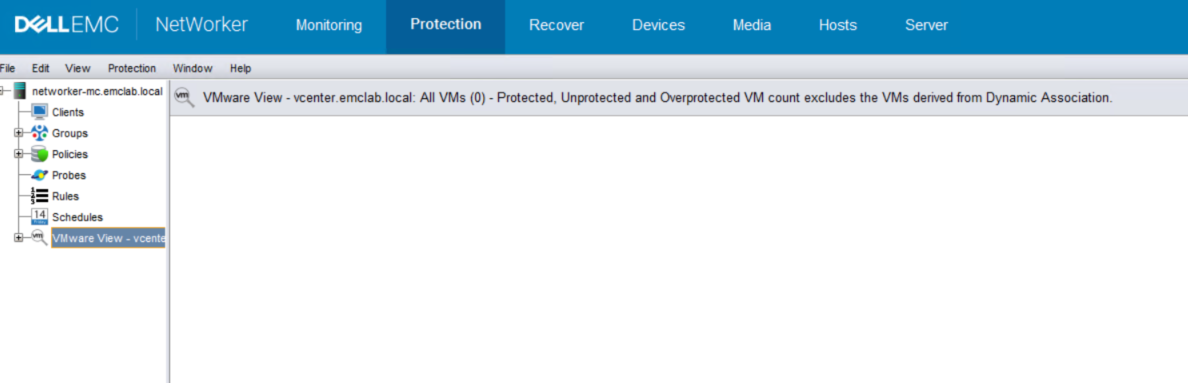
Rysunek 1. Karta VMware View aplikacji NMC nie wyświetla żadnych elementów.
原因
VCenter został dodany do NetWorker przy użyciu dostosowanej roli. Użytkownik VMware ma przypisane globalne uprawnienia na poziomie vCenter, ale propagacja jest ustawiona na wartość False.
解决方案
- Potwierdź, które konto użytkownika jest używane do dodania vCenter do NetWorker. Odbywa się to przy użyciu polecenia nsradmin na serwerze NetWorker:
nsradmin
print type: nsr hypervisor
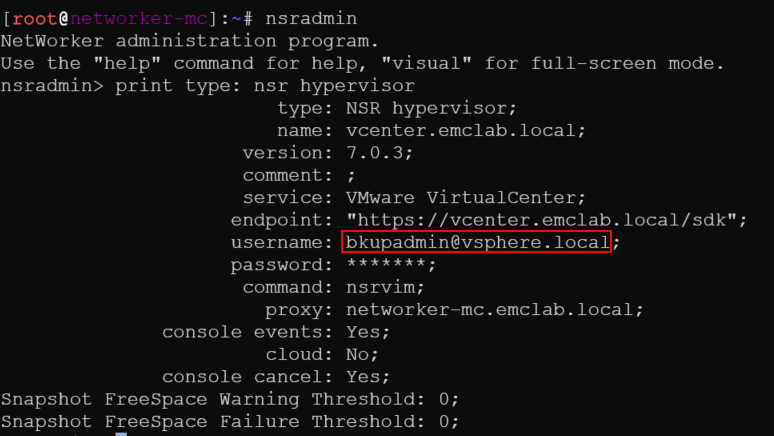
Rysunek 2. Wynik polecenia nsradmin w celu znalezienia nazwy użytkownika
UWAGA: Administrator lub zespół VMware lub konto użytkownika VMware z uprawnieniami administratora musi wykonać następujące czynności.
- Zaloguj się do klienta sieci Web vCenter vSphere i zaloguj się przy użyciu konta administrator@vsphere.local (lub innego konta na poziomie administratora).
- Przejdź do opcji Administration > Access Control > Global Permissions i odszukaj konto użytkownika w kroku 1.

Rysunek 3. Kontrola dostępu > administracyjnej > globalne uprawnienia > konta użytkownika od kroku 1
- Sprawdź, czy propagacja została zaznaczona i zidentyfikuj rolę:
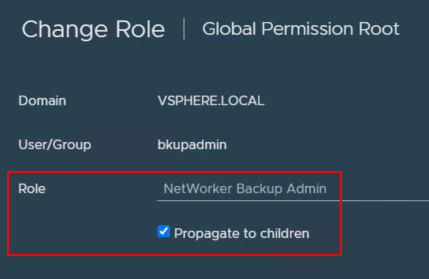
Rysunek 4. Upewnij się, że opcja Propagacja jest zaznaczona dla roli.
- Przejdź do opcji Administration > Access Control > Roles i upewnij się, że wyświetla prawidłowe konto użytkownika VMware z opcją Propagate ustawioną na True.

Rysunek 5. Administration > Access Control > Roles > User account with Propagate set to True
UWAGA: To pole powinno zawierać tylko wartość True (Prawda). Jeśli w komputerze są dwa wpisy "False" i "True", problem nadal występuje.
- Wróć do NMC i upewnij się, że VMware View ładuje się i pokazuje zasoby VMware.
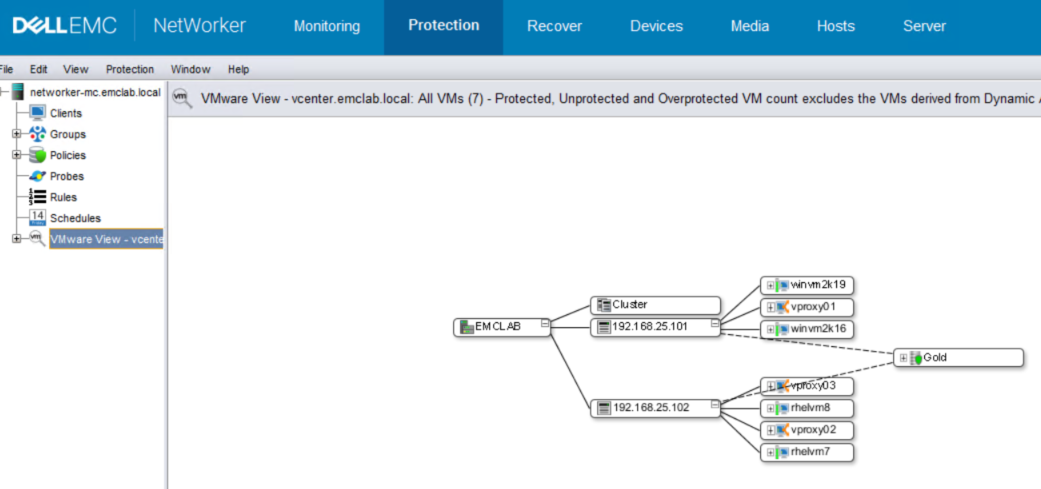
Rysunek 6. NMC pokazuje, że VMware View ładuje się i ma zasoby VMware.
- Jeśli program VMware View ładuje się prawidłowo, wróć do urządzeń > proxy VMware i zarejestruj vProxy.
受影响的产品
NetWorker产品
NetWorker Series文章属性
文章编号: 000215265
文章类型: Solution
上次修改时间: 27 3月 2025
版本: 4
从其他戴尔用户那里查找问题的答案
支持服务
检查您的设备是否在支持服务涵盖的范围内。