PowerFlex 管理平台 — 如何执行单个组件升级
摘要: 客户可以使用单个组件升级 (SCU) 功能更新现有 RCM 或 IC 中目录之外的单个或几个组件。SCU 有助于快速、快速地满足业务需求(零日安全性、更新等)。
本文适用于
本文不适用于
本文并非针对某种特定的产品。
本文并非包含所有产品版本。
说明
在运行该过程之前,如果未启用 SCU 功能,请按照此知识库文章进行启用:PowerFlex 管理平台 — 如何启用单组件升级功能。
提醒:用户可以多次修改 RCM 或 IC 目录。
流程
- 使用管理员凭据登录 PFMP UI
- 转至 SettingsRepositoriesCompliance >> Versions, 选择当前 RCM 捆绑包,然后单击 View Bundles
- 从捆绑包列表中,验证 必须修改
哪个捆绑包示例:要修改 R660 服务器上的组件,请选择系统捆绑包 (Windows x64)PER660 v850或选择其他相应的组件,例如交换机、CloudLink 或作系统捆绑包:
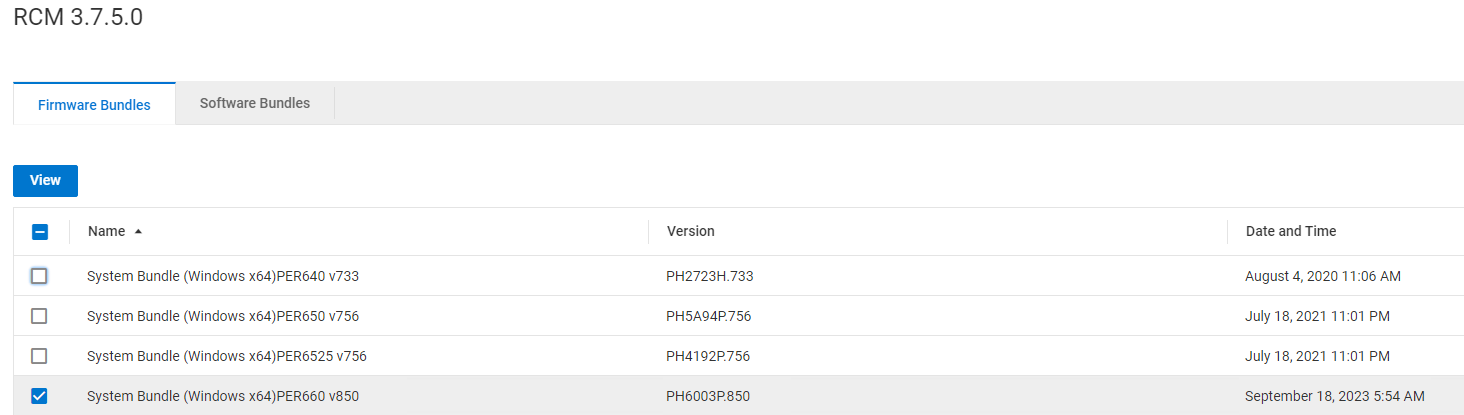
- 选择要升级的相应捆绑包,然后单击 查看
- 从新窗口中选择必须升级的特定组件,然后单击Modify。
提醒:一次只能修改一个组件;对其他组件重复这些步骤。
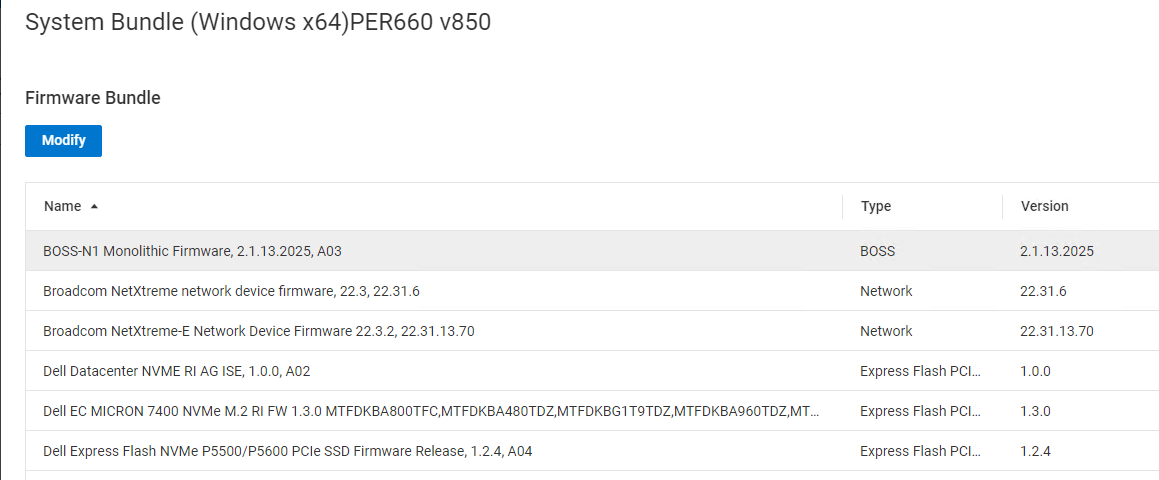
- 在 Update Bundle Component 页面上:
- 从 “从本地网络路径下载 ”或“ 从本地上传 ”中选择该选项,并提供所需的详细信息
- 提供 新捆绑包版本 (如果未自动选取)以匹配现有捆绑包版本
- 在字段中键入 MODIFY COMPLIANCE FILE, 然后单击 Proceed
- 根据需要对其他组件重复上述步骤。完成后,转至下一步
- 转至RepositoriesCompliance >Versions,并验证修改后的 RCM 或 IC、扳手图标以及文本“Modified”是否显示在 RCM 或 IC 名称旁边
- 要更新资源,请执行以下作:
- 单击 Lifecycle > Resource Groups
- 选择需要修改的资源组,然后单击 查看详细信息
- 单击 View Compliance Report
- 选择标有扳手图标和文本“Modified”的节点或其他组件,然后单击 Update Resources
- 在Apply Resource Updates页面下,选择Allow PowerFlex Manager to perform firmware and software updates now
- 选择相应的 维护模式 ,然后单击 应用。
- 监视作业并确认组件已使用新版本进行更新:
- 验证所需的组件是否已升级。单击 Lifecycle > Resource Groups
- 选择已修改的资源组,然后单击 查看详细信息
- 在 Resource Group Information上, 验证资源组符合性状态是否 为Compliant。
- 如果升级失败,请联系戴尔支持以获得帮助
使用单组件升级功能的 ESXi 升级。
对于 ESXi 升级,SCU 功能需要 PFMP 版本 4.6.1 或更高版本。
提醒:用户必须将 ESXi 修补程序捆绑包和 ESXi ISO 文件上传到 PFMP,并且这两个文件的版本应相同。
ESXi 修补程序仓库上传
请参阅下文,了解使用 SCU 流程执行修补程序仓库升级所需的最低 PFMP、RCM 和 IC 版本:
- PFMP:4.6.x
- RCM:3.7.5.x 或 3.8.x.x
- IC:46.375.xx 或 46.380.xx
流程
- 登录 PFMP UI
- 单击SettingsRepositoriesComplianceVersions >>
- 选择必须修改的 RCM 捆绑包,然后单击 View Bundles
- 在消息屏幕上,单击 Software Bundles
- 选中 ESXi Software Bundle 上的框,清除其他复选框,然后单击 View
- 单击 Upload Software Depot和 Upload ESXi Path Depot file。
重要提示:大于 500 MB 的文件应使用 “从本地网络路径下载 ”选项:
- 选择 Download from the Local Network path
- 提供所需的详细信息
- 在答案字段中键入 MODIFYCOMPLIANCEFILE
- 单击 继续 并等待合规性文件同步,并验证合规性文件的状态是否显示为可用 ,版本选项卡是否显示为 已修改
- 单击“生命周期”,然后选择“资源组”
- 选择要升级的服务
- 单击 Resource Group Information 选项卡中的 Non-Compliant
- 单击 Software Components 选项卡,选择所有列出的节点,然后单击 Update Resources
- 选择 受保护的维护模式 ,然后单击 应用
- 监视成功完成的作业:
- 验证所需的组件是否已升级。单击 Lifecycle >Resource Groups
- 选择已修改的资源组,单击 View Details
- 在Resource Group Information上, 验证资源组符合性状态是否为 Compliant
- 如果升级失败,请联系戴尔支持以获得帮助
ESXi 标准 ISO 映像上传
- 启用 SDC 时,使用此过程将 ESXi ISO 映像添加到存储库。使用此方法时,用户会偏离标准的 RCM 限定映像。
- 客户必须从 Broadcom 支持门户购买并提供适用于 PowerFlex 超融合或 PowerFlex 仅计算节点的 VMware ESXi 修补程序仓库捆绑包和 ESXi ISO 映像。
- 此任务是上传 VMware ESXi 映像的必需设置。您必须获取标准 ISO 映像并将其上传到 PFMP。
先决条件
上传作系统映像仅用于部署基于 VMware ESXi 的超融合和仅计算资源组 (RG)。
程序
- 从菜单中,单击SettingsRepositoriesOS>>Images
- 单击 Add。
- 在 Add OS image Repository 对话框中,输入以下内容:
- 对于 存储库名称,输入存储库的名称。存储库名称必须唯一,不区分大小写。
- 对于 Image Type,输入映像类型。在您的应用场景中,您使用的映像类型为 ESXi
- 对于 Source Path和Filename ,输入文件共享中作系统映像文件名的路径。
- 要输入 CIFS 共享,请使用以下格式示例:
\\host\lab\isos\filename.iso
如果您使用的是 CIFS 共享,请输入用户名和密码以访问共享。 - 要输入 HTTP 共享,请使用以下格式示例:
http://ipaddress/shares/file.iso - 单击 Test Connection 以验证文件共享是否可以与 PFMP 通信
- 单击 Add
- 使用上传的新映像。
ESXi NVIDIA VIB 验证
- 按照此过程验证 NVIDIA Connect NIC 卡的 VIB。
- 对于拥有配备 NVIDIA ConnectX NIC 卡的 PowerFlex 节点的客户,在升级之前,请确保 nmlx5-core 和 nmlx5-rdma 具有相同的驱动程序版本。如果发生版本不匹配的情况,请删除
nmlx5-rdma软件包,通过运行以下命令:#esxcli software vib remove --vibname=nmlx5-rdma
示例输出:
#esxcli software vib list grep -i nmlx5
nmlx5-core 4.22.73.1004-lOEM.703.0.0.18644231 MEL VMwareCertified 2024-03-30
nmlx5-rdma 4.22.73.1004-lOEM.703.0.0.18644231 MEL VMwareCertified 2024-03-30
CloudLink 升级过程
- 客户可以使用 SCU 功能在 PowerFlex 机架和设备环境中升级其 CloudLink 版本。
- 需要 CloudLink ISO 才能使用 SCU 过程启动 CloudLink 版本升级。
流程
- 使用管理员凭据登录 PFxM UI 。
- 转至SettingsRepositoriesComplianceVersion >>,选择当前 RCM 捆绑包,然后单击 View Bundles
- 从捆绑包列表中,从固件捆绑包中选择系统捆绑包CloudLink,然后单击查看
- 选择必须升级的组件 CLC ,然后单击 Modify
提醒:一次只能修改一个组件;对其他组件重复这些步骤。 - 在 更新捆绑包组件 页面上:
- 选择从本地网络路径下载并上传 CloudLink ISO 文件的选项
- 提供 新的捆绑包版本 (如果未自动选取),以便与现有捆绑包版本匹配
- 在字段中键入 MODIFY COMPLIANCE FILE, 然后单击 Proceed
- 转至 RepositoriesCompliance > Versions ,并验证修改后的 RCM 或 IC、扳手图标以及文本 Modified 是否显示在 RCM 或 IC 名称旁边
- 更新资源
- 转至 Resources 选项卡
- 选择两个 CloudLink 资源,然后单击 Run Inventory。
- 等待 1-2 分钟以完成资源清点并刷新浏览器
- 选择必须升级的 CloudLink Center ,然后单击Non-Compliant
- 单击 Update Resource
- 在Apply Resource Updates页面下,选择Allow PowerFlex Manager to perform firmware and software updates now ,然后单击 Apply Updates。
- 升级需要一些时间才能完成,请等待部署状态变为可用
- 在Resources页面上,单击CloudLink Center > View Details 以验证升级后的版本
- 等待 3-4 分钟
- 从 CloudLink Center UI 开始在所有节点上手动升级 SecureVM 代理程序:
- 在 Web 浏览器中,采用以下格式键入 CloudLink Center 的 URL:https://clc_address
- 使用部署期间指定的用户名 secadmin 和 secadmin 密码登录
- 单击 代理 > 计算机,然后选择 节点
- 单击ActionsUpgrade >
Note:如果无需升级 SecureVM 代理,则“升级”按钮不可用。 - 对需要 CloudLink 代理升级的每台计算机重复这些步骤。
- 验证 SecureVM 代理版本
- 单击AGENTSMACHINES>,选择节点,然后检查版本
- 在所有节点上更新代理后,从 CloudLink Center UI 下载代理文件并修改 RCM 捆绑包中的 SecureVM 代理组件
- 单击 代理>程序代理下载,下载 64 位 SUSE RPM 软件包或 64 位 CentOS RPM 软件包,具体取决于节点上运行的作系统。
- 修改 RCM 捆绑包中的 SecureVM 代理组件
- 使用管理员凭据登录 PFxM UI 。
- 转至SettingsRepositoriesCompliance>>Versions,选择当前 RCM 捆绑包,然后单击View Bundles
- 单击SoftwareBundlesCloudLinkSecureVM>>查看
提醒: 有两个同名的 CloudLink secureVM 捆绑包,一个用于 SUSE,另一个用于 CentOS。选择捆绑包,然后单击查看以区分 SUSE 或 CentOS 捆绑包,并根据 PowerFlex 节点上安装的作系统选择捆绑包。 - 单击“修改”
- 在 更新捆绑包组件 页面上,从从本地网络路径下载或从本地上传中选择选项,然后选择在步骤 12 中下载的文件
- 提供新的捆绑包版本(如果未自动选择),以便与现有捆绑包版本匹配
- 在字段中键入 MODIFY COMPLIANCE FILE, 然后单击 Proceed。
- 更新 资源组 详细信息
- 单击 Lifecycle >Resource Groups
- 选择需要修改的资源组,然后单击 查看详细信息
- 单击 More ActionsUpdate>Resource Group Details
- 在Resource Group Information上,验证资源组符合性状态是否为 Compliant
- 如果升级失败,请联系戴尔支持以获得帮助
其他信息
不适用
受影响的产品
PowerFlex rack, PowerFlex Appliance文章属性
文章编号: 000223004
文章类型: How To
上次修改时间: 01 10月 2025
版本: 5
从其他戴尔用户那里查找问题的答案
支持服务
检查您的设备是否在支持服务涵盖的范围内。