Comment créer un package .NET Desktop Runtime ARM64 pour Microsoft Configuration Manager
摘要: Cet article fournit des informations sur l’empaquetage de .NET Desktop Runtime ARM64 pour Microsoft Configuration Manager comme condition préalable pour les solutions logicielles Dell.
本文适用于
本文不适用于
本文并非针对某种特定的产品。
本文并非包含所有产品版本。
说明
Produits concernés :
- Dell Pro AI Studio
- Services principaux Dell
Configuration requise :
- Téléchargez la dernière version de .NET Desktop Runtime ARM64 à partir de Microsoft
.
- Placez le fichier d’installation ARM64 de .NET Desktop Runtime sur un partage de fichiers de votre environnement.
Package pour Microsoft Configuration Manager :
- Ouvrez la console Configuration Manager.

- Accédez à Bibliothèque> de logiciels Gestion des>applications Applications
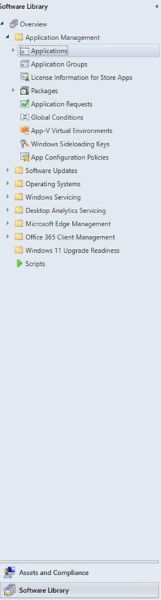
- Cliquez sur le bouton Create Application dans le ruban supérieur.

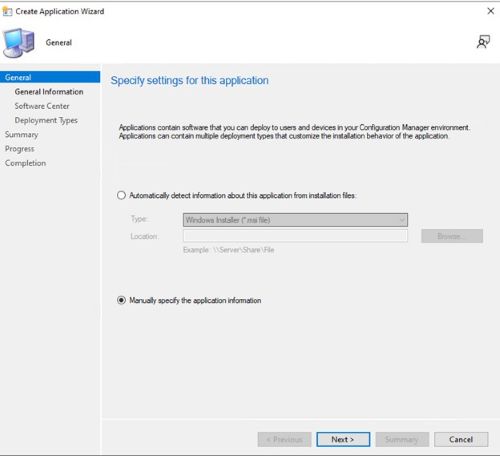
- Cliquez sur le bouton radio Spécifier manuellement les informations d’application, puis cliquez sur Suivant.
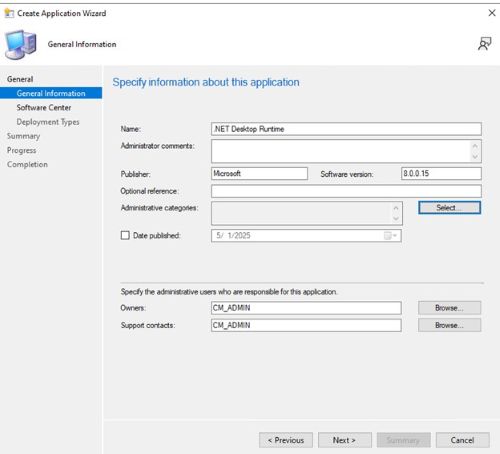
- Saisissez un nom et fournissez toutes les informations nécessaires, telles que l’éditeur et la version du logiciel, puis mettez à jour le propriétaire de l’application et le contact du support si nécessaire, puis cliquez sur Suivant.
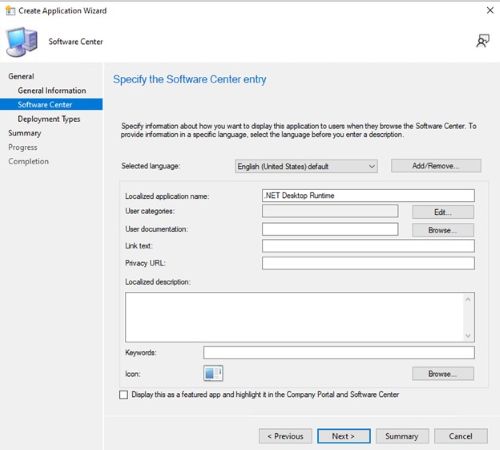
- Sur l’écran de saisie du Software Center, mettez à jour la langue si nécessaire, puis cliquez sur Suivant.
- Sur l’écran Types de déploiement, cliquez sur Ajouter.

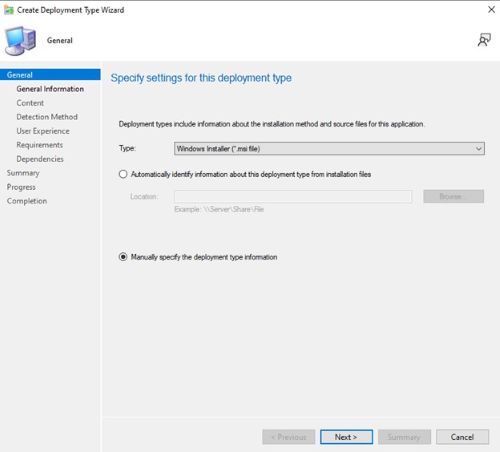
- Cliquez sur le bouton radio pour spécifier manuellement les informations du type de déploiement, puis cliquez sur Next.
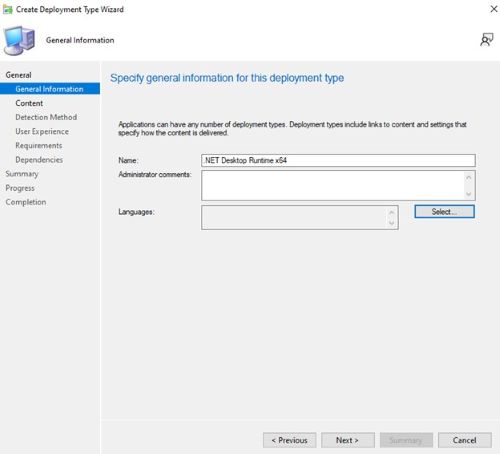
- Indiquez un nom et sélectionnez une langue si nécessaire, puis cliquez sur Suivant.
- Cliquez sur Parcourir en regard de Emplacement du contenu et sélectionnez le dossier dans lequel se trouve le programme d’installation.

- Dans le champ du programme d’installation, saisissez
windowsdesktop-runtime-{VERSION}-win-ARM64.exe /install /quiet /norestartoù {VERSION} est le numéro de version de l’application dans l’exemple 8.0.15.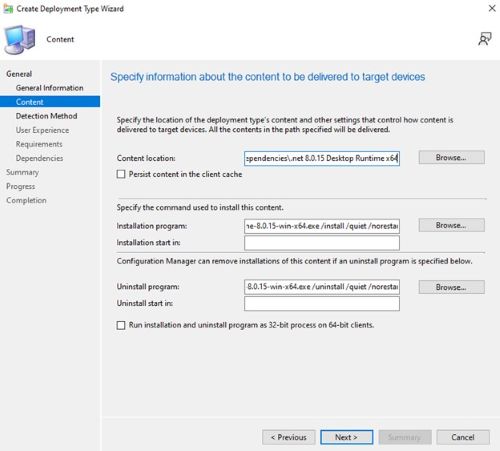
- Pour désinstaller, saisissez le type de programme
windowsdesktop-runtime-{VERSION}-win-ARM64.exe /uninstall /quiet /norestartoù {VERSION} est le numéro de version de l’application dans l’exemple 8.0.15. Cliquez ensuite sur Next (Suivant).
- Sur la page Méthode de détection, cliquez sur le bouton Ajouter une clause .
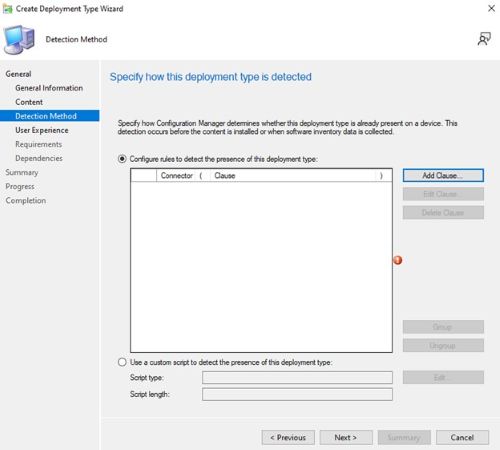
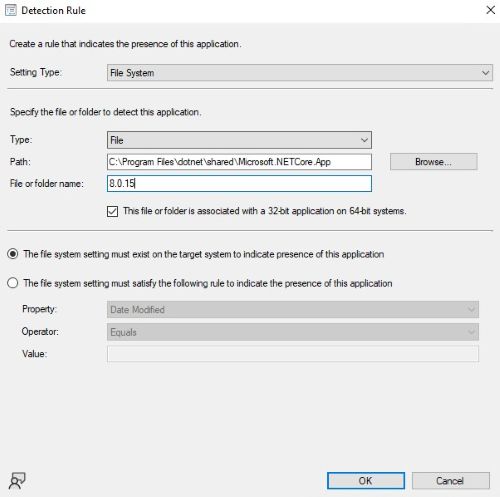
- Configurez les options suivantes, puis cliquez sur OK.
Setting Type: File System
Type: File
Path: C:\Program Files\dotnet\shared\MMicrosoft.NETCore.App
File or folder name: 8.0.15
- Cliquez sur Next.

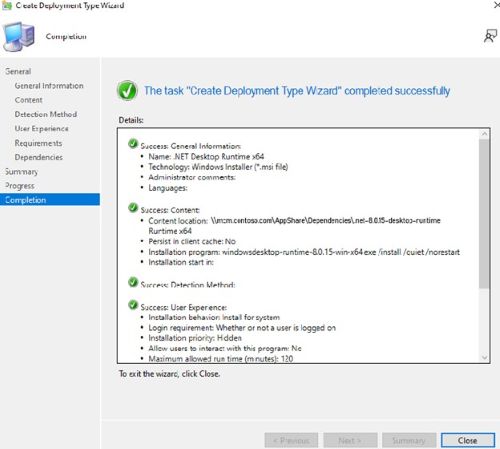
- Sur la page Expérience utilisateur , définissez les options ci-dessous, puis cliquez sur Suivant.
Installation behavior: Install for system
Logon requirement: Whether or not a user is logged on
Installation program visibility: Hidden

- Sur la page Exigences, cliquez sur Ajouter
- Sélectionnez les exigences en fonction de votre environnement, puis cliquez sur OK.

- Une fois que vous avez terminé, cliquez sur Suivant.

- Sur la page Dépendances, cliquez sur Suivant.

- Sur la page Résumé , cliquez sur Suivant , puis sur la page d’achèvement, cliquez sur Fermer.
- Cliquez sur Next sur la page Deployment Types .

- Sur la page Résumé , cliquez sur Suivant , puis sur l’écran d’achèvement, cliquez sur Fermer.

受影响的产品
Dell Pro AI Studio文章属性
文章编号: 000321953
文章类型: How To
上次修改时间: 19 5月 2025
版本: 1
从其他戴尔用户那里查找问题的答案
支持服务
检查您的设备是否在支持服务涵盖的范围内。