Jak povolit spouštění z disku CD nebo DVD s aktivovaným režimem spouštění UEFI
摘要: Naučte se, jak povolit spouštění z disku CD nebo DVD v systému BIOS UEFI (Unified Extensible Firmware Interface) s povoleným režimem spouštění přes rozhraní UEFI.
本文章適用於
本文章不適用於
本文無關於任何特定產品。
本文未識別所有產品版本。
說明
POZNÁMKA: Rozhraní UEFI (Unified Extensible Firmware Interface) nahrazuje starší rozhraní firmwaru systému BIOS. Další informace naleznete na wikipedii Unified Extensible Firmware Interface .
.
.
Tyto informace platí pro počítače s níže uvedenými specifikacemi a nastavením:
- Počítač se systémem Windows 11 nebo Windows 10 s režimem spouštění nastaveným na UEFI
- Počítače s optickou jednotkou, jako jsou jednotky CD, DVD nebo Blu-ray
Možnost ručního přidání spouštění z DVD do systému BIOS
Pokud se počítači se systémem UEFI BIOS nedaří spustit systém DVD nebo CD, postupujte podle níže uvedených pokynů pro přidání optické jednotky do seznamu spouštění.
POZNÁMKY:
- Další způsob přístupu do systému BIOS ze systému Windows naleznete v článku znalostní databáze Dell Přístup do nastavení systému UEFI (BIOS) z operačního systému Windows v počítači Dell .
- Systém BIOS ve vašem počítači nemusí být stejný jako obrázky uvedené v tomto článku. Každý počítač Dell má systém BIOS specifický pro jeho potřeby a všechny jsou pravidelně aktualizovány.
Rozbalte níže uvedené části podle typu systému BIOS na vašem počítači.
UEFI BIOS
Postupujte podle níže uvedených kroků:
POZNÁMKA: V poli File System List vyberte možnost, která má na konci „CD“.
Příklad: "PciRoot (0x0)/Pci (0x1F, 0x2)/Sata(0x3, 0x0, 0x0)/CD"
Příklad: "PciRoot (0x0)/Pci (0x1F, 0x2)/Sata(0x3, 0x0, 0x0)/CD"
- Na obrazovce s logem Dell klepnutím na klávesu F2 přejděte do nastavení systému nebo systému BIOS.
- V levém podokně klikněte na možnost Boot Sequence.

Obrázek 1: (Pouze v angličtině) Boot Configuration v levém podokně systému UEFI BIOS
- Přejděte dolů, až uvidíte nastavení Secure Boot .
- Ujistěte se, že je možnost Secure Boot nastavena na hodnotu OFF.

Obrázek 2: (Pouze v angličtině) Bezpečné spouštění vypnuto
- Přejděte nahoru do části Boot Sequence a klikněte na možnost Add Boot Option.

Obrázek 3: (Pouze v angličtině) Přidat možnost spouštění
- Zobrazí se nové okno s nevyplněnými možnostmi spouštění.
- Klikněte na možnost „Browse for file“.
- Ze seznamu vyberte souborsložky>zařízení>.
- PciRoot.. Protokol ESP (fnebo například EFI\Boot\bootx64.efi)
- Klikněte na tlačítko OK.
- Zadejte CD/DVD/CD-RW Drive do pole Boot Option Name .

Obrázek 4: (Pouze v angličtině) Přidat název možnosti spouštění
- Přidat možnost požadovaného spuštění.
POZNÁMKA: Pokud možnost Jednotka CD/DVD/CD-RW není k dispozici, hardware počítače jednotku nezjistil. Pokud možno zkuste jednotku znovu usadit nebo ji vyměňte za jednotku z jiného počítače, abyste vyloučili jednotku jako příčinu závady.
- Klikněte na tlačítko Exit.
- Počítač se restartuje.
POZNÁMKA: Pokud se zobrazí zpráva Press any key to boot from CD/DVD, pokračujte stisknutím libovolné klávesy.
- Stisknutím klávesy F12 při spuštění se zobrazí nabídka spouštění. V rozhraní UEFI se nachází možnost DVD.
Dell Phoenix BIOS
Pokyny pro ruční přidání možnosti spouštění z disku DVD v nastaveních systému Dell Phoenix BIOS.
Postupujte podle níže uvedených kroků:
- Musí být vybrán režim spouštění UEFI (nikoli Legacy).
- Možnost Secure Boot je nastavena na hodnotu Off.
POZNÁMKA: Pokud počítač není nastaven na spouštění do rozhraní UEFI, změňte nastavení v systému BIOS (F2) během spouštění nebo z jednorázové spouštěcí nabídky (F12).
- Přejděte v systému BIOS na kartu Boot a vyberte možnost Add Boot .

Obrázek 5: (Pouze v angličtině) Přidat možnost spouštění
- Zobrazí se nové okno s nevyplněným názvem spouštění.

Obrázek 6: (Pouze v angličtině) Přidat pole možností spouštění
- Pojmenujte ji „Jednotka CD/DVD/CD-RW“.
POZNÁMKA: V poli File System List vyberte možnost, která má na konci disk CD.
Příklad: PciRoot (0x0) / Pci (0x1F, 0x2) / Sata (0x3, 0x0, 0x0) / CD
Příklad: PciRoot (0x0) / Pci (0x1F, 0x2) / Sata (0x3, 0x0, 0x0) / CD
- Nevyplňujte pole File Name.
- Nyní pomocí klávesy Tab vyberte možnost YES a stiskněte klávesu Enter.
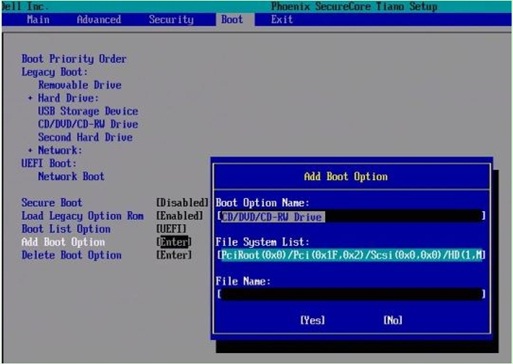
Obrázek 7: (Pouze v angličtině) Přidat pole možností spouštění
POZNÁMKA: Pokud možnost Jednotka CD/DVD/CD-RW není k dispozici, hardware počítače jednotku nezjistil. Pokud možno zkuste jednotku znovu usadit nebo ji vyměňte za jednotku z jiného počítače, abyste vyloučili jednotku jako příčinu závady.
- Stisknutím klávesy F10 uložte nastavení a proveďte restart.
- Počítač se restartuje.
- Stisknutím klávesy F12 při spuštění se zobrazí nabídka spouštění. V rozhraní UEFI se nachází možnost DVD.
POZNÁMKA:
- Pokud se zobrazí zpráva Press any key to boot from CD/DVD, pokračujte stisknutím libovolné klávesy.
- Pokud se vám stále nedaří spustit systém z disku CD nebo DVD pro přeinstalaci systému Windows nebo pokud je disk CD nebo DVD poškozený, je systém CD nebo DVD poškozený. Přejděte na stránku Dell OS Recovery Tool a stáhněte a vytvořte disk pro obnovení nebo přeinstalaci systému Windows pro svůj počítač.
Další informace naleznete v článcích znalostní databáze Dell:
其他資訊
 Vypršela vašemu počítači záruka? Pokud potřebujete pozáruční podporu, navštivte web Dell.com/support, zadejte výrobní číslo Dell a prohlédněte si naše nabídky.
Poznámka: Nabídky jsou k dispozici pouze pro spotřebitelské a komerční zákazníky v USA, Kanadě, Velké Británii, Francii, Německu a Číně. Nabídky neplatí pro serverové a úložné systémy.
受影響的產品
Alienware, Dell Pro Max Micro, Dell Pro Max Slim, Dell Pro Max Tower, Dell Pro Micro, Dell Pro Slim, Dell Pro Tower, Dell Slim, Dell Tower, Inspiron, OptiPlex, Vostro, XPS, G Series, G Series, Alienware, Dell Plus, Dell Pro, Dell Pro Max
, Dell Pro Plus, Dell Pro Premium, Inspiron, Latitude, Dell Pro Rugged, Vostro, XPS, Fixed Workstations, Mobile Workstations, Dell Pro Max Micro XE FCM2250, Dell Pro Max Slim XE FCS1250, Dell Pro Max Tower T2 XE FCT2250, Dell Pro Max 16 XE MC16250, Dell Pro Micro Plus XE QBM1250, Dell Pro Slim Plus XE5 QBS1250, Dell Pro Tower Plus XE5 QBT1250
...
文章屬性
文章編號: 000124391
文章類型: How To
上次修改時間: 17 10月 2025
版本: 23
向其他 Dell 使用者尋求您問題的答案
支援服務
檢查您的裝置是否在支援服務的涵蓋範圍內。