Як створити резервну копію та відновити сертифікат розширеного запобігання загрозам для серверів безпеки даних Dell
摘要: Сертифікат розширеного запобігання загрозам можна створити резервну копію з сервера Dell Data Security або Dell Data Protection, дотримуючись цих інструкцій.
本文章適用於
本文章不適用於
本文無關於任何特定產品。
本文未識別所有產品版本。
症狀
У цій статті описано кроки для резервного копіювання та відновлення сертифіката для розширеного запобігання загрозам на сервері Dell Data Security (раніше Dell Data Protection). Цей сертифікат містить реєстраційну інформацію для поточного зареєстрованого середовища на основі SaaS із розширеним запобіганням загрозам, у якому зареєстровано Dell Security Management Server. Якщо з якихось причин база даних втрачена або з'єднання з середовищем Advanced Threat Prevention якимось чином пошкоджено, цей сертифікат дозволить налаштувати інший Dell Security Management Server (або Dell Security Management Server Virtual) на основі існуючого SaaS-середовища Advanced Threat Prevention.
Продукти, на які впливають:
- Сервер керування безпекою Dell
- Захист даних Dell | Сервер Enterprise Edition
- Віртуальний сервер управління безпекою Dell
- Захист даних Dell | Сервер віртуального видання
Впливає на такі версії:
- v9.2 і пізніші версії
原因
Не застосовується
解析度
Адміністратор може створити резервну копію та відновити сертифікат розширеного запобігання загрозам на сервері Dell Data Security. Натисніть відповідне завдання, щоб дізнатися більше.
Резервне копіювання
- Увійдіть на консоль адміністрування Dell Data Security.

Примітка: Для отримання додаткової інформації перегляньте статтю Як отримати доступ до консолі адміністрування сервера Dell Data Security / Dell Data Protection.
- На панелі меню ліворуч виберіть пункт Керування , а потім Керування службами.
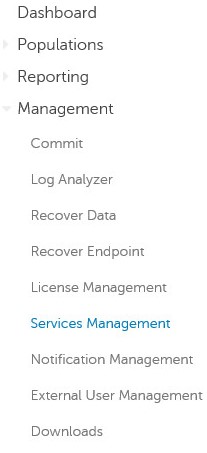
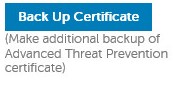
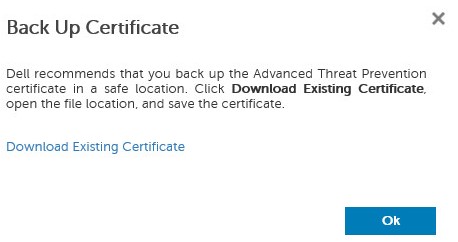
- На вкладці «Розширені загрози» натисніть «Резервне копіювання сертифіката».
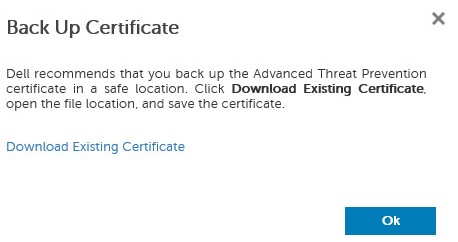
- Натисніть Завантажити існуючий сертифікат.
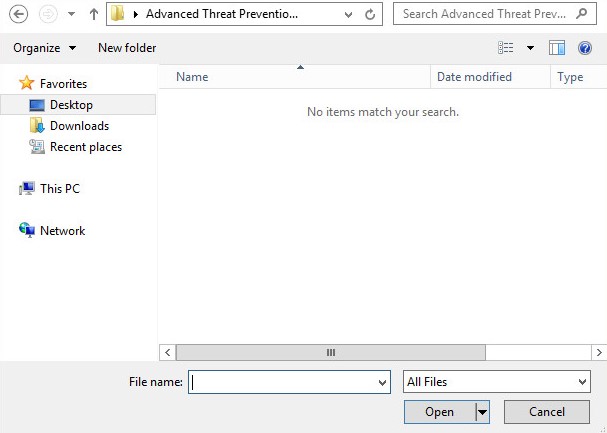
- Збережіть файл provisionData.pfx.
- Натисніть кнопку «OK».
Відновити
- Увійдіть на консоль адміністрування Dell Data Security.
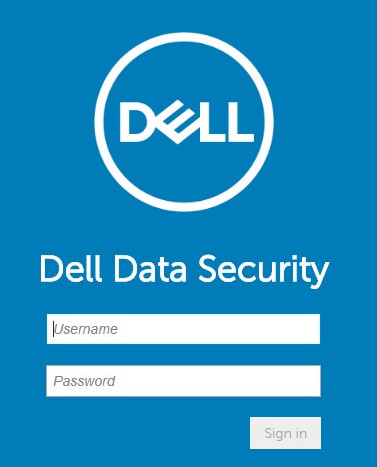
Примітка: Для отримання додаткової інформації перегляньте статтю Як отримати доступ до консолі адміністрування сервера Dell Data Security / Dell Data Protection.
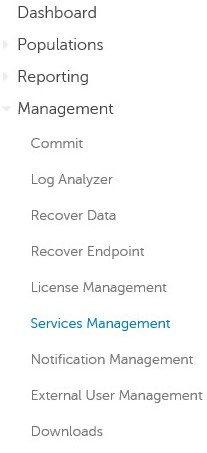
- На панелі меню ліворуч виберіть пункт Керування , а потім Керування службами.
- На вкладці «Розширені загрози» натисніть « Відновити розширену службу запобігання загрозам».

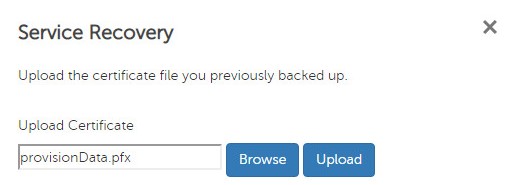
- Натисніть Огляд.
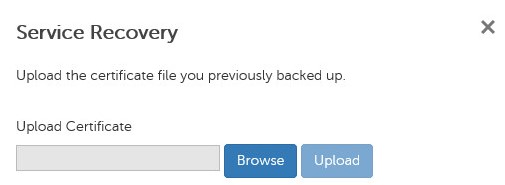
- Перейдіть до файлу сертифіката provisionData.pfx , для якого було створено резервну копію раніше (крок 5 резервного копіювання), а потім натисніть кнопку Відкрити.

- Натисніть Завантажити.
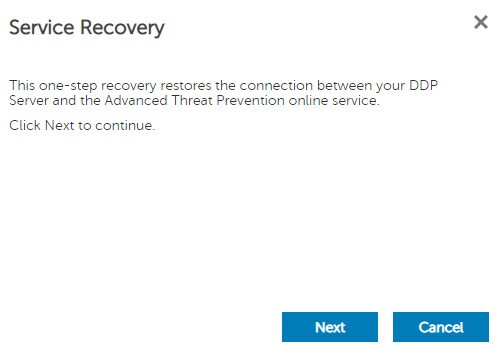
- Натисніть кнопку Далі.
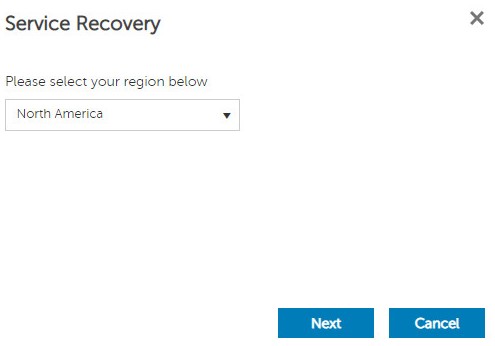
- Виберіть регіон і натисніть кнопку Далі.
- У меню відновлення служби:
- Введіть назву компанії.
- Введіть ім'я контакту.
- Введіть контактну електронну адресу.
- заселити країну.
- Натисніть кнопку Далі.
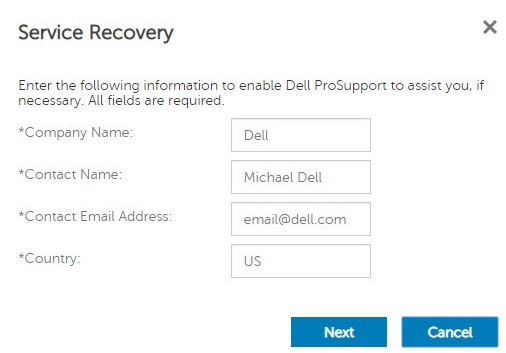
Примітка: Приклад компанії та контактна інформація будуть відрізнятися залежно від вашого оточення.
- Натисніть кнопку «OK».

Щоб зв'язатися зі службою підтримки, зверніться за номерами телефонів міжнародної служби підтримки Dell Data Security.
Перейдіть до TechDirect , щоб згенерувати запит на технічну підтримку онлайн.
Щоб отримати додаткову інформацію та ресурси, приєднуйтесь до форуму спільноти Dell Security Community.
其他資訊
受影響的產品
Dell Encryption文章屬性
文章編號: 000125205
文章類型: Solution
上次修改時間: 19 10月 2023
版本: 10
向其他 Dell 使用者尋求您問題的答案
支援服務
檢查您的裝置是否在支援服務的涵蓋範圍內。