Microsoft SQL Server -korjauksen asennus
摘要: SQL Server -asennus, SQL-korjauksen asennus, korjaus, korjaus, asennus, SQL Serverin vioittuminen, SQL-palvelimen vioittuminen
本文章適用於
本文章不適用於
本文無關於任何特定產品。
本文未識別所有產品版本。
症狀
Ongelma: Sql-asennus, jonka kanssa teemme yhteistyötä, on vioittunut, mikä estää SQL Serverin perustoimintoja ja -ominaisuuksia toimimasta odotetulla tavalla.
Kun SQL Server -asennuksen ohjelmien binaaritiedostot vioittuvat, on käytettävä jotakin seuraavista vaihtoehdoista, jotta SQL Server -asennus toimii vakaasti.
- Palvelimen uusi asennus ja SQL Server -tietokantojen palauttaminen
- Tuotantotietokantojen siirtäminen toiseen, kuten SQL Serverin asennukseen
- Korjaa vioittuneen SQL Server -esiintymän korjausasennus, joka säilyttää nykyiset tietokannat
Tämä artikkeli sisältää SQL Serverin korjausasennuksen vaiheet.
原因
SQL Server -sovellus- ja tietokantatiedostojen ohjelmistojen vioittuminen.
解析度
Asennuksen:
1. Siirry SQL-ohjelmaryhmän Käynnistä-valikkoon esiintymässä, jota yritetään korjata. Etsi Käynnistä-valikosta Installation Center -valinta ja avaa se. Tämä esimerkki koskee SQL Server 2017 -versiota, ja prosessi on sama kaikissa Microsoft SQL Serverin tuetuissa versioissa.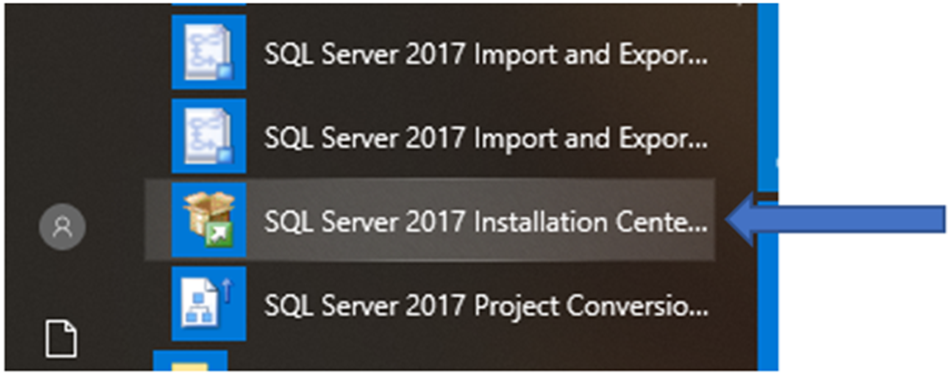
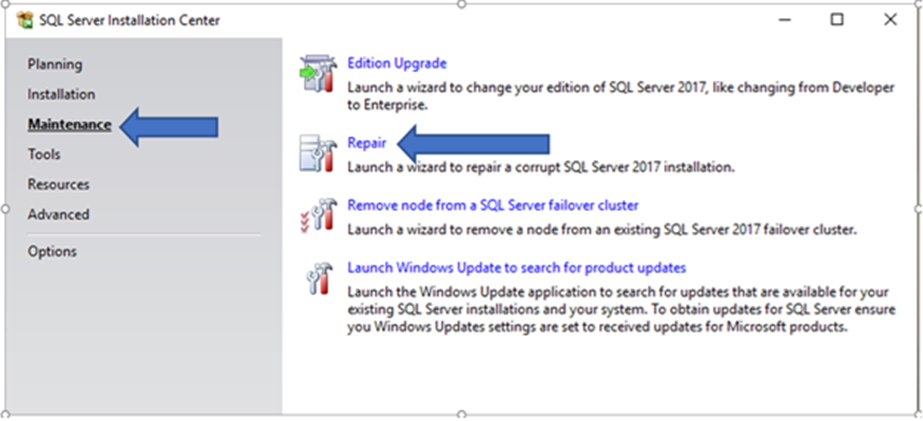
2. Valitse seuraavaksi palaten vasemman reunan Maintenance-osa. Etsi oikeasta valintaluettelosta Korjaa ja valitse se.
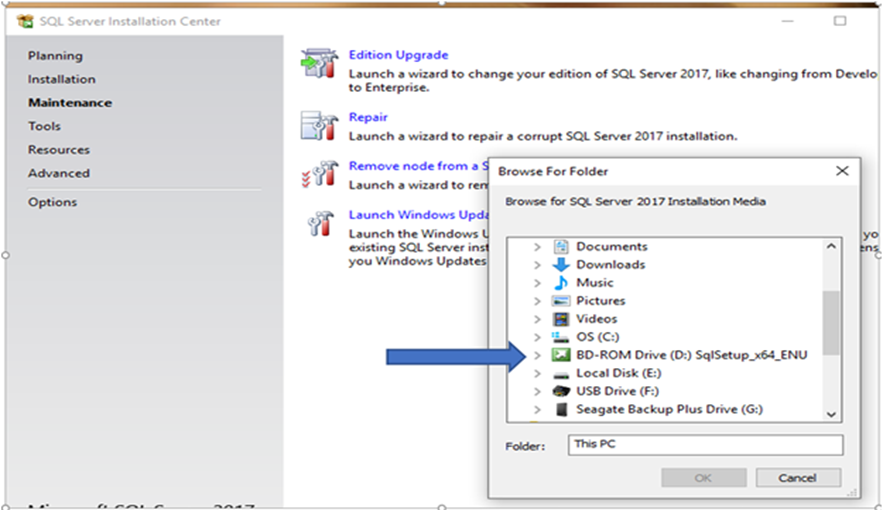
3. Etsi Browse For Folder -ikkunassa SQL Serveriin asennettu asema tallennusvälinelähteenä. Levyn on vastattava korjattavan SQL Server -esiintymän versiota. Aloita asennusohjelma valitsemalla tietovälineen lähde.
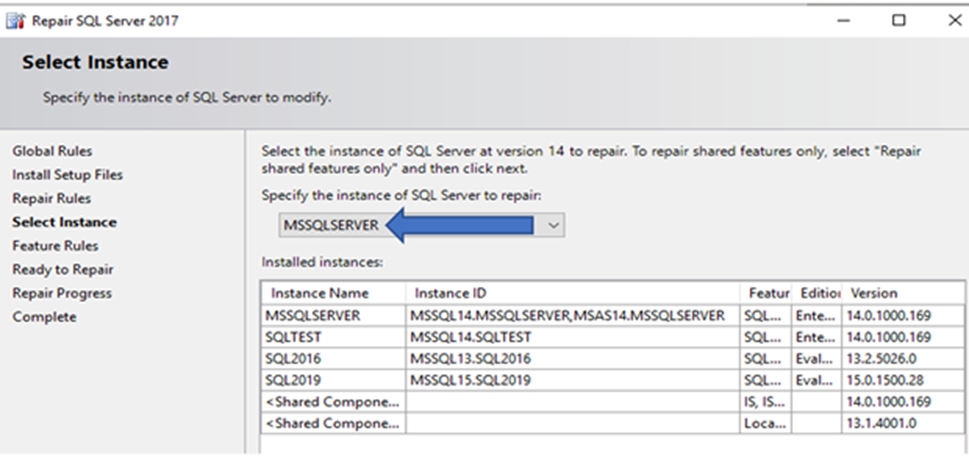
4. Jos palvelimissa on useita SQL Server -asennuksia, korjausta edellyttävä esiintymä on valittava rekisteröityjen SQL Server -esiintymien luettelosta. Alla olevassa esimerkissä se on MSSQLSERVER.
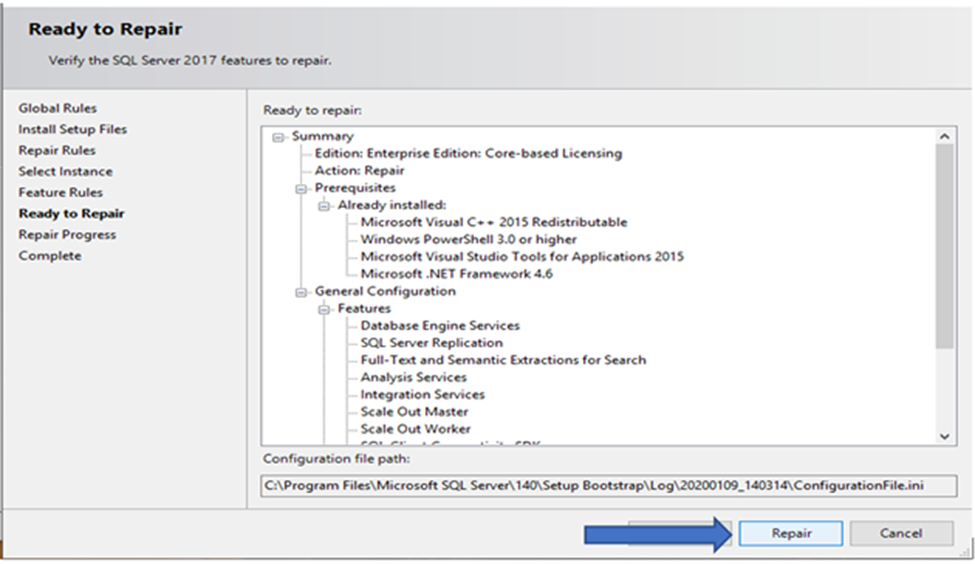
5. Ready to Repair -näytössä näkyvät alun perin asennetut ohjelman ominaisuudet. Aloita korjauksen asennus valitsemalla Repair (Korjaa) -painike.
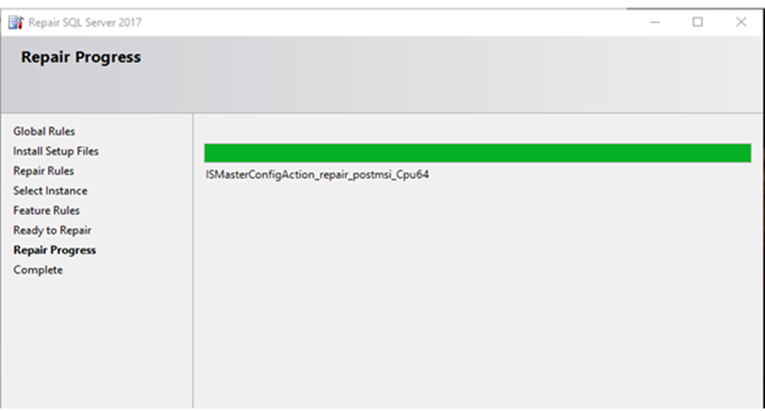
6. Repair Progress -paneeli palauttaa asennustiedot.
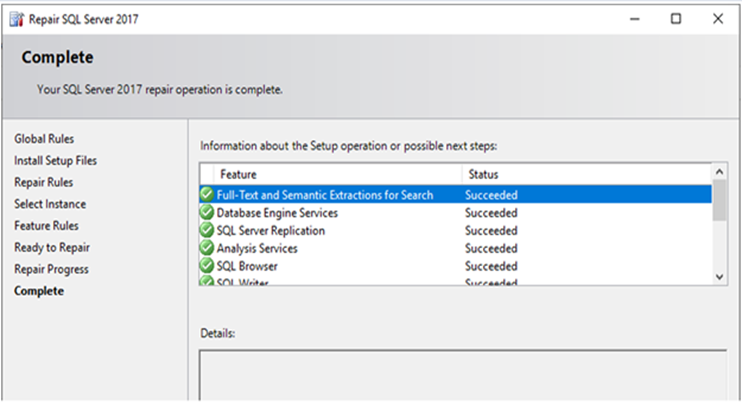
7. Viimeisessä näytössä näkyy asennustulokset, ja siinä pitäisi näkyä uusi sovellusbinaaritiedostosarja SQL Server -esiintymän asennusta varten.
8. Onnistuneen korjausasennuksen jälkeen on otettava käyttöön uusimmat SQL Serverin kumulatiiviset päivitykset, jotta voidaan varmistaa, että ohjelman binaaritiedostot vastaavat SQL Server -tietokantojen versioita, jotka sisältyvät SQL Server -instanssiin.
受影響的產品
Dell Quickstart Data Warehouse Appliance, Prosupport for Microsoft Software文章屬性
文章編號: 000128944
文章類型: Solution
上次修改時間: 18 3月 2025
版本: 5
向其他 Dell 使用者尋求您問題的答案
支援服務
檢查您的裝置是否在支援服務的涵蓋範圍內。