Samle inn logger for Absolute
摘要: Lær trinnvise instruksjoner for å samle inn logger for Absolute som kjører på et Windows-operativsystem, ved å følge disse instruksjonene.
本文章適用於
本文章不適用於
本文無關於任何特定產品。
本文未識別所有產品版本。
說明
Denne artikkelen beskriver hvordan du samler inn logger for Absolute. Det anbefales på det sterkeste å samle inn logger for Absolute før feilsøking eller ved å kontakte Dell Data Security ProSupport. Hvis du vil ha mer informasjon, kan du se Dell Data Security internasjonale telefonnumre for støtte.
Berørte produkter:
- Absolute
Berørte operativsystemer:
- Windows
Installasjonslogger og agentlogger kan registreres manuelt ved feilsøking av Absolute. Velg den aktuelle delen nedenfor for å finne fremgangsmåten for å samle inn logger.
Installasjonslogger
- Høyreklikk på Windows-startmenyen, og klikk deretter på Kjør.

- I Run UI skriver du inn
%temp%, og klikk deretter OK. Merk:
Merk:%temp%er Windows-variabelen forC:\Users\<USERNAME>\AppData\Local\Temp. - Registrer MSI-loggene som er navngitt
MSIXXXXX.LOG. Merk: Informasjonen i
XXXXXer tilfeldig genererte bokstaver og tall.
Agentlogger
- Høyreklikk på Windows-startmenyen, og klikk deretter på Kjør.
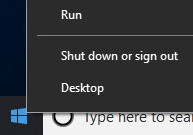
- I Run UI skriver du inn
%programdata%\ctes, og klikk deretter OK. Merk:
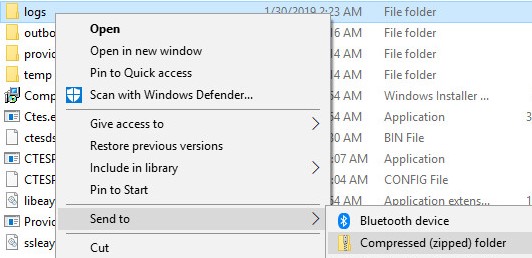
Merk:%programdata%er Windows-variabelen forprogramdataadressebok. - Høyreklikk på logs-mappen, velg Send til, og klikk deretter på Komprimert (zippet) mappe.
Når du skal kontakte kundestøtte, kan du se Dell Data Security internasjonale telefonnumre for støtte..
Gå til TechDirect for å generere en forespørsel om teknisk støtte på Internett.
Hvis du vil ha mer innsikt og flere ressurser, kan du bli med i fellesskapsforumet for Dell Security.
其他資訊
影片
受影響的產品
Absolute文章屬性
文章編號: 000129351
文章類型: How To
上次修改時間: 16 9月 2025
版本: 9
向其他 Dell 使用者尋求您問題的答案
支援服務
檢查您的裝置是否在支援服務的涵蓋範圍內。