Bestanden veilig weergeven in Dell Endpoint Security Suite Enterprise
摘要: Bestanden kunnen veilig worden vermeld in Dell Endpoint Security Suite Enterprise door deze instructies te volgen.
本文章適用於
本文章不適用於
本文無關於任何特定產品。
本文未識別所有產品版本。
症狀
Opmerking:
- Vanaf mei 2022 heeft Dell Endpoint Security Suite Enterprise het einde van het onderhoud bereikt. Dit artikel wordt niet meer bijgewerkt door Dell. Raadpleeg voor meer informatie het productlevenscyclusbeleid (einde van de support en het einde van de levensduur) voor Dell Data Security. Als u vragen heeft over alternatieve artikelen, neem dan contact op met uw verkoopteam of neem contact op met endpointsecurity@dell.com.
- Raadpleeg Eindpuntbeveiliging voor meer informatie over huidige producten.
Een Beheerder van Dell Endpoint Security Suite Enterprise kan nodig zijn om bestanden op een veilige lijst te zetten om:
- Conflicten van derden voorkomen
- Prestatieproblemen oplossen
- Fout-positieve meldingen wissen
In dit artikel wordt beschreven hoe u bestanden veilig kunt weergeven in de Dell Data Security (voorheen Dell Data Protection) beheerconsole voor Dell Endpoint Security Suite Enterprise.
Betreffende producten:
- Dell Endpoint Security Suite Enterprise
原因
Niet van toepassing
解析度
- Open een webbrowser en ga naar
https://servername.company.com:8443/webui.

Opmerking:
- De voorbeeld-FQDN (Fully Qualified Domain Name) verschilt van de server in uw omgeving.
- Poort 8443 kan afwijken van de beheerconsolepoort in uw omgeving.
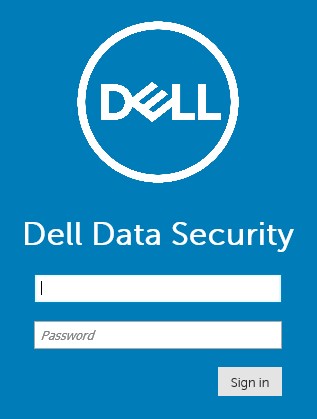
- Meld u aan bij de beheerconsole.
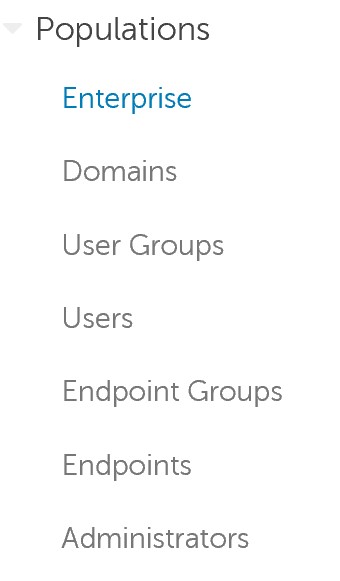
- Vouw Populaties in het linkermenu uit en klik vervolgens op Enterprise.
- Klik op het tabblad Geavanceerde bedreigingen .

- Klik op het tabblad Globale lijst .

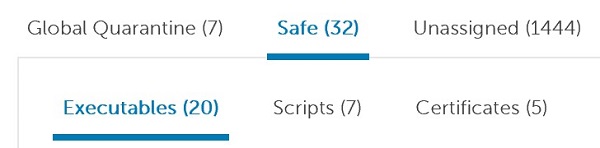
- Klik op Veilig en selecteer vervolgens:
- Uitvoerbare bestanden
- Scripts
- Certificaten
- Klik op Bestand toevoegen.

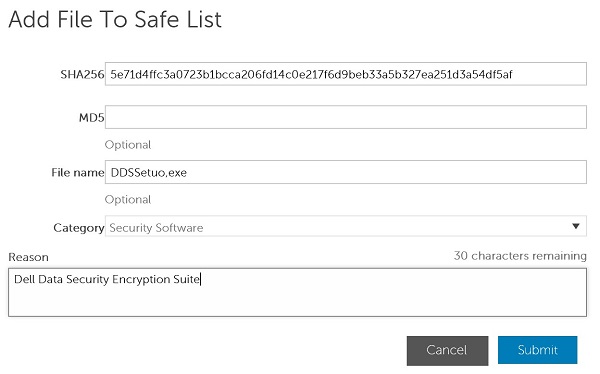
- In het menu Bestand toevoegen aan veilige lijst:
- Vul de SHA256 van het bestand in.
- Voeg eventueel de MD5 van het bestand toe.
- Voeg eventueel de bestandsnaam toe.
- Selecteer de juiste categorie voor het bestand.
- Voer een reden in voor het veilig weergeven van het bestand.
- Klik op Verzenden.
Opmerking:
- Zie voor meer informatie de SHA-256 Hash van een bestand identificeren voor antivirus- en malwarepreventieapplicaties.
- De voorbeelden die in de schermafbeelding worden gebruikt, zullen in uw omgeving anders zijn.
- Klik op Script toevoegen.

- In het menu Script toevoegen aan veilige lijst:
- Vul de SHA256 van het bestand in.
- Voeg eventueel de bestandsnaam toe.
- Voer een reden in voor het veilig weergeven van het bestand.
- Klik op Verzenden.
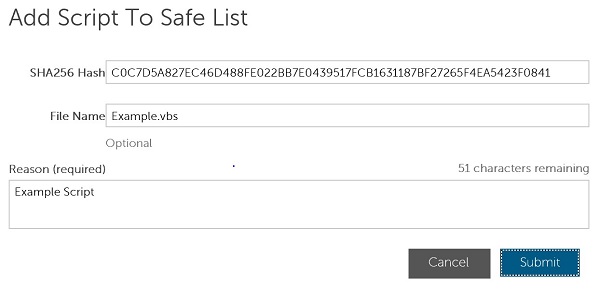
Opmerking:
- Raadpleeg voor meer informatie de SHA-256 Hash van een bestand voor antivirus- en malwarepreventieapplicaties.
- De voorbeelden die in de schermafbeelding worden gebruikt, zullen in uw omgeving anders zijn.
Opmerking: Er moet een ondertekeningscertificaat worden toegevoegd aan de Dell Data Security-beheerconsole voordat u bestanden op de veilige lijst kunt zetten. Raadpleeg voor meer informatie het toevoegen van een ondertekeningscertificaat in Dell Endpoint Security Suite Enterprise.
- Klik op Certificaat toevoegen.

- In het menu Toevoegen aan veilige lijst:
- Controleer ten minste één certificaat.
- Selecteer een categorie voor de certificaten.
- Voer een reden in voor het veilig weergeven van het bestand.
- Klik op Verzenden.
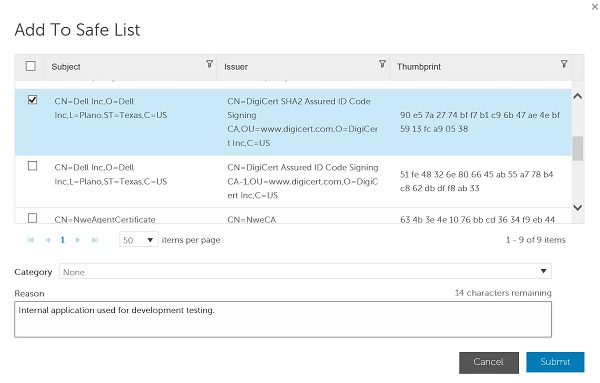
Opmerking: De voorbeelden die in de schermafbeelding worden gebruikt, zullen in uw omgeving anders zijn.
Als u contact wilt opnemen met support, raadpleegt u de internationale telefoonnummers voor support van Dell Data Security.
Ga naar TechDirect om online een aanvraag voor technische support te genereren.
Voor meer informatie over inzichten en hulpbronnen kunt u zich aanmelden bij het Dell Security Community Forum.
其他資訊
影片
受影響的產品
Dell Endpoint Security Suite Enterprise文章屬性
文章編號: 000129502
文章類型: Solution
上次修改時間: 25 10月 2023
版本: 10
向其他 Dell 使用者尋求您問題的答案
支援服務
檢查您的裝置是否在支援服務的涵蓋範圍內。