Jak do aplikace CrowdStrike Falcon Console přidat správce
摘要: Podle těchto pokynů získáte informace o tom, jak vytvořit účet správce nebo přidat další správce v aplikaci CrowdStrike Falcon Console.
本文章適用於
本文章不適用於
本文無關於任何特定產品。
本文未識別所有產品版本。
說明
Správci aplikace Falcon mají přístup ke všem funkcím aplikace CrowdStrike Falcon Console s výjimkou určitých funkcí Real Time Response (RTR). Tento článek popisuje, jak do aplikace CrowdStrike Falcon Console přidat další správce.
Dotčené operační systémy:
- Windows
- Mac
- Linux
- V prohlížeči Google Chrome nebo Microsoft Edge přejděte na přihlašovací adresu URL pro konzoli Falcon.
- Falcon US-1: https://falcon.crowdstrike.com/login/
- Falcon US-2: https://falcon.us-2.crowdstrike.com/login/
- Falcon EU-1: https://falcon.eu-1.crowdstrike.com/login/
- Falcon US-GOV-1: https://falcon.laggar.gcw.crowdstrike.com/login/
- Falcon US-1: https://falcon.crowdstrike.com/login/
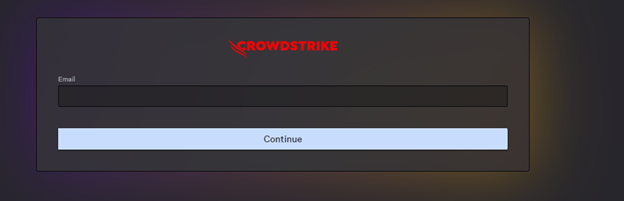
- Přihlaste se do aplikace Falcon Console.
- V nabídce levého podokna klikněte na možnost Host Setup and Management a vyberte možnost User Management.
 Poznámka: Rozvržení v příkladu se může mírně lišit od vašeho prostředí.
 - V pravém horním rohu klikněte na možnost Create user.

- V nabídce Create User :
- Do pole Email zadejte e-mailovou adresu.
- Do pole First Name zadejte jméno.
- Do pole Last Name zadejte příjmení.
- Vyhledejte alespoň jednu roli správce.
- Klikněte na tlačítko Uložit.
 Poznámka: Další informace o funkcích role správce získáte výběrem ikony informací (
 ) vedle vybrané role.

Chcete-li kontaktovat podporu, přečtěte si článek Telefonní čísla mezinárodní podpory Dell Data Security.
Přejděte na portál TechDirect a vygenerujte online žádost o technickou podporu.
Další informace a zdroje získáte na fóru komunity Dell Security.
影片
受影響的產品
CrowdStrike文章屬性
文章編號: 000130804
文章類型: How To
上次修改時間: 02 7月 2024
版本: 15
向其他 Dell 使用者尋求您問題的答案
支援服務
檢查您的裝置是否在支援服務的涵蓋範圍內。