允許特定 Dell Latitude 筆記型電腦之 PXE 引導的 BIOS 設定
摘要: 本文說明如何配置 BIOS 設定以允許特定 Dell Latitude 筆記型電腦的 PXE 引導。
本文章適用於
本文章不適用於
本文無關於任何特定產品。
本文未識別所有產品版本。
症狀
如何存取 BIOS 或 UEFI (又稱為「系統設定」)?
若要在 Dell 電腦上存取 BIOS 或 UEFI,請在啟動期間於 Dell 標誌畫面按下 F2 鍵數次。
或者,您也可以在啟動期間於 Dell 標誌畫面按下 F12 鍵數次,然後從功能表中選取「BIOS Setup」或「System Setup」。
進入 BIOS 畫面後,下列 BIOS 設定應已準備就緒,可用於 Latitude 筆記型電腦的 PXE 引導。根據您使用的機型而定,Latitude 筆記型電腦會有不同的 BIOS 使用者介面。
注意:請確認您已從 Dell 支援下載並安裝適用於您 Latitude 筆記型電腦的最新 BIOS 更新 |BIOS 類別下的驅動程式與下載網站。
原因
沒有可用的原因資訊。
解析度
在 Latitude 7x10 和 7x00 的 BIOS 中啟用 PXE 引導
- 前往 一般 > 開機順序,然後選取以啟用 Windows 開機管理程式。

- 前往 一般 > 進階開機選項,然後選取下方的 啟用 UEFI 網路堆疊 :

- 由於這些較新的 Latitude 筆記型電腦機型沒有 NIC 連線,因此請核取以啟用 System Configuration >USB Configuration 下的 Enable USB Boot Support (圖 3):

- 勾選以在系統組態->Thunderbolt 配接卡組態下啟用 Thunderbolt、啟用 Thunderbolt 開機支援,以及啟用 TBT (以及 TBT 背後的 PCIE) 開機前模組,即使您沒有連接至 Thunderbolt 擴充基座:

- 根據 PXE 伺服器的設定方式而定,可能必須暫時停用 General-Secure> Boot-Secure> Boot Enable 下的 Secure Boot Enable,直到影像部署完成後 (圖 5):

- 在 Post Behavior 下, Fastboot 必須設為 Thorough:

注意:使用 Display-Link 驅動程式的 Dell 擴充基座 (例如 D6000 系列和 D3100) 將不允許 PXE 引導。這些擴充基座的驅動程式不會在進入 Windows 前的環境中載入。雖然 Dell 不建議透過擴充基座連接來進行 PXE 引導,但您可以使用 USB Type-C 轉乙太網路硬體鎖 (例如 Dell SKU# 470-ABND) 來完成此操作。
在 Latitude 7x20 和 7x30 的 BIOS 中啟用 PXE 引導
- 選取 連線,然後確定啟用 UEFI 網路堆疊已設為 啟用。

- 選取 Integrated Devices。
- 向下捲動以查看 USB/Thunderbolt Configuration,然後選取 Enable USB Boot Support。
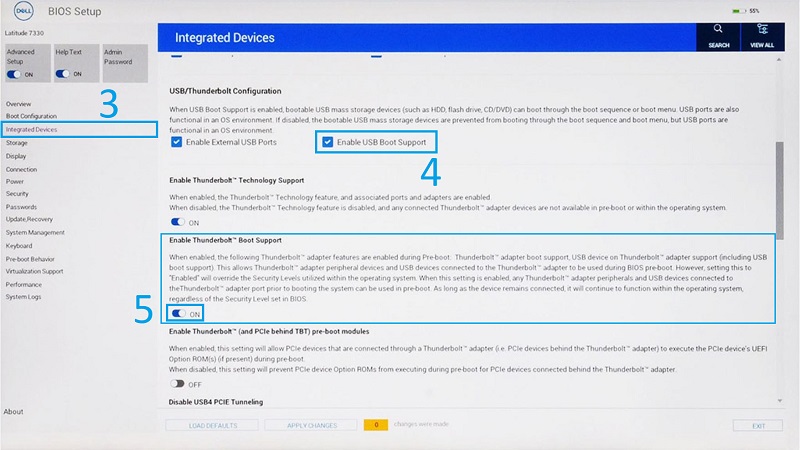
- 請確定 Enable Thunderbolt Boot Support (啟用 Thunderbolt 開機支援) 設為 ONn。
- 按一下 Apply Changes 以儲存變更。
其他資訊
建議的文章
以下是一些與本主題相關的建議文章,您可能會感興趣。
受影響的產品
Latitude 7200 2-in-1, Latitude 7210 2-in-1, Latitude 7300, Latitude 7310, Latitude 7320, Latitude 7320 Detachable, Latitude 7330, Latitude 7400 2-in-1, Latitude 7400, Latitude 7410, Latitude 7420, Latitude 7430, Latitude 7520, Latitude 7530文章屬性
文章編號: 000131551
文章類型: Solution
上次修改時間: 22 5月 2025
版本: 7
向其他 Dell 使用者尋求您問題的答案
支援服務
檢查您的裝置是否在支援服務的涵蓋範圍內。