Veiledning for sammenkobling og feilsøking av Bluetooth-tastatur og -mus fra Dell
摘要: Paring av Bluetooth-tastaturet og Bluetooth-musen fra Dell har tilkoblingsknapper.
本文章適用於
本文章不適用於
本文無關於任何特定產品。
本文未識別所有產品版本。
說明
Innholdsfortegnelse:
- Oversikt over sammenkobling
- Koble til ved hjelp av synkroniseringsknappene
- Rette opp problemer med sammenkobling
- Trådløst Bluetooth-tastatur og trådløs Bluetooth-mus låser seg etter omstart
- Feilsøking og vanlige spørsmål
1. Oversikt over sammenkobling
Trådløs tilkobling og Bluetooth-tilkobling finner sted mellom enheten eller en dongleadapter når den er koblet til datamaskinen. Uten at denne prosessen finner sted, kan ikke enheten fungere ordentlig med datamaskinen.
En måte å huske hvilken adapter som trenger hvilken type sammenkobling er dette:
-
Bluetooth-adaptere kan bare pares i operativsystemet.
-
Eksterne adaptere (USB-dongle), avhengig av konfigurasjonen, er paret utenfor eller inne i operativsystemet.
MERK: For tastaturet og musene som er oppført i (tabell 1), kan du se følgende artikkel i Dells kunnskapsbase Dell Display og Peripheral Manager for Windows om hvordan du parer, opphever paring og konfigurerer tastaturet eller musen.MERK: Dell Peripheral Manager-programvaren kan også hjelpe deg med å identifisere hvilken modell av tastatur eller mus du har, hvis den støtter maskinvaren din.- Trådløs Dell Mobile-mus – MS3320W
- Kablet Dell-lasermus – MS3220
- Trådløs Dell Mobile Pro-mus – MS5120W
- Dell trådløs mus for flere datamaskiner – MS5320W
- Dell-kombinasjon med trådløst tastatur og mus for flere datamaskiner – KM7120W (KB7120W, MS5320W)
- Trådløs kombinasjon av Dell Premier Multi Device-tastatur og -mus – KM7321W (KB7221W + MS5320W)
- Trådløs kombinasjon av Dell Pro-tastatur og -mus – KM5221W (KB3121W + MS3121W)
- Oppladbar trådløs Dell Premier-mus – MS7421W
- Trådløst kombinasjon av Dell-tastatur og -mus – KM714
- Trådløst kombinasjon av Dell-tastatur og -mus – KM636
- Trådløs Dell-lasermus – WM514
- Trådløs Dell-mus – WM326
- Trådløs Dell-mus – WM126
- Trådløs kombinasjon av Dell Premier-tastatur -mus – KM717
- Trådløs Dell Premier-mus – WM527
- Dell Pro kompakt stille tastatur og mus – KM555
- Dell Bluetooth-mus® til reisebruk – MS700
- Dell Pro Plus-tastatur – KB700
- Dell Pro kompakt stille mus – MS355
- Dell Pro Plus kompakt tastatur – KB740
Tabell 1: Tastaturer og mus som støttes av Dell Peripheral Manager
2. Koble til ved hjelp av synkroniseringsknappene
MERK: Hvis du vil ha generelle instruksjoner om hvordan du parer Bluetooth-enheter, kan du se følgende artikler i Dells kunnskapsbase.
Bluetooth-tastatur og -mus fra Dell må sammenkobles både utenfor operativsystemet og deretter på nytt etter at operativsystemet er lastet inn. Nedenfor finner du instruksjoner for tilkobling av tastatur og mus utenfor operativsystemet. Dette fungerer selv om du tidligere har koblet til tastaturet eller musen, og de ikke lenger er sammenkoblet.
MERK: Hvis du har problemer med å pare musen eller tastaturet før Windows er ferdig lastet, kan du prøve å opprette et passord for brukerkontoen. På denne måten kan ikke operativsystemet lastes inn før brukeren skriver inn passordet. Dette gir deg mer tid til å sammenkoble tastaturet og musen utenfor operativsystemet.
| Sammenkoble Bluetooth-tastatur og -mus fra Dell | |
|---|---|
| 1. |
Sett inn batteriene i tastaturet. Batteribrønnen er plassert under tastaturet. Tastaturet krever to AA-batterier.
|
| 2. |
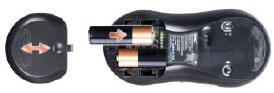
Plasser batteriene i musen. Batteribrønnen er plassert under musen. Musen krever to AA-batterier.
|
| 3. |
Slå på tastaturet og musen ved hjelp av strømbryteren som er nederst på hver enhet. |
| 4. |
Trykk på tilkoblingsknappen på undersiden av tastaturet. Bluetooth-lampen øverst på tastaturet begynner å blinke.
MERK: Når du slår på datamaskinen, er det liten tid til å trykke på tilkoblingsknappen nederst på tastaturet. Sørg for å sette tastaturet i oppdagelsesmodus før du slår på datamaskinen.
 |
| 5. |
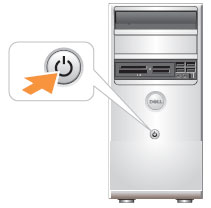
Slå på datamaskinen ved å trykke på strømknappen.
|
| 6. |
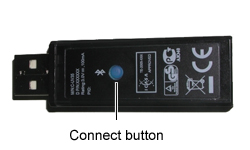
Trykk på tilkoblingsknappen på USB-mottakeren. Når tilkoblingen er opprettet, slutter Bluetooth-lampen på tastaturet å blinke og holder seg på et øyeblikk, noe som indikerer at tilkoblingen mellom tastaturet og datamaskinen er opprettet. Bluetooth-lampen på tastaturet slår seg av og forblir av.
|
| 7. |
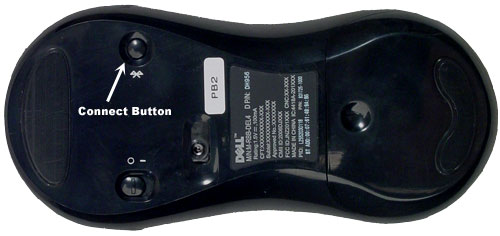
Trykk på tilkoblingsknappen på undersiden av musen. Bluetooth-lampen øverst på musen begynner å blinke.
|
| 8. |
Trykk på tilkoblingsknappen på USB-mottakeren. Når tilkoblingen er gjort, slutter Bluetooth-lampen på musen å blinke og holder seg på et øyeblikk, noe som indikerer at tilkoblingen mellom musen og datamaskinen er opprettet. Bluetooth-lampen på musen slås deretter av og forblir av. |
| 9. |
Bluetooth-tastaturet og -musen fra Dell er nå klare til bruk. Neste gang du starter datamaskinen på nytt, kobles tastaturet og musen til på nytt automatisk.
MERK: Hvis tastaturet eller musen ikke er tilkoblet neste gang du starter, trykker du en tast på tastaturet eller beveger musen noen ganger for å gjenopprette tilkoblingen. Hvis dette ikke fungerer, følger du fremgangsmåten ovenfor for å sammenkoble tastaturet og musen utenfor Windows.
MERK: Når tastaturet og musen er paret utenfor Windows, må du pare tastaturet og musen på nytt når Windows er lastet inn. Hvis parkoblingen mellom tastaturet og musen ikke er i Windows, kan det føre til at den låser seg, og tastaturet og musen fungerer kanskje ikke som de skal.
|




3. Rette opp problemer med sammenkobling
- Utfør vanlig feilsøking, for eksempel å sjekke batteriene i både tastaturet og musen. Bytt ut batteriene med nye batterier hvis mulig.
- Slå av datamaskinen. Vent noen sekunder. Slå på datamaskinen igjen.
- Slå på tastaturet og musen.
- Sammenkoble utenfor operativsystemet. Se delen Koble til ved hjelp av synkroniseringsknapper .
- Hvis Bluetooth-musen ikke er tilgjengelig, kobler du en USB-mus til datamaskinen.
Slik kjører du feilsøkingsprogrammet for Bluetooth
Varighet: 00:35
Teksting for hørselshemmede: Bare tilgjengelig på engelsk
4. Låser Bluetooth-tastaturet og -musen etter omstart
Etter en omstart av datamaskinen på grunn av en Windows-oppdatering eller av andre grunner, er det trådløse Bluetooth-tastaturet og -musen ikke lenger paret etter at operativsystemet er lastet inn, tastaturet og musen kan låse seg eller være ikke tilgjengelig.
Du kan prøve feilsøkingstrinnene nedenfor for å prøve å løse problemet.
MERK: Du trenger et kablet tastatur og en mus for å starte disse feilsøkingstrinnene.
5. Feilsøking og vanlige spørsmål
Bluetooth-driver.
Hvis du har problemer med å koble til Bluetooth-enheten, oppdaterer du Bluetooth-driveren. Se følgende artikkel i Vanlige spørsmål om drivere og nedlastinger i Dell-kunnskapsbasen hvis du vil ha informasjon om hvordan du laster ned og installerer drivere.
Merk: Se delen "Hvordan laster jeg ned og installerer enhetsdriver?" for detaljert informasjon.
Flere feilsøkingstrinn:
-
Kontroller at batteriene er nye og riktig satt inn, og at musen og tastaturet er slått på.
-
Fjern og sett inn mottakeren igjen.
-
Hvis du fortsatt har problemer med tilkoblingen, starter du datamaskinen på nytt.
-
Trykk på og slipp Bluetooth-knappen på musen og mottakeren.
-
Vent minst 20 sekunder.
-
Trykk på og slipp Bluetooth-knappen på tastaturet og mottakeren.
-
Kontroller at Bluetooth er aktivert i BIOS (Trykk på F2-tasten <> når du ser på Dell-logoen ved oppstart.
Se også disse artiklene i Dells kunnskapsbase:
其他資訊
Slik kobler du til Bluetooth i Dell-datamaskinen Windows 10
Varighet: 01:31
Når det er tilgjengelig, kan språkinnstillingene for teksting for hørselshemmede (undertekster) velges ved hjelp av Innstillinger eller CC-ikonet på denne videospilleren.
受影響的產品
Chromebox, Alienware, Dell Pro Max Micro, Dell Pro Max Slim, Dell Pro Max Tower, Dell Pro Micro, Dell Pro Slim, Dell Pro Tower, Dell Slim, Dell Tower, Inspiron, Legacy Desktop Models, OptiPlex, Vostro, XPS, G Series, PC & Tablet Accessories
, Chromebook, G Series, Alienware, Dell Plus, Dell Pro, Dell Pro Max, Dell Pro Plus, Dell Pro Premium, Inspiron, Latitude, Dell Pro Rugged, Vostro, XPS, Legacy Laptop Models, Fixed Workstations, Mobile Workstations, Dell Pro Max Micro XE FCM2250, Dell Pro Max Slim XE FCS1250, Dell Pro Max Tower T2 XE FCT2250, Dell Pro Max 16 XE MC16250, Dell Pro Micro Plus XE QBM1250, Dell Pro Slim Plus XE5 QBS1250, Dell Pro Tower Plus XE5 QBT1250
...
文章屬性
文章編號: 000132534
文章類型: How To
上次修改時間: 03 12月 2025
版本: 20
向其他 Dell 使用者尋求您問題的答案
支援服務
檢查您的裝置是否在支援服務的涵蓋範圍內。