Dépannage des problèmes de prise jack pour écouteurs ou microphone sur les systèmes Latitude et OptiPlex
摘要: Cet article fournit des informations sur la manière de résoudre les problèmes liés à la prise casque ou microphone d’un ordinateur Dell Latitude ou OptiPlex.
本文章適用於
本文章不適用於
本文無關於任何特定產品。
本文未識別所有產品版本。
說明
Utilisation d’écouteurs/microphones sur un système OptiPlex
De par sa conception, lorsqu’un casque est connecté au port audio du panneau avant, le port audio arrière est désactivé. Vous pouvez ainsi profiter d’un son audio privé en utilisant un casque, et la prise arrière s’active lorsque le casque est déconnecté.
Utilisation d’un casque/microphone sur un ordinateur portable Latitude
Les deux types de connecteurs les plus courants pour les prises audio sont un connecteur à deux anneaux (trois conducteurs) et un connecteur à trois anneaux (quatre conducteurs) ou Tip, Ring, Ring Sleeve (TRRS). La différence entre les deux est visible dans l’image ci-dessous.

Figure 1 : Exemple de deux types de connecteurs de casque ou de microphone différents
La plupart des ordinateurs portables Latitude disposent d’une prise combinée casque/microphone. Les casques dotés d’un connecteur TRRS à trois anneaux prennent en charge à la fois la lecture audio et l’enregistrement à l’aide du microphone sur le casque. Les stations d’accueil série E disposent d’un port casque et microphone séparé. Cette configuration nécessite un casque qui prend en charge un connecteur à deux anneaux, un pour casque et un pour microphone.
Pour pouvoir utiliser un appareil combiné casque/microphone sur les ordinateurs portables Latitude, vous devez désactiver le microphone interne dans les propriétés audio de Windows.
- Appuyez sur Windows + Q pour ouvrir le panneau de recherche.
- Saisissez
control panelet appuyez sur Entrée. - Dans le Panneau de configuration, cliquez sur Matériel et audio, puis cliquez sur Son.
- Cliquez sur l’onglet Enregistrement.
-
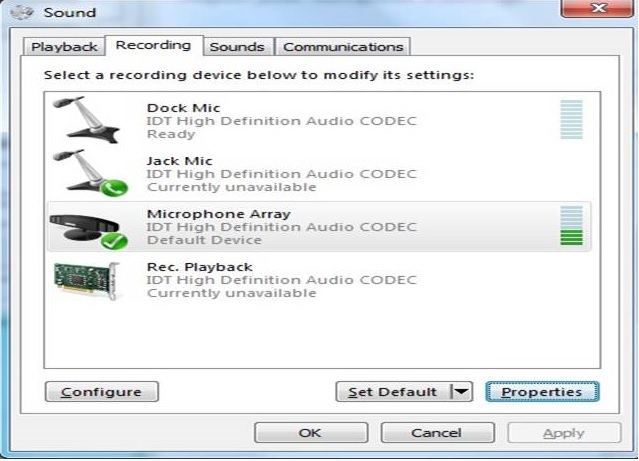
Figure 2 : Capture d’écran des propriétés audio dans Windows - Sélectionnez la Matrice de microphone sur le périphérique IDT High Definition Audio CODEC (CODEC audio haute définition IDT).
- Cliquez sur Propriétés pour ouvrir la fenêtre Propriétés du réseau de microphones.
- Dans l’onglet Général, choisissez Ne pas utiliser ce périphérique (désactivé) dans le menu déroulant.
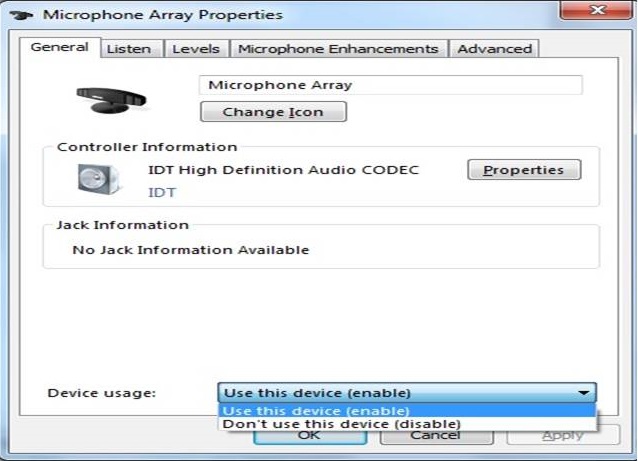
Figure 3 : Capture d’écran des propriétés du réseau de microphones dans Windows - Cliquez sur Appliquer.
- Cliquez sur OK pour quitter la fenêtre Propriétés du réseau de microphones.
- Cliquez sur OK pour fermer la fenêtre des propriétés du son.
Si le problème persiste, consultez nos guides ci-dessous :
其他資訊
Articles recommandés
Voici quelques articles recommandés sur ce sujet qui peuvent vous intéresser.
受影響的產品
OptiPlex, Latitude文章屬性
文章編號: 000137382
文章類型: How To
上次修改時間: 25 6月 2025
版本: 14
向其他 Dell 使用者尋求您問題的答案
支援服務
檢查您的裝置是否在支援服務的涵蓋範圍內。