Jak opravit problém se synchronizací OneDrive v systému Windows
摘要: Pokud máte problémy se synchronizací OneDrive ve Windows, zde jsou následující řešení, jak je opravit.
本文章適用於
本文章不適用於
本文無關於任何特定產品。
本文未識別所有產品版本。
說明
- Ujistěte se, že máte Windows 10 a OneDrive aktualizované. Klikněte na Nastavení>Aktualizace a zabezpečení>služby Windows Update.
- Systém Windows je aktualizován: Pokračujte krokem 2.
- Systém Windows není aktualizován: Aktualizujte systém Windows a OneDrive. Po aktualizaci přejděte ke kroku 2.
- Restartujte v počítači aplikaci klienta synchronizace OneDrivu. Klikněte pravým tlačítkem na ikonu OneDrive (
 ) v oznamovací oblasti hlavního panelu a klikněte na Ukončit. Zobrazí se dialogové okno.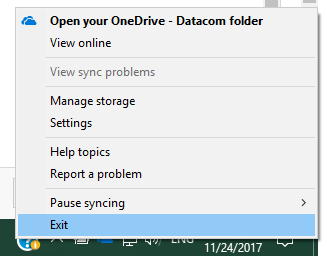
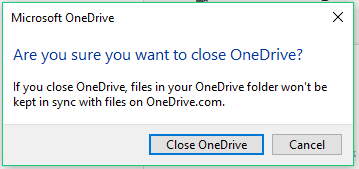
- V dialogovém okně klikněte na tlačítko Close OneDrive.
- Klikněte na nabídku Start a vyberte aplikaci OneDrive .
Poznámka: Pokud OneDrive není v nabídce nalezen, klikněte na tlačítko Hledat na hlavním panelu, zadejte OpenDrive a klikněte na aplikaci, která se zobrazí v nabídce.
- Zkontrolujte, zda je problém se synchronizací vyřešen.
- Synchronizace je vyřešena: Žádné další kroky nejsou zapotřebí.
- Problém se synchronizací přetrvává: Přejděte ke kroku 6.
- Zkontrolujte, jestli není přeškrtnutá ikona OneDrive v oznamovací oblasti.
- Ano: Přejděte ke kroku 7.
- Ne: Přejděte ke kroku 8. Klikněte na ikonu OneDrive , klikněte na Nápověda a nastavení, Nastavení a pak na Odpojit počítač. Jakmile to uděláte, budete se muset znovu přihlásit do OneDrive. Pokud potíže přetrvávají, postupujte podle kroku 8.
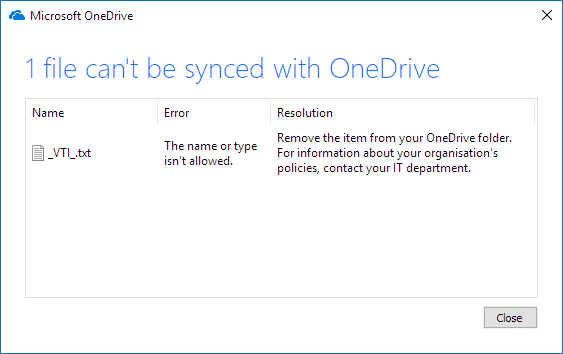
- Klikněte pravým tlačítkem myši na ikonu a vyberte možnost Zobrazit problémy se synchronizací. Zkontrolujte dialogové okno, které se zobrazí; Zobrazí se chyba i řešení.
- Postupujte podle pokynů uvedených ve sloupci Řešení .
- Klikněte na nabídku Start , najděte OneDrive a klikněte na něj nebo do vyhledávacího pole zadejte OneDrive a potom klikněte na aplikaci OneDrive v podnabídce. Začal OneDrive fungovat?
- Ano: Žádné další kroky nejsou zapotřebí.
- Ne: Pokračujte v instalaci nejnovější verze úložiště OneDrive.
- Stáhněte si a nainstalujte nejnovější verzi OneDrivu
.
- Zadejte svůj účet OneDrive a kliknutím na tlačítko Přihlásit se ho nastavte.
Podívejte se na níže uvedené stránky, kde najdete rozlišení pro MacOS a mobilní platformy.
受影響的產品
Microsoft 365 from Dell文章屬性
文章編號: 000185407
文章類型: How To
上次修改時間: 02 12月 2025
版本: 4
向其他 Dell 使用者尋求您問題的答案
支援服務
檢查您的裝置是否在支援服務的涵蓋範圍內。