Slik løser du synkroniseringsproblem med OneDrive i Windows
摘要: Hvis du har synkroniseringsproblemer med OneDrive i Windows, er det følgende løsninger på hvordan du løser det.
本文章適用於
本文章不適用於
本文無關於任何特定產品。
本文未識別所有產品版本。
說明
- Kontroller at Windows 10 og OneDrive er oppdatert. Klikk innstillinger>oppdatering & security >Windows Update.
- Windows er oppdatert: Gå videre til trinn 2.
- Windows er ikke oppdatert: Oppdater Windows og OneDrive. Når oppdateringen er oppdatert, går du til trinn 2.
- Start OneDrive-synkroniseringsklientappen på nytt på datamaskinen. Høyreklikk OneDrive-ikonet (
 ) i systemstatusfeltet på oppgavelinjen, og klikk deretter Avslutt. En dialogboks vises.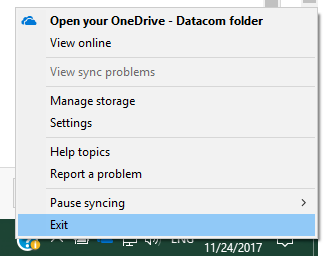
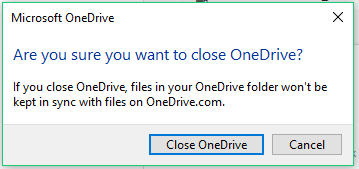
- Klikk Lukk OneDrive-knappen i dialogboksen.
- Klikk på Start-menyen , og velg deretter OneDrive-applikasjonen .
Merk: Hvis OneDrive ikke finnes på menyen, klikker du på Søk-knappen på oppgavelinjen, skriver inn OpenDrive og klikker deretter på programmet som vises i menyen.
- Sjekk om synkroniseringsproblemet er løst.
- Synkroniseringen er løst: Ingen ytterligere tiltak nødvendig.
- Synkroniseringsproblemet vedvarer: Gå til trinn 6.
- Sjekk om OneDrive-ikonet i varslingsområdet er krysset ut.
- Ja: Gå til trinn 7.
- Nei: Gå til trinn 8. Klikk på OneDrive-ikonet og deretter Hjelp & Innstillinger, Innstillinger og deretter Koble fra denne PC-en. Når dette er gjort, må du logge på OneDrive igjen. Hvis problemene vedvarer, følger du trinn 8.
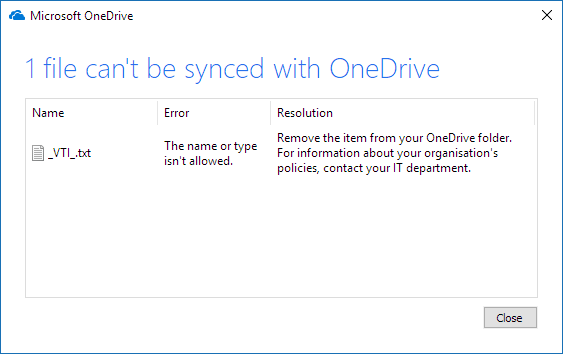
- Høyreklikk på ikonet, og velg deretter vis synkroniseringsproblemer. Merk av i dialogboksen som vises; Dette vil vise feilen så vel som oppløsningen.
- Følg instruksjonene i kolonnen Løsning .
- Klikk på Start-menyen , finn og klikk OneDrive eller skriv inn OneDrive i søkeboksen, og klikk deretter OneDrive-applikasjonen i undermenyen. Begynte OneDrive å fungere?
- Ja: Ingen ytterligere tiltak nødvendig.
- Nei: Fortsett med installasjonen av den nyeste versjonen av OneDrive.
- Last ned og installer den nyeste versjonen av OneDrive
.
- Skriv inn OneDrive-kontoen din, og klikk deretter på Logg på-knappen for å konfigurere kontoen din.
Sjekk ut sidene nedenfor for oppløsninger på MacOS og mobile plattformer.
受影響的產品
Microsoft 365 from Dell文章屬性
文章編號: 000185407
文章類型: How To
上次修改時間: 02 12月 2025
版本: 4
向其他 Dell 使用者尋求您問題的答案
支援服務
檢查您的裝置是否在支援服務的涵蓋範圍內。