更新服務設定檔範本和 vNIC 範本正在使用中時,將 VLAN 新增至 Unified Computing System Manager
摘要: 使用更新服務設定檔範本和 vNIC 範本時,將 VLAN 新增至 Unified Computing System (UCS) Manager。
本文章適用於
本文章不適用於
本文無關於任何特定產品。
本文未識別所有產品版本。
說明
事實:
Cisco UCS Manager
解決方案:
- 如現有指南所述建立 VLAN。(LAN > LAN Cloud > VLAN >按一下滑鼠右鍵,然後選取「建立 VLAN」)。
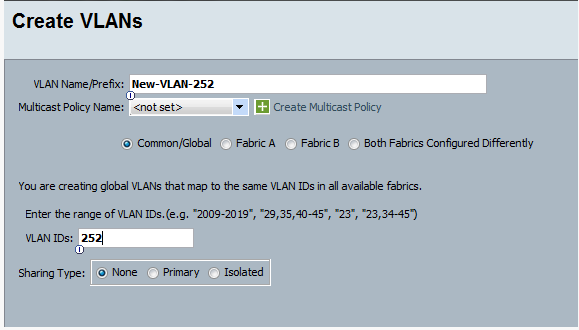
圖 1:建立 VLAN
- 在 VLAN 建立後,選取要新增 VLAN 的服務設定檔。
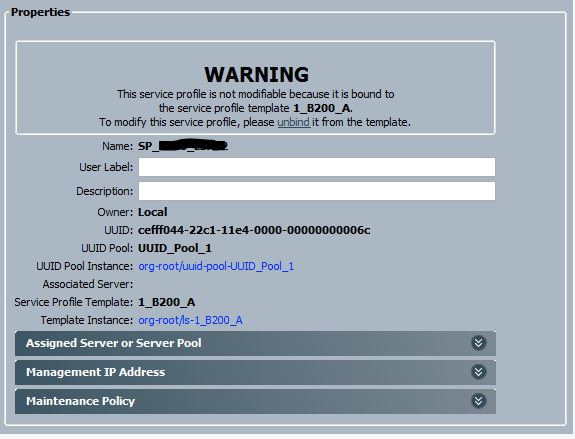
圖 2:服務設定檔警告訊息
- 上圖中,名為 SP_xxx的服務設定檔已連結至服務設定檔範本 1_B200_A。按一下醒目提示的服務設定檔範本名稱以開啟。

圖 3:服務設定檔範本屬性
- 服務設定檔範本屬於類型 更新,也就是說,所有系結至該範本的服務設定檔都會自動更新,並進行任何變更。
- 從視窗頂端的標籤中,選取 「網路」。
- 選取 vNIC, 然後按一下 [Modify ] (修改) 按鈕。
- 在 「修改 vNIC」視窗中,請注意 vNIC 使用 vNIC 範本。記下使用中的 vNIC 範本,並在您要新增 VLAN 的服務設定檔範本中為任何其他 vNIC 重複此程式。

圖 4:修改 vNIC 範本
- 返回主要 UCS Manager 視窗 ,然後選取 LAN標籤。展開根組織>原則功能表,然後展開vNIC 範本。

圖 5:展開 vNIC 範本樹狀結構
- 選取您要修改的 vNIC 範本 ,然後在右側的 「Actions」功能表中,按一下 「修改 VLAN」。
- 在 「修改 VLAN」視窗中,在您要新增的 VLAN 旁方塊中放置複選。
- 按一下 「OK 」以儲存並關閉視窗。
- 如下所示,VLAN 變更會傳播到系結至服務設定檔範本的服務設定檔。
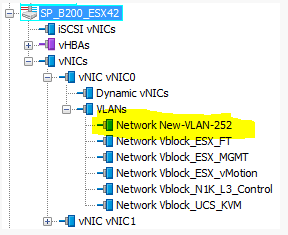
圖 6:已傳播至服務設定檔範本的變更
- 完成其餘的 新增 VLAN 至 Vblock 指南,將 VLAN 新增至 Nexus 5K 和 Nexus 1K。
其他資訊
受影響的產品
Switches文章屬性
文章編號: 000205564
文章類型: How To
上次修改時間: 24 1月 2023
版本: 3
向其他 Dell 使用者尋求您問題的答案
支援服務
檢查您的裝置是否在支援服務的涵蓋範圍內。