PowerEdge: Utilice racadm en las herramientas de iDRAC de GuestOS: CentOS, RHEL, ESXi, para interactuar con iDRAC
摘要: Uso de herramientas de iDRAC para interactuar con iDRAC cuando no se puede acceder a él mediante el navegador web. Puede suceder que, después de una actualización de firmware de iDRAC, no se pueda acceder a iDRAC, pero se pueda acceder a GuestOS. En ese caso, utilice las herramientas de iDRAC para solucionar el problema y volver a ponerlo en línea. ...
本文章適用於
本文章不適用於
本文無關於任何特定產品。
本文未識別所有產品版本。
說明
Síntomas:
iDRAC no está haciendo ping o la página web de iDRAC no se está cargando.
Causa:
El restablecimiento de iDRAC a los valores predeterminados o la actualización del firmware de iDRAC pueden causar este problema.
Resolución:
-
Descargue la herramienta iDRAC mediante los siguientes enlaces para el sistema operativo correspondiente.
- ESXi 6.5.x: Herramientas de Dell iDRAC para VMware ESXi (R), v9.3.1 | Detalles del controlador | Dell EE. UU.
- ESXi 6.7.x: Herramientas de Dell iDRAC para VMware ESXi 6.7 U3 (R), v10.1.0.0 | Detalles del controlador | Dell EE. UU.
- ESXi 7.0.x y ESXi 8.0.x: Herramientas de iDRAC de Dell para ESXi, versión 11.0.0.0 | Detalles del controlador | Dell EE. UU.
- CentOS, RHEL: Herramientas de iDRAC de Dell para Linux, versión 9.4.0 | Detalles del controlador | Dell EE. UU.
- Para el sistema operativo ESXi, se descarga un archivo .zip. Siga los pasos que se indican a continuación para copiar e instalar las herramientas de iDRAC descargadas.
- Extraiga el archivo .zip y vaya al nombre de <la carpeta extraída
>\vib20. - Copie la carpeta racadm en el host ESXi mediante la herramienta WinSCP o cualquier otra herramienta similar en
/tmpcarpeta. - Ejecute el siguiente comando para verificar si las herramientas de iDRAC (racadm) ya están instaladas. Si no se muestra ningún resultado, significa que no está instalado.
- Extraiga el archivo .zip y vaya al nombre de <la carpeta extraída
esxcli software vib list | grep -i racadm
- Ejecute el siguiente comando para instalar las herramientas de iDRAC (racadm). En el resultado, se indica si se requiere o no un reinicio.
esxcli software vib install -v /tmp/racadm/<file_name.vib>

- Una vez instalado, utilice los comandos racadm para obtener más información sobre la solución de problemas.
- Para CentOS, el sistema operativo RHEL, se descarga un archivo .tar.gz. Siga los pasos que se indican a continuación para copiar e instalar las herramientas de iDRAC descargadas.
- Copie .tar.gz archivo en el nodo CentOS/RHEL mediante la herramienta WinSCP o cualquier otra herramienta similar en
/tmpcarpeta - Ejecute el siguiente comando en el nodo para extraer el paquete de herramientas de iDRAC en
get.rpmde Avamar (.dat)
- Copie .tar.gz archivo en el nodo CentOS/RHEL mediante la herramienta WinSCP o cualquier otra herramienta similar en
cd /tmp/
tar -zxvf <filename>.tar.gz

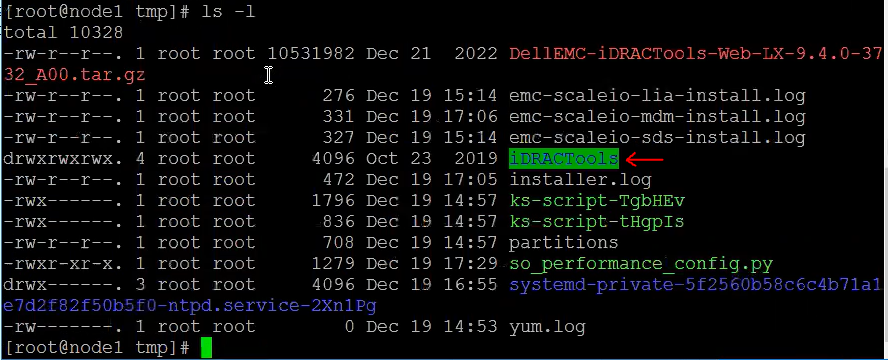
- Todos estos archivos se extraen en una carpeta llamada
iDRACTools. Usols -lcomando para verificarlo.
- Para verificar si las herramientas de iDRAC (racadm) ya están instaladas en el nodo, ejecute el siguiente comando:
rpm -qa | grep -i racadm.Si no se muestra ningún resultado, significa que no está instalado. - Ahora vaya a
iDRACTools/racadmcarpeta y ejecutarinstall_racadm.shmediante los siguientes comandos.
cd /tmp/iDRACTools/racadm
./Install_racadm.sh

- Una vez instalada la herramienta, abra una nueva sesión de SSH o cierre la sesión de SSH y vuelva a iniciar sesión en los comandos racadm para obtener más información sobre la solución de problemas. Para comprobar si el servidor requiere reinicio o no, ejecute el comando
needs-restarting -r; echo $?

- Para verificar si el paquete racadm se instaló correctamente, ejecute el siguiente comando:
rpm -qa | grep -i racadm. Si enumera el paquete, significa que se instaló correctamente.
- Para verificar la configuración de red actual de iDRAC mediante la herramienta racadm, ejecute el comando
racadm getniccfg. Aquí, valide si los detalles de la dirección IP son correctos y si DHCP está deshabilitado. Vea la siguiente captura de pantalla como ejemplo.
Nota: la sintaxis del comando racadm sigue siendo la misma independientemente de GuestOS.

- Si observa que los detalles de IP no están asignados correctamente o si DHCP está habilitado, utilice el siguiente comando para asignar la dirección IP y deshabilitar DHCP:
- Para establecer la dirección IPv4:
racadm set iDRAC.IPv4Address <ip_address> - Para establecer la máscara de red IPv4:
racadm set iDRAC.IPv4Netmask <subnet_mask> - Para establecer una puerta de enlace IPv4:
racadm set iDRAC.IPv4Gateway <gateway_ip> - Para deshabilitar DHCP:
racadm set iDRAC.IPv4DHCPEnable 0
- Si tiene que restablecer iDRAC desde GuestOS, utilice los siguientes comandos:
- Realice un restablecimiento parcial de iDRAC:
racadm racreset soft - Realice un restablecimiento forzado de iDRAC:
racadm racreset hard - Forzar un restablecimiento parcial de iDRAC:
racadm racreset soft -f - Forzar un restablecimiento forzado de iDRAC:
racadm racreset hard -f
- Para obtener más comandos racadm, ejecute
racadm helpo bien, para comprobar si hay un comando específico, ejecuteracadm <command> help - Recuerde eliminar iDRACTools (racadm) de GuestOS (ESXi, RHEL, CentOS), especialmente si hay una solución de HCI como PowerFlex, VxRail, etc., se recomienda eliminar las herramientas iDRACTools (racadm) o, de lo contrario, puede hacer que la actualización del nodo falle con el proceso automatizado.
- Para el sistema operativo ESXi:
- Para ver si iDRACTools (racadm) está instalado o no, ejecute lo siguiente:
esxcli software vib list | grep -i racadm
- Para eliminar iDRACTools (racadm), ejecute lo siguiente:
esxcli software vib remove -n racadm

- Para RHEL, sistema operativo CentOS:
- Para verificar si iDRACTools (racadm) ya está instalado en el nodo, ejecute el siguiente comando:
rpm -qa | grep -i racadm.. Si no se muestra ningún resultado, significa que no está instalado. - Para eliminar iDRACTools (racadm) del nodo, ejecute
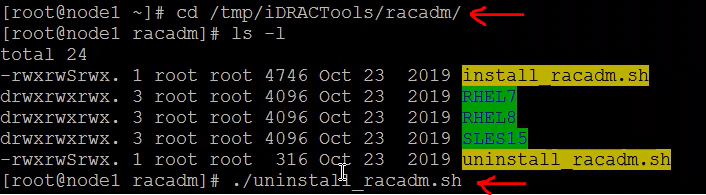
uninstall_racadm.shscript que viene con el paquete de tar.gz iDRACTools. - Correr
uninstall_racadm.shscript, vaya a la carpeta iDRACTools y, a continuación, ejecute./uninstall_racadm.sh
- Si el problema persiste, comuníquese con el soporte de Dell para obtener más ayuda.
受影響的產品
iDRAC9, Red Hat Enterprise Linux Version 9, Red Hat Enterprise Linux Version 8, VMware ESXi 7.x, VMware ESXi 8.x產品
PowerFlex rack, C Series, HS Series, Modular Infrastructure, Rack Servers, Tower Servers, XE Servers, XR Servers, ScaleIO文章屬性
文章編號: 000206945
文章類型: How To
上次修改時間: 24 9月 2025
版本: 6
向其他 Dell 使用者尋求您問題的答案
支援服務
檢查您的裝置是否在支援服務的涵蓋範圍內。