PowerEdge: Käytä racadm-työkalua iDRACissa GuestOS-CentOS-, RHEL- ja ESXi-työkaluissa Vuorovaikutus iDRACin kanssa
摘要: iDRAC-työkalujen käyttäminen iDRACin kanssa, kun se ei ole tavoitettavissa verkkoselaimella. Voi käydä niin, että iDRAC-laiteohjelmistopäivityksen jälkeen iDRAC ei ole tavoitettavissa, mutta GuestOS on tavoitettavissa. Tee siinä tapauksessa ongelman vianmääritys iDRAC-työkaluilla ja palauta se verkkoon. ...
本文章適用於
本文章不適用於
本文無關於任何特定產品。
本文未識別所有產品版本。
說明
Oireet:
iDRAC ei pingaa tai iDRAC-verkkosivu ei lataudu.
Aiheuttaa:
Ongelma saattaa johtua iDRAC:n oletusasetusten palauttamisesta tai iDRAC-laiteohjelmiston päivittämisestä.
Päätöslauselma:
-
Lataa iDRAC-työkalu alla olevista käyttöjärjestelmän linkeistä.
- ESXi 6.5.x: Dell iDRAC -työkalut, VMware ESXi (R), 9.3.1 | Ajurin tiedot | Dell USA
- ESXi 6.7.x: Dell iDRAC -työkalut, VMware ESXi 6.7 U3 (R), v10.1.0.0 | Ajurin tiedot | Dell USA
- ESXi 7.0.x, ESXi 8.0.x: Dell iDRAC -työkalut, ESXi, v11.0.0.0 | Ajurin tiedot | Dell USA
- CentOS, RHEL: Dell iDRAC -työkalut Linuxille, 9.4.0 | Ajurin tiedot | Dell USA
- ESXi-käyttöjärjestelmästä ladataan .zip tiedosto. Kopioi ja asenna ladatut iDRAC-työkalut seuraavasti.
- Pura .zip tiedosto ja siirry <puretun kansion nimeen
>\vib20. - Kopioi racadm-kansio ESXi-isäntään WinSCP-työkalulla tai muulla vastaavalla työkalulla
/tmpkansio. - Tarkista alla olevalla komennolla, onko iDRAC tools (racadm) jo asennettu. Jos tulosta ei näy, sitä ei ole asennettu.
- Pura .zip tiedosto ja siirry <puretun kansion nimeen
esxcli software vib list | grep -i racadm
- Asenna iDRAC tools (racadm) suorittamalla seuraava komento. Tuloksessa näkyy, tarvitaanko uudelleenkäynnistys.
esxcli software vib install -v /tmp/racadm/<file_name.vib>

- Kun se on asennettu, käytä racadm-komentoja vianmääritykseen.
- CentOS- eli RHEL-käyttöjärjestelmälle ladataan .tar.gz tiedosto. Kopioi ja asenna ladatut iDRAC-työkalut seuraavasti.
- Kopioi .tar.gz tiedosto CentOS-/RHEL-solmuun WinSCP-työkalulla tai vastaavalla työkalulla
/tmpkansio - Pura iDRAC-työkalupaketti solmussa suorittamalla alla oleva komento, jolla voit purkaa
get.rpmTiedostot
- Kopioi .tar.gz tiedosto CentOS-/RHEL-solmuun WinSCP-työkalulla tai vastaavalla työkalulla
cd /tmp/
tar -zxvf <filename>.tar.gz

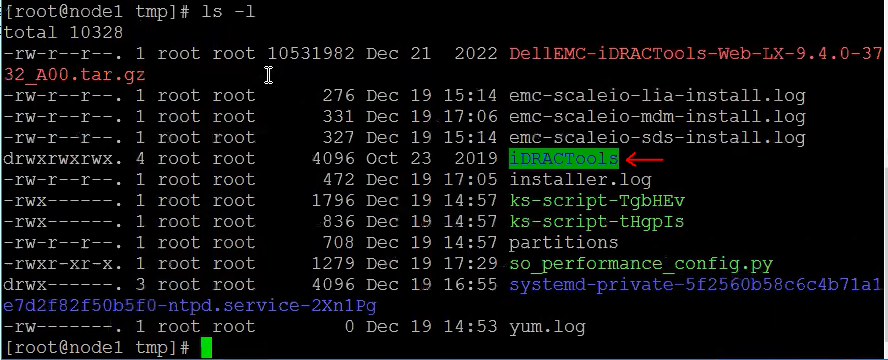
- Kaikki nämä tiedostot puretaan kansioon, jonka nimi on
iDRACTools. Käyttöls -l-komento tämän tarkistamiseksi.
- Voit tarkistaa, onko iDRAC Tools (racadm) jo asennettu solmuun, suorittamalla komennon
rpm -qa | grep -i racadm.Jos tulosta ei näy, sitä ei ole asennettu. - Siirry nyt kohtaan
iDRACTools/racadmkansio ja suoritainstall_racadm.shtiedostoa alla olevilla komennoilla.
cd /tmp/iDRACTools/racadm
./Install_racadm.sh

- Kun työkalu on asennettu, avaa uusi SSH-istunto tai kirjaudu ulos SSH-istunnosta ja kirjaudu racadm-komentoihin lisää vianmääritystä varten. Tarkista komennolla, tarvitseeko palvelin käynnistää uudelleen.
needs-restarting -r; echo $?

- Voit tarkistaa, onnistuiko racadm-paketin asennus, suorittamalla
rpm -qa | grep -i racadm. Jos siinä luetellaan paketti, se tarkoittaa, että se on asennettu onnistuneesti.
- Voit tarkistaa iDRACin nykyiset verkkoasetukset racadm-työkalulla suorittamalla komennon
racadm getniccfg. Tarkista tässä, ovatko IP-osoitetiedot oikein ja onko DHCP-asetus pois käytöstä. Katso alla oleva kuvakaappaus esimerkkinä.
Huomaa: racadm-komennon syntaksi pysyy samana GuestOS:stä riippumatta.

- Jos huomaat, että IP-tietoja ei ole määritetty oikein tai jos DHCP on käytössä, määritä IP-osoite ja poista DHCP käytöstä alla olevalla komennolla:
- IPv4-osoitteen asettaminen:
racadm set iDRAC.IPv4Address <ip_address> - IPv4 Netmaskin asettaminen:
racadm set iDRAC.IPv4Netmask <subnet_mask> - IPv4-yhdyskäytävän määrittäminen:
racadm set iDRAC.IPv4Gateway <gateway_ip> - DHCP:n poistaminen käytöstä:
racadm set iDRAC.IPv4DHCPEnable 0
- Jos sinun on nollattava iDRAC GuestOS:stä, käytä seuraavia komentoja:
- Suorita iDRACin pehmeä nollaus:
racadm racreset soft - Tee iDRACille laitekäynnistys:
racadm racreset hard - Pakota iDRAC käynnistymään pehmeästi:
racadm racreset soft -f - Pakota iDRAC käynnistymään uudelleen.
racadm racreset hard -f
- Lisää racadm-komentoja saat suorittamalla komennon
racadm helpVoit myös tarkistaa tietyn komennon suorittamalla komennonracadm <command> help - Muista poistaa iDRACTools (racadm) GuestOS:stä (ESXi, RHEL, CentOS) etenkin, jos käytössä on HCI-ratkaisu, kuten PowerFlex, VxRail, joten on suositeltavaa poistaa iDRACTools (racadm) -työkalut, tai muuten se voi aiheuttaa solmupäivityksen epäonnistumisen automatisoidulla prosessilla.
- ESXi-käyttöjärjestelmä:
- Voit tarkistaa, onko iDRACTools (racadm) asennettu vai ei, suorittamalla seuraavat toimet:
esxcli software vib list | grep -i racadm
- Voit poistaa iDRACToolsin (racadm) suorittamalla komennon
esxcli software vib remove -n racadm

- RHEL, CentOS-käyttöjärjestelmä:
- Voit tarkistaa, onko iDRACTools (racadm) jo asennettu solmuun vai ei, suorittamalla komennon
rpm -qa | grep -i racadm.. Jos tulosta ei näy, sitä ei ole asennettu. - Voit poistaa iDRACTools (racadm) solmusta suorittamalla komennon
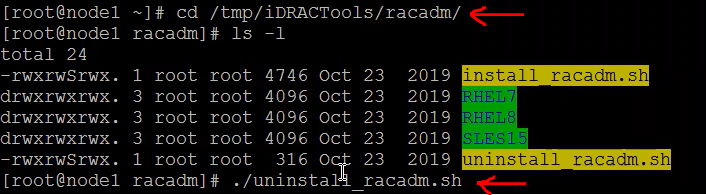
uninstall_racadm.shkomentosarja, joka tulee iDRACTools tar.gz -paketin mukana. - Suorittaa
uninstall_racadm.shkomentosarja, siirry iDRACTools-kansioon ja suorita komentosarja./uninstall_racadm.sh
- Jos ongelma ei ratkea, pyydä lisäohjeita Dell-tuelta .
受影響的產品
iDRAC9, Red Hat Enterprise Linux Version 9, Red Hat Enterprise Linux Version 8, VMware ESXi 7.x, VMware ESXi 8.x產品
PowerFlex rack, C Series, HS Series, Modular Infrastructure, Rack Servers, Tower Servers, XE Servers, XR Servers, ScaleIO文章屬性
文章編號: 000206945
文章類型: How To
上次修改時間: 24 9月 2025
版本: 6
向其他 Dell 使用者尋求您問題的答案
支援服務
檢查您的裝置是否在支援服務的涵蓋範圍內。