PowerEdge: Bruk racadm i iDRAC-verktøy fra GuestOS-CentOS, RHEL, ESXi – for å samhandle med iDRAC
摘要: Bruke iDRAC-verktøy til å samhandle med iDRAC når det ikke er tilgjengelig med nettleseren. Det kan hende at iDRAC ikke kan nås etter en iDRAC-fastvareoppgradering, men GuestOS kan nås. I så fall kan du bruke iDRAC-verktøy til å feilsøke problemet og koble det til igjen. ...
本文章適用於
本文章不適用於
本文無關於任何特定產品。
本文未識別所有產品版本。
說明
Symptomer:
iDRAC pinger ikke, eller iDRAC-nettsiden lastes ikke inn.
Årsak:
Tilbakestilling av iDRAC til standard eller oppgradering av iDRAC-fastvare kan forårsake dette problemet.
Resolusjon:
-
Last ned iDRAC-verktøyet ved hjelp av koblingene nedenfor for det respektive operativsystemet.
- ESXi 6.5.x: Dell iDRAC-verktøy for VMware ESXi (R), v9.3.1 | Driver Detaljer | Dell USA
- ESXi 6.7.x: Dell iDRAC-verktøy for VMware ESXi 6.7 U3 (R), v10.1.0.0 | Driver Detaljer | Dell USA
- ESXi 7.0.x, ESXi 8.0.x: Dell iDRAC-verktøy for ESXi, v11.0.0.0 | Driver Detaljer | Dell USA
- CentOS, RHEL: Dell iDRAC-verktøy for Linux, v9.4.0 | Driver Detaljer | Dell USA
- En .zip fil lastes ned for ESXi-operativsystemet. Følg trinnene nedenfor for å kopiere og installere iDRAC-verktøyene som lastes ned.
- Pakk ut .zip-filen og gå til <utpakket mappenavn
>\vib20. - Kopier racadm-mappen til ESXi-verten ved hjelp av WinSCP-verktøyet eller et annet lignende verktøy i
/tmpmappe. - Kjør kommandoen nedenfor for å kontrollere om iDRAC Tools (racadm) allerede er installert. Hvis ingen utdata vises, betyr det at den ikke er installert.
- Pakk ut .zip-filen og gå til <utpakket mappenavn
esxcli software vib list | grep -i racadm
- Kjør kommandoen nedenfor for å installere iDRAC-verktøy (racadm). Utgangen viser om en omstart er nødvendig eller ikke.
esxcli software vib install -v /tmp/racadm/<file_name.vib>

- Når den er installert, bruker du racadm-kommandoer for videre feilsøking.
- For operativsystemene CentOS, RHEL lastes en .tar.gz fil ned. Følg trinnene nedenfor for å kopiere og installere iDRAC-verktøyene som lastes ned.
- Kopier filen .tar.gz til CentOS / RHEL Node ved hjelp av WinSCP-verktøyet eller et annet lignende verktøy i
/tmpmappe - Kjør kommandoen nedenfor på Node for å pakke ut iDRAC-verktøypakken til
get.rpmFiler
- Kopier filen .tar.gz til CentOS / RHEL Node ved hjelp av WinSCP-verktøyet eller et annet lignende verktøy i
cd /tmp/
tar -zxvf <filename>.tar.gz

- Alle disse filene pakkes ut i en mappe med navnet
iDRACTools. Brukls -lkommando for å bekrefte det.

- Hvis du vil kontrollere om iDRAC Tools (racadm) allerede er installert på noden eller ikke, kjører du
rpm -qa | grep -i racadm.Hvis ingen utdata vises, betyr det at den ikke er installert. - Gå nå til
iDRACTools/racadmmappen og kjørinstall_racadm.shfil ved hjelp av kommandoene nedenfor.
cd /tmp/iDRACTools/racadm
./Install_racadm.sh

- Når verktøyet er installert, åpner du en ny SSH-økt eller logger ut av SSH-økten og logger på racadm-kommandoer for videre feilsøking. For å sjekke om serveren krever omstart eller ikke, kjør kommandoen
needs-restarting -r; echo $?

- Hvis du vil kontrollere om installasjonen av racadm-pakken er vellykket, kjører du
rpm -qa | grep -i racadm. Hvis den viser pakken, betyr det at den er installert.
- Hvis du vil kontrollere gjeldende nettverksinnstillinger for iDRAC ved hjelp av racadm-verktøyet, kjører du en kjørekommando
racadm getniccfg. Her kontrollerer du om IP-adressedetaljene er riktige, og om DHCP er satt til deaktivert. Se skjermbildet nedenfor som et eksempel.
Merk: racadm-kommandosyntaksen forblir den samme uavhengig av GuestOS.

- Hvis du oppdager at IP-detaljer ikke er riktig tilordnet, eller hvis DHCP er aktivert, bruker du kommandoen nedenfor til å tilordne IP-adresse og deaktivere DHCP:
- Slik angir du IPv4-adressen:
racadm set iDRAC.IPv4Address <ip_address> - Slik angir du IPv4-nettmaske:
racadm set iDRAC.IPv4Netmask <subnet_mask> - Slik angir du en IPv4-gateway:
racadm set iDRAC.IPv4Gateway <gateway_ip> - Slik deaktiverer du DHCP:
racadm set iDRAC.IPv4DHCPEnable 0
- Hvis du må tilbakestille iDRAC fra GuestOS, kan du bruke kommandoene nedenfor:
- Utfør en myk tilbakestilling av iDRAC:
racadm racreset soft - Utfør en hard tilbakestilling av iDRAC:
racadm racreset hard - Fremtving en myk tilbakestilling av iDRAC:
racadm racreset soft -f - Fremtving en hard tilbakestilling av iDRAC:
racadm racreset hard -f
- Hvis du vil ha flere racadm-kommandoer, kjører du
racadm helpEller hvis du vil se etter en bestemt kommando, kjører duracadm <command> help - Husk å fjerne iDRACTools (racadm) fra GuestOS (ESXi, RHEL, CentOS), spesielt hvis det finnes en HCI-løsning som PowerFlex, VxRail, så det anbefales å fjerne iDRACTools (racadm)-verktøy, ellers kan det føre til at nodeoppgraderingen mislykkes med automatisert prosess.
- For ESXi-operativsystemet:
- Hvis du vil se om iDRACTools (racadm) er installert eller ikke, kjører du:
esxcli software vib list | grep -i racadm
- Hvis du vil fjerne iDRACTools (racadm), kjører:
esxcli software vib remove -n racadm

- For RHEL, CentOS-operativsystem:
- Hvis du vil kontrollere om iDRACTools (racadm) allerede er installert på noden eller ikke, kjører du
rpm -qa | grep -i racadm.. Hvis ingen utdata vises, betyr det at den ikke er installert. - Hvis du vil fjerne iDRACTools (racadm) fra noden, kjører du
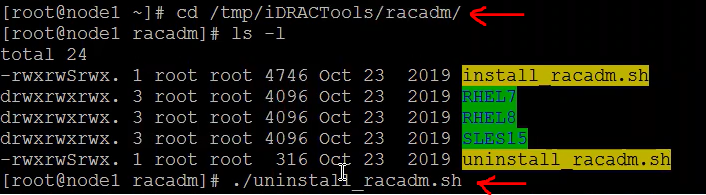
uninstall_racadm.shskript som kommer opp med iDRACTools tar.gz bunt. - Å løpe
uninstall_racadm.shskriptet, gå til iDRACTools mappen og deretter kjøre./uninstall_racadm.sh
- Hvis problemet vedvarer, kan du kontakte Dells kundestøtte for å få hjelp.
受影響的產品
iDRAC9, Red Hat Enterprise Linux Version 9, Red Hat Enterprise Linux Version 8, VMware ESXi 7.x, VMware ESXi 8.x產品
PowerFlex rack, C Series, HS Series, Modular Infrastructure, Rack Servers, Tower Servers, XE Servers, XR Servers, ScaleIO文章屬性
文章編號: 000206945
文章類型: How To
上次修改時間: 24 9月 2025
版本: 6
向其他 Dell 使用者尋求您問題的答案
支援服務
檢查您的裝置是否在支援服務的涵蓋範圍內。