PowerEdge: Użyj narzędzia racadm w narzędziach iDRAC z poziomu systemu operacyjnego gościa — CentOS, RHEL, ESXi — do interakcji z kontrolerem iDRAC
摘要: Korzystanie z narzędzi iDRAC do interakcji z kontrolerem iDRAC, gdy nie jest on dostępny za pomocą przeglądarki internetowej. Może się zdarzyć, że po uaktualnieniu oprogramowania wewnętrznego kontrolera iDRAC kontroler iDRAC jest nieosiągalny, ale system operacyjny gościa jest osiągalny. W takim przypadku należy użyć narzędzi iDRAC, aby rozwiązać problem i przywrócić komputer do trybu online. ...
本文章適用於
本文章不適用於
本文無關於任何特定產品。
本文未識別所有產品版本。
說明
Objawy:
iDRAC nie pinguje lub strona internetowa iDRAC nie ładuje się.
Przyczyna:
Ten problem może spowodować zresetowanie kontrolera iDRAC do wartości domyślnych lub uaktualnienie oprogramowania wewnętrznego kontrolera iDRAC.
Rezolucja:
-
Pobierz narzędzie iDRAC, korzystając z poniższych łączy dla odpowiedniego systemu operacyjnego.
- ESXi 6.5.x: Narzędzia Dell iDRAC Tools dla VMware ESXi (R), wersja 9.3.1 | Sterownik — szczegóły | Dell US
- ESXi 6.7.x: Narzędzia Dell iDRAC dla VMware ESXi 6.7 U3(R), wersja 10.1.0.0 | Sterownik — szczegóły | Dell US
- ESXi 7.0.x, ESXi 8.0.x: Narzędzia Dell iDRAC Tools for ESXi, wersja 11.0.0.0 | Sterownik — szczegóły | Dell US
- CentOS, RHEL: Narzędzia Dell iDRAC Tools dla systemów Linux, wersja 9.4.0 | Sterownik — szczegóły | Dell US
- W przypadku systemu operacyjnego ESXi zostanie pobrany plik .zip. Wykonaj poniższe czynności, aby skopiować i zainstalować pobrane narzędzia iDRAC.
- Wyodrębnij plik .zip i przejdź do <nazwy wyodrębnionego folderu.
>\vib20. - Skopiuj folder racadm na hosta ESXi za pomocą narzędzia WinSCP lub innego podobnego narzędzia w
/tmp. - Uruchom poniższe polecenie, aby sprawdzić, czy narzędzia iDRAC (racadm) są już zainstalowane. Jeśli żadne wyjście nie jest wyświetlane, oznacza to, że nie jest zainstalowane.
- Wyodrębnij plik .zip i przejdź do <nazwy wyodrębnionego folderu.
esxcli software vib list | grep -i racadm
- Uruchom poniższe polecenie, aby zainstalować narzędzia iDRAC (racadm). Dane wyjściowe określają, czy ponowne uruchomienie jest wymagane, czy nie.
esxcli software vib install -v /tmp/racadm/<file_name.vib>

- Po zainstalowaniu użyj poleceń racadm, aby rozwiązać problem.
- W przypadku systemu operacyjnego CentOS, RHEL, zostanie pobrany plik .tar.gz. Wykonaj poniższe czynności, aby skopiować i zainstalować pobrane narzędzia iDRAC.
- Skopiuj .tar.gz plik do węzła CentOS/RHEL za pomocą narzędzia WinSCP lub innego podobnego narzędzia w
/tmpfolder - Uruchom poniższe polecenie w węźle, aby wyodrębnić pakiet narzędzi iDRAC do
get.rpmPliki
- Skopiuj .tar.gz plik do węzła CentOS/RHEL za pomocą narzędzia WinSCP lub innego podobnego narzędzia w
cd /tmp/
tar -zxvf <filename>.tar.gz

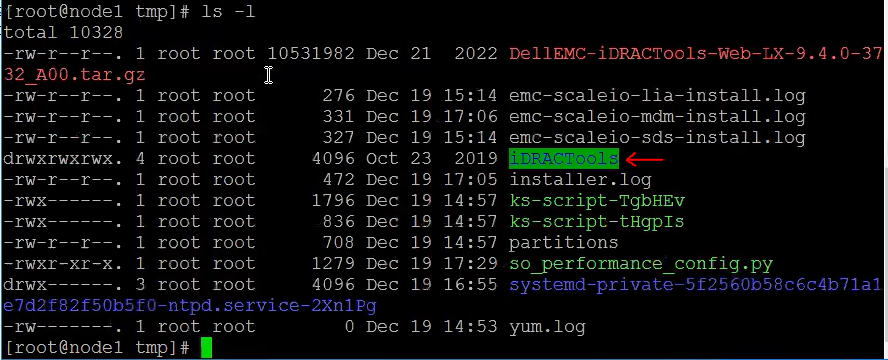
- Wszystkie te pliki są wyodrębniane w folderze o nazwie
iDRACTools. Użyjls -lpolecenie, aby to sprawdzić.
- Aby sprawdzić, czy narzędzia iDRAC (racadm) są już zainstalowane w węźle, uruchom polecenie
rpm -qa | grep -i racadm.Jeśli żadne wyjście nie jest wyświetlane, oznacza to, że nie jest zainstalowane. - Teraz przejdź do
iDRACTools/racadmi uruchominstall_racadm.shprzy użyciu poniższych poleceń.
cd /tmp/iDRACTools/racadm
./Install_racadm.sh
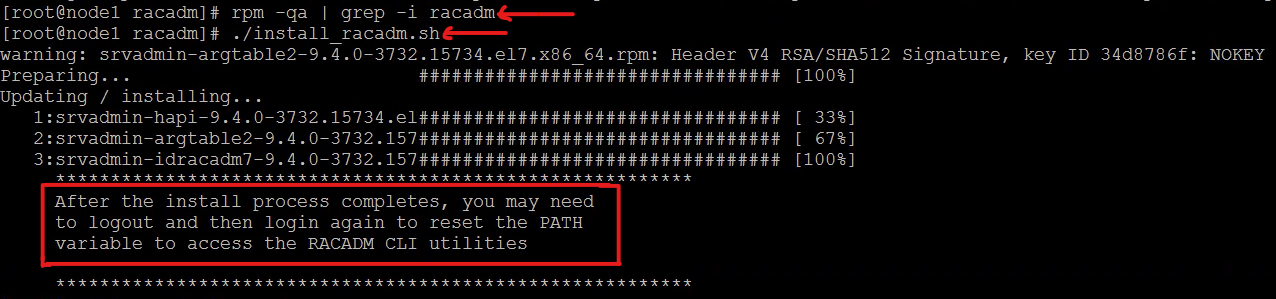
- Po zainstalowaniu narzędzia otwórz nową sesję SSH lub wyloguj się z sesji SSH i zaloguj się ponownie do poleceń racadm w celu dalszego rozwiązywania problemów. Aby sprawdzić, czy serwer wymaga ponownego uruchomienia, uruchom polecenie
needs-restarting -r; echo $?

- Aby sprawdzić, czy pakiet racadm został pomyślnie zainstalowany, uruchom polecenie
rpm -qa | grep -i racadm. Jeśli pakiet zostanie wyświetlony, oznacza to, że został pomyślnie zainstalowany.
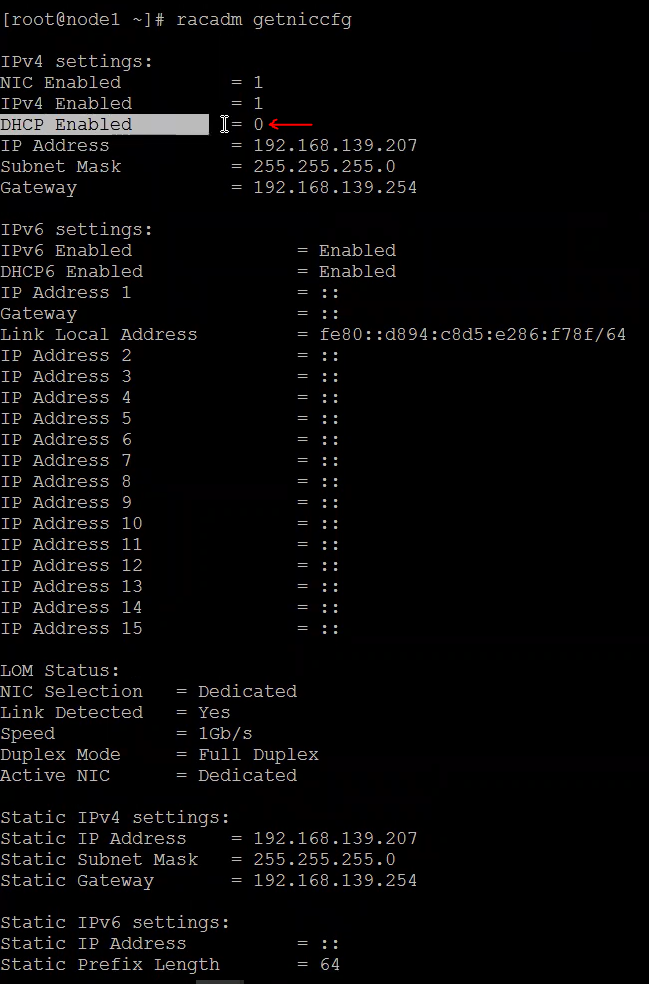
- Aby sprawdzić bieżące ustawienia sieciowe kontrolera iDRAC za pomocą narzędzia racadm, uruchom polecenie
racadm getniccfg. W tym miejscu sprawdź, czy dane adresu IP są poprawne i czy protokół DHCP jest wyłączony. Zobacz poniższy zrzut ekranu jako przykład.
Uwaga: składnia polecenia racadm pozostaje taka sama niezależnie od systemu operacyjnego gościa.
- Jeśli zauważysz, że szczegóły adresu IP nie są prawidłowo przypisane lub jeśli protokół DHCP jest włączony, użyj poniższego polecenia, aby przypisać adres IP i wyłączyć DHCP:
- Aby ustawić adres IPv4:
racadm set iDRAC.IPv4Address <ip_address> - Aby ustawić maskę sieci IPv4:
racadm set iDRAC.IPv4Netmask <subnet_mask> - Aby ustawić bramkę IPv4:
racadm set iDRAC.IPv4Gateway <gateway_ip> - Aby wyłączyć DHCP:
racadm set iDRAC.IPv4DHCPEnable 0
- Jeśli musisz zresetować kontroler iDRAC z systemu operacyjnego gościa, użyj poniższych poleceń:
- Wykonaj miękki reset kontrolera iDRAC:
racadm racreset soft - Wykonaj twardy reset kontrolera iDRAC:
racadm racreset hard - Wymuś miękki reset kontrolera iDRAC:
racadm racreset soft -f - Wymuś twardy reset kontrolera iDRAC:
racadm racreset hard -f
- Aby uzyskać więcej poleceń racadm, uruchom polecenie
racadm helplub, aby sprawdzić określone polecenie, uruchom polecenieracadm <command> help - Należy pamiętać o usunięciu narzędzia iDRACTools (racadm) z systemu GuestOS (ESXi, RHEL, CentOS), zwłaszcza jeśli istnieje rozwiązanie HCI, takie jak PowerFlex, VxRail, dlatego zaleca się usunięcie narzędzi iDRACTools (racadm), gdyż może to spowodować niepowodzenie automatycznego procesu uaktualniania węzła.
- W przypadku systemu operacyjnego ESXi:
- Aby sprawdzić, czy narzędzie iDRACTools (racadm) jest zainstalowane, uruchom polecenie:
esxcli software vib list | grep -i racadm
- Aby usunąć kontroler iDRACTools (racadm), uruchom:
esxcli software vib remove -n racadm

- W przypadku systemów operacyjnych RHEL CentOS:
- Aby sprawdzić, czy narzędzie iDRACTools (racadm) jest już zainstalowane w węźle, uruchom polecenie
rpm -qa | grep -i racadm.. Jeśli żadne wyjście nie jest wyświetlane, oznacza to, że nie jest zainstalowane. - Aby usunąć kontroler iDRACTools (racadm) z węzła, uruchom polecenie
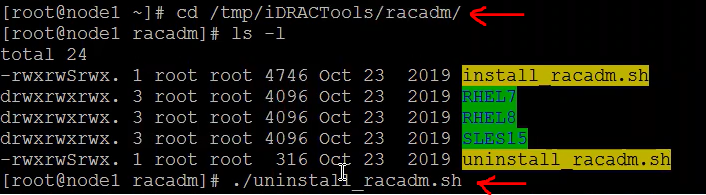
uninstall_racadm.shskrypt dostarczany z pakietem iDRACTools tar.gz. - Biegać
uninstall_racadm.shprzejdź do folderu iDRACTools, a następnie uruchom./uninstall_racadm.sh
- Jeśli problem nadal występuje, skontaktuj się z działem pomocy technicznej firmy Dell w celu uzyskania dalszej pomocy.
受影響的產品
iDRAC9, Red Hat Enterprise Linux Version 9, Red Hat Enterprise Linux Version 8, VMware ESXi 7.x, VMware ESXi 8.x產品
PowerFlex rack, C Series, HS Series, Modular Infrastructure, Rack Servers, Tower Servers, XE Servers, XR Servers, ScaleIO文章屬性
文章編號: 000206945
文章類型: How To
上次修改時間: 24 9月 2025
版本: 6
向其他 Dell 使用者尋求您問題的答案
支援服務
檢查您的裝置是否在支援服務的涵蓋範圍內。