PowerEdge. Использование racadm в iDRAC Tools из GuestOS — CentOS, RHEL, ESXi — для взаимодействия с iDRAC
摘要: Использование инструментов iDRAC для взаимодействия с iDRAC, когда тот недоступен через веб-браузер. После обновления микропрограммы iDRAC может случиться так, что iDRAC будет недоступен, но GuestOS будет доступна. В этом случае используйте инструменты iDRAC для поиска и устранения проблемы и восстановления оперативного режима. ...
本文章適用於
本文章不適用於
本文無關於任何特定產品。
本文未識別所有產品版本。
說明
Симптомы:
iDRAC не пингует, или веб-страница iDRAC не загружается.
Причина:
Эта проблема может быть вызвана сбросом iDRAC до значений по умолчанию или обновлением микропрограммы iDRAC.
Резолюция:
-
Скачайте инструмент iDRAC для соответствующей операционной системы, воспользовавшись приведенными ниже ссылками.
- ESXi 6.5.x: Dell iDRAC Tools для VMware ESXi (R), версия 9.3.1 | Сведения о драйверах | Dell, США
- ESXi 6.7.x: Dell iDRAC Tools для VMware ESXi 6.7 U3 (R), версия 10.1.0.0 | Сведения о драйверах | Dell, США
- ESXi 7.0.x, ESXi 8.0.x: Dell iDRAC Tools для ESXi, версия 11.0.0.0 | Сведения о драйверах | Dell, США
- CentOS, RHEL Dell iDRAC Tools для Linux, версия 9.4.0 | Сведения о драйверах | Dell, США
- Для операционной системы ESXi скачивается файл .zip. Выполните следующие действия, чтобы скопировать и установить скачанные инструменты iDRAC.
- Извлеките файл .zip и перейдите к <извлеченному имени папки
>\vib20. - Скопируйте папку racadm на хост ESXi с помощью инструмента WinSCP или любого другого аналогичного инструмента в
/tmp. - Выполните следующую команду, чтобы убедиться, что iDRAC Tools (racadm) уже установлены. Если выходные данные не отображаются, это означает, что они не установлены.
- Извлеките файл .zip и перейдите к <извлеченному имени папки
esxcli software vib list | grep -i racadm
- Выполните следующую команду, чтобы установить iDRAC Tools (racadm). В выходных данных указывается, требуется ли перезагрузка.
esxcli software vib install -v /tmp/racadm/<file_name.vib>

- После установки используйте команды racadm для дальнейшего поиска и устранения неисправностей.
- Для операционной системы CentOS или RHEL скачивается файл .tar.gz. Выполните следующие действия, чтобы скопировать и установить скачанные инструменты iDRAC.
- Скопируйте .tar.gz файл на узел CentOS/RHEL с помощью инструмента WinSCP или любого другого аналогичного инструмента в
/tmpпапка - Выполните следующую команду на узле, чтобы извлечь пакет iDRAC Tools в
get.rpmФайлы
- Скопируйте .tar.gz файл на узел CentOS/RHEL с помощью инструмента WinSCP или любого другого аналогичного инструмента в
cd /tmp/
tar -zxvf <filename>.tar.gz

- Все эти файлы извлекаются в папку с именем
iDRACTools. Используется,ls -l, чтобы убедиться в этом.

- Чтобы проверить, установлены ли на узле программы iDRAC Tools (racadm), выполните
rpm -qa | grep -i racadm.Если выходные данные не отображаются, это означает, что они не установлены. - Теперь перейдите в раздел
iDRACTools/racadmи запуститеinstall_racadm.shс помощью команд, приведенных ниже.
cd /tmp/iDRACTools/racadm
./Install_racadm.sh

- После установки инструмента откройте новый сеанс SSH или выйдите из сеанса SSH, а затем повторно войдите в команды racadm для дальнейшего поиска и устранения неисправностей. Чтобы проверить, требуется ли перезагрузка сервера, выполните команду
needs-restarting -r; echo $?

- Чтобы проверить, установлен ли пакет racadm, выполните
rpm -qa | grep -i racadm. Если пакет указан в списке, это означает, что он успешно установлен.
- Проверка текущих сетевых настроек iDRAC с помощью инструмента racadm выполните следующую команду:
racadm getniccfg. Здесь проверьте, верны ли сведения об IP-адресе и что для DHCP установлено значение отключено. В качестве примера см. снимок экрана ниже.
Примечание. Синтаксис команды racadm остается неизменным независимо от GuestOS.

- Если вы заметили, что IP-адреса назначены неправильно или DHCP включен, используйте следующую команду для назначения IP-адреса и отключения DHCP.
- Чтобы задать адрес IPv4, выполните следующие действия.
racadm set iDRAC.IPv4Address <ip_address> - Чтобы установить маску сети IPv4, выполните следующие действия.
racadm set iDRAC.IPv4Netmask <subnet_mask> - Чтобы настроить шлюз IPv4, выполните следующие действия.
racadm set iDRAC.IPv4Gateway <gateway_ip> - Чтобы отключить DHCP, выполните следующие действия.
racadm set iDRAC.IPv4DHCPEnable 0
- Если необходимо сбросить iDRAC из гостевой ОС, используйте следующие команды:
- Выполните программный сброс iDRAC:
racadm racreset soft - Выполните аппаратный сброс iDRAC:
racadm racreset hard - Принудительный обратимый сброс iDRAC:
racadm racreset soft -f - Принудительный аппаратный сброс iDRAC.
racadm racreset hard -f
- Чтобы выполнить дополнительные команды racadm, выполните
racadm helpили, чтобы проверить наличие определенной команды, выполнитеracadm <command> help - Не забудьте удалить iDRACTools (racadm) из гостевой ОС (ESXi, RHEL, CentOS), особенно если имеется решение HCI, такое как PowerFlex, VxRail, поэтому рекомендуется удалить инструменты iDRACTools (racadm), иначе обновление узла может завершиться сбоем с автоматическим процессом.
- Для операционной системы ESXi:
- Чтобы проверить, установлен ли контроллер iDRACTools (racadm), выполните команду:
esxcli software vib list | grep -i racadm
- Чтобы удалить iDRACTools (racadm), выполните команду:
esxcli software vib remove -n racadm

- Для RHEL и операционной системы CentOS:
- Чтобы проверить, установлено ли на узле программное обеспечение iDRACTools (racadm), выполните
rpm -qa | grep -i racadm.. Если выходные данные не отображаются, это означает, что они не установлены. - Чтобы удалить iDRACTools (racadm) из узла, выполните
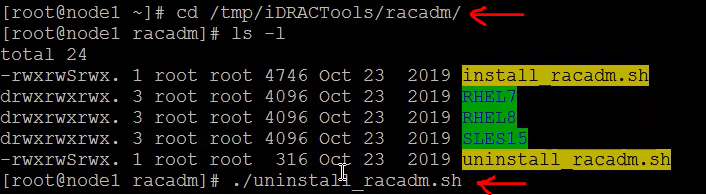
uninstall_racadm.shскрипт, который придумывает пакет iDRACTools tar.gz. - Для запуска
uninstall_racadm.shперейдите в папку iDRACTools и запустите./uninstall_racadm.sh
- Если проблема не будет устранена, обратитесь за помощью в службу поддержки Dell .
受影響的產品
iDRAC9, Red Hat Enterprise Linux Version 9, Red Hat Enterprise Linux Version 8, VMware ESXi 7.x, VMware ESXi 8.x產品
PowerFlex rack, C Series, HS Series, Modular Infrastructure, Rack Servers, Tower Servers, XE Servers, XR Servers, ScaleIO文章屬性
文章編號: 000206945
文章類型: How To
上次修改時間: 24 9月 2025
版本: 6
向其他 Dell 使用者尋求您問題的答案
支援服務
檢查您的裝置是否在支援服務的涵蓋範圍內。