PowerEdge: iDRAC ile Etkileşim Kurmak için GuestOS-CentOS, RHEL, ESXi'den iDRAC Araçlarına racadm yi kullanma
摘要: Web Tarayıcısı aracılığıyla erişilemediğinde iDRAC ile etkileşim kurmak için iDRAC araçlarını kullanma. Bir iDRAC bellenim yükseltmesinden sonra iDRAC'a erişilemiyor ancak GuestOS'ye erişilebiliyor olabilir. Bu durumda, sorunu gidermek ve yeniden çevrimiçi duruma getirmek için iDRAC araçlarını kullanın. ...
本文章適用於
本文章不適用於
本文無關於任何特定產品。
本文未識別所有產品版本。
說明
Belirti -leri:
iDRAC ping işlemi yapmıyor veya iDRAC web sayfası yüklenmiyor.
Neden:
iDRAC'ı varsayılana sıfırlamak veya iDRAC bellenimini yükseltmek bu soruna neden olabilir.
Çözünürlük:
-
İlgili İşletim Sistemi için aşağıdaki bağlantıları kullanarak iDRAC aracını indirin.
- ESXi 6.5.x: VMware ESXi (R), v9.3.1 için Dell iDRAC Araçları | Sürücü Ayrıntıları | Dell ABD
- ESXi 6.7.x: VMware ESXi 6.7 U3 (R), v10.1.0.0 için Dell iDRAC Araçları | Sürücü Ayrıntıları | Dell ABD
- ESXi 7.0.x, ESXi 8.0.x: ESXi için Dell iDRAC Araçları, v11.0.0.0 | Sürücü Ayrıntıları | Dell ABD
- CentOS, RHEL: Linux için Dell iDRAC Araçları, v9.4.0 | Sürücü Ayrıntıları | Dell ABD
- ESXi işletim sistemi için bir .zip dosyası indirilir. İndirilen iDRAC araçlarını kopyalamak ve yüklemek için aşağıdaki adımları izleyin.
- .zip dosyasını ayıklayın ve ayıklanan klasör adına gidin <
>\vib20. - WinSCP aracını veya içindeki diğer benzer araçları kullanarak racadm klasörünü ESXi Ana Bilgisayarına kopyalayın.
/tmpklasörde bulunur. - iDRAC araçlarının (racadm) zaten yüklü olup olmadığını doğrulamak için aşağıdaki komutu çalıştırın. Herhangi bir çıktı görüntülenmiyorsa yüklü değil demektir.
- .zip dosyasını ayıklayın ve ayıklanan klasör adına gidin <
esxcli software vib list | grep -i racadm
- IDRAC araçlarını (racadm) yüklemek için aşağıdaki komutu çalıştırın. Çıktı, yeniden başlatmanın gerekli olup olmadığını listeler.
esxcli software vib install -v /tmp/racadm/<file_name.vib>

- Kurulduktan sonra daha fazla sorun giderme işlemi için racadm komutlarını kullanın.
- CentOS, RHEL işletim sistemi için bir .tar.gz dosyası indirilir. İndirilen iDRAC araçlarını kopyalamak ve yüklemek için aşağıdaki adımları izleyin.
- WinSCP aracını veya içindeki diğer benzer araçları kullanarak .tar.gz dosyasını CentOS/RHEL Düğümüne kopyalayın.
/tmpklasör - iDRAC araçları paketini
get.rpmDosyaları
- WinSCP aracını veya içindeki diğer benzer araçları kullanarak .tar.gz dosyasını CentOS/RHEL Düğümüne kopyalayın.
cd /tmp/
tar -zxvf <filename>.tar.gz

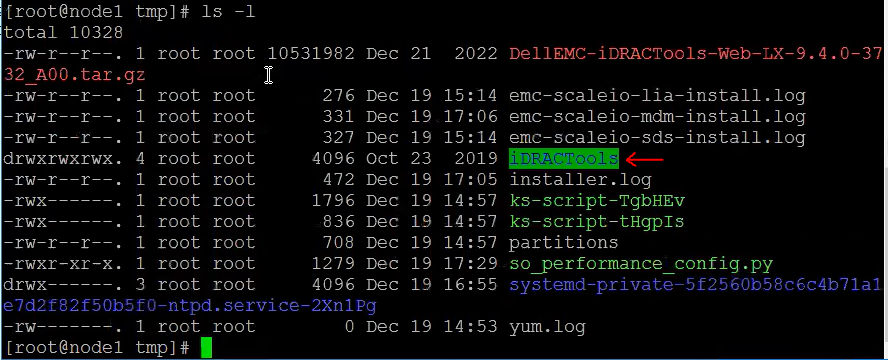
- Tüm bu dosyalar adlı bir klasörde ayıklanır.
iDRACTools. Kullanımls -lBunu doğrulamak için komut verin.
- Düğümde iDRAC Araçlarının (racadm) zaten yüklü olup olmadığını doğrulamak için şunu çalıştırın:
rpm -qa | grep -i racadm.Herhangi bir çıktı görüntülenmiyorsa yüklü değil demektir. - Şimdi şuraya git:
iDRACTools/racadmklasörüne yapıştırın ve çalıştırıninstall_racadm.shAşağıdaki komutları kullanarak dosya.
cd /tmp/iDRACTools/racadm
./Install_racadm.sh
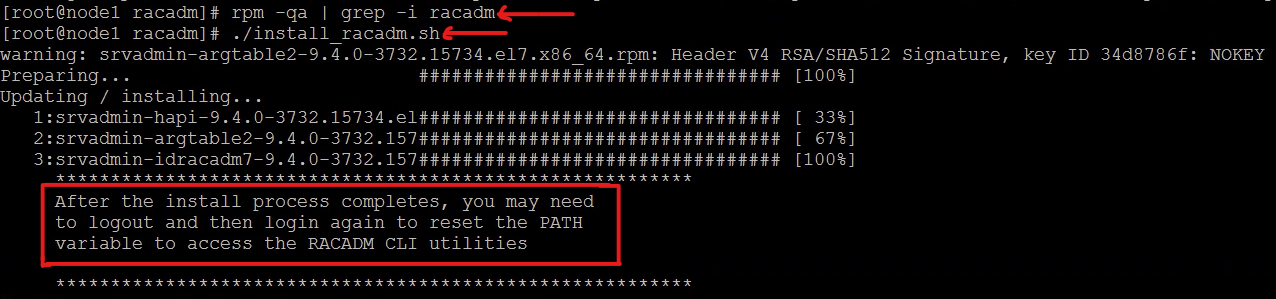
- Araç yüklendikten sonra yeni bir SSH oturumu açın veya SSH oturumunu kapatın ve daha fazla sorun giderme için racadm komutlarında yeniden oturum açın. Sunucunun yeniden başlatılması gerekip gerekmediğini kontrol etmek için şu komutu çalıştırın:
needs-restarting -r; echo $?

- Racadm paketinin başarıyla yüklenip yüklenmediğini doğrulamak için
rpm -qa | grep -i racadm. Paket listeleniyorsa başarıyla yüklendiği anlamına gelir.
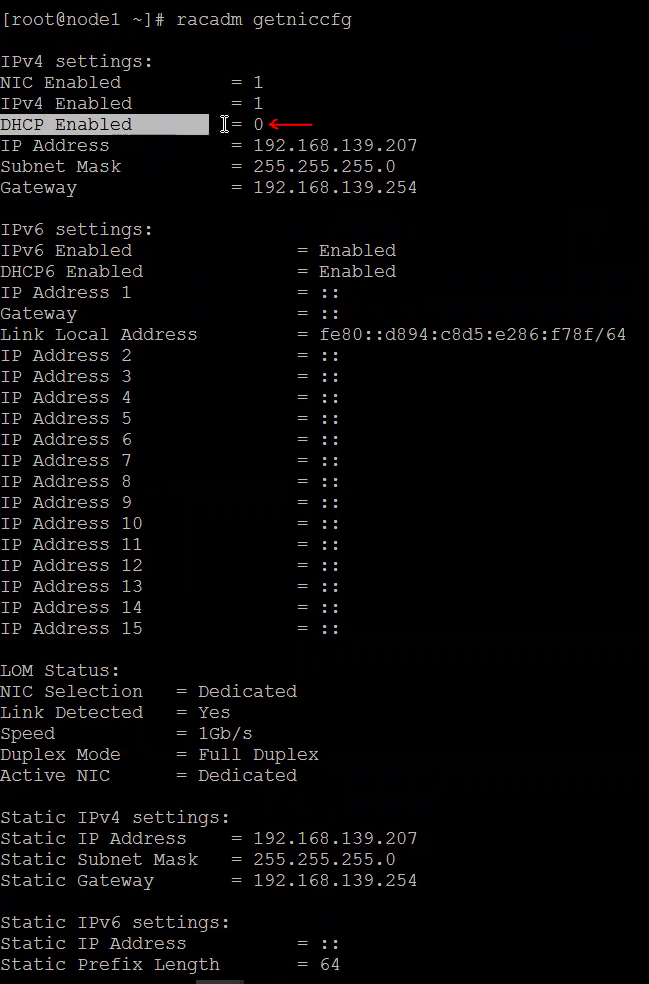
- racadm aracını kullanarak iDRAC'ın geçerli ağ ayarlarını doğrulamak için şu komutu çalıştırın:
racadm getniccfg. Burada, IP adresi ayrıntılarının doğru olup olmadığını ve DHCP ayarının devre dışı olup olmadığını doğrulayın. Örnek olarak aşağıdaki ekran görüntüsüne bakın.
Not: racadm komut söz dizimi, GuestOS'tan bağımsız olarak aynı kalır.
- IP ayrıntılarının doğru atanmadığını veya DHCP'nin etkin olduğunu fark ederseniz, IP adresi atamak ve DHCP'yi devre dışı bırakmak için aşağıdaki komutu kullanın:
- IPv4 Adresini ayarlamak için:
racadm set iDRAC.IPv4Address <ip_address> - IPv4 Ağ Maskesini ayarlamak için:
racadm set iDRAC.IPv4Netmask <subnet_mask> - IPv4 Ağ Geçidini ayarlamak için:
racadm set iDRAC.IPv4Gateway <gateway_ip> - DHCP yi devre dışı bırakmak için:
racadm set iDRAC.IPv4DHCPEnable 0
- GuestOS'den iDRAC ı sıfırlamanız gerekiyorsa aşağıdaki komutları kullanın:
- iDRAC'ı yazılımdan sıfırlama işlemi:
racadm racreset soft - iDRAC'ı donanımdan sıfırlama işlemi gerçekleştirin:
racadm racreset hard - iDRAC'ı yazılımdan sıfırlamaya zorlayın:
racadm racreset soft -f - iDRAC'ı donanımdan sıfırlamaya zorlayın:
racadm racreset hard -f
- Daha fazla racadm komutu için şunu çalıştırın:
racadm helpAlternatif olarak, belirli bir komutu kontrol etmek için şunu çalıştırın:racadm <command> help - Özellikle PowerFlex, VxRail gibi bir HCI çözümü varsa GuestOS (ESXi, RHEL, CentOS) içerisinden iDRACTools'u (racadm) kaldırmayı unutmayın. Aksi takdirde iDRACTools (racadm) araçlarının kaldırılması önerilir, aksi takdirde Düğüm yükseltmenin otomatik işlemle başarısız olmasına neden olabilir.
- ESXi işletim sistemi için:
- iDRACTools'un (racadm) yüklü olup olmadığını görmek için şu komutu çalıştırın:
esxcli software vib list | grep -i racadm
- IDRACools'u (racadm) kaldırmak için şu komutu çalıştırın:
esxcli software vib remove -n racadm

- RHEL, CentOS işletim sistemi için:
- Düğümde iDRACTools'un (racadm) zaten yüklü olup olmadığını doğrulamak için çalıştırın
rpm -qa | grep -i racadm.. Herhangi bir çıktı görüntülenmiyorsa yüklü değil demektir. - Düğümden iDRACTools'u (racadm) kaldırmak için
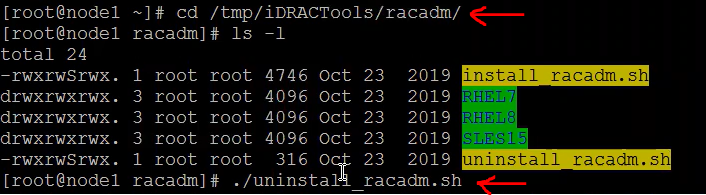
uninstall_racadm.shiDRACTools tar.gz paketiyle birlikte gelen komut dosyası. - Çalıştırmak için
uninstall_racadm.shkomut dosyası için iDRACTools klasörüne gidin ve ardından şunu çalıştırın:./uninstall_racadm.sh
- Sorun devam ederse daha fazla yardım için Dell Destek ekibiyle iletişime geçin.
受影響的產品
iDRAC9, Red Hat Enterprise Linux Version 9, Red Hat Enterprise Linux Version 8, VMware ESXi 7.x, VMware ESXi 8.x產品
PowerFlex rack, C Series, HS Series, Modular Infrastructure, Rack Servers, Tower Servers, XE Servers, XR Servers, ScaleIO文章屬性
文章編號: 000206945
文章類型: How To
上次修改時間: 24 9月 2025
版本: 6
向其他 Dell 使用者尋求您問題的答案
支援服務
檢查您的裝置是否在支援服務的涵蓋範圍內。