PowerEdge: Použití racadm v nástrojích řadiče iDRAC z prostředí GuestOS – CentOS, RHEL, ESXi – k interakci s řadičem iDRAC
摘要: Použití nástrojů řadiče iDRAC k interakci s řadičem iDRAC, když není dostupný pomocí webového prohlížeče. Může se stát, že po upgradu firmwaru řadiče iDRAC nebude řadič iDRAC dostupný, ale systém GuestOS bude dostupný. V takovém případě použijte k odstranění problému nástroje řadiče iDRAC a vraťte zařízení zpět do režimu online. ...
本文章適用於
本文章不適用於
本文無關於任何特定產品。
本文未識別所有產品版本。
說明
Symptomy:
Řadič iDRAC neodesílá příkaz ping nebo se nenačítá webová stránka řadiče iDRAC.
Příčina:
Tento problém může způsobit obnovení výchozího nastavení řadiče iDRAC nebo upgrade firmwaru řadiče iDRAC.
Usnesení:
-
Stáhněte si nástroj iDRAC pomocí níže uvedených odkazů pro příslušný operační systém.
- ESXi 6.5.x: Nástroje Dell iDRAC pro VMware ESXi (R), verze 9.3.1 | Podrobnosti o ovladači | Dell, USA
- ESXi 6.7.x: Nástroje Dell iDRAC pro VMware ESXi 6.7 U3 (R), verze 10.1.0.0 | Podrobnosti o ovladači | Dell, USA
- ESXi 7.0.x, ESXi 8.0.x: Nástroje Dell iDRAC pro systém ESXi, verze 11.0.0.0 | Podrobnosti o ovladači | Dell, USA
- CentOS, RHEL: Nástroje Dell iDRAC pro Linux, v9.4.0 | Podrobnosti o ovladači | Dell, USA
- Pro operační systém ESXi se stáhne soubor .zip. Postupujte podle níže uvedených kroků a zkopírujte a nainstalujte stažené nástroje iDRAC.
- Extrahujte soubor .zip a přejděte do extrahované <složky s názvem
>\vib20. - Zkopírujte složku racadm do hostitele ESXi pomocí nástroje WinSCP nebo jiného podobného nástroje v
/tmp. - Spuštěním níže uvedených příkazů ověřte, zda jsou nástroje iDRAC (racadm) již nainstalovány. Pokud se nezobrazí žádný výstup, znamená to, že není nainstalován.
- Extrahujte soubor .zip a přejděte do extrahované <složky s názvem
esxcli software vib list | grep -i racadm
- Spuštěním níže uvedených příkazů nainstalujte nástroje řadiče iDRAC (racadm). Ve výstupu je uvedeno, zda je vyžadován restart nebo ne.
esxcli software vib install -v /tmp/racadm/<file_name.vib>

- Po instalaci použijte příkazy racadm k dalšímu odstraňování problémů.
- Pro operační systém CentOS RHEL se stáhne soubor .tar.gz. Postupujte podle níže uvedených kroků a zkopírujte a nainstalujte stažené nástroje iDRAC.
- Zkopírujte soubor .tar.gz do uzlu CentOS/RHEL pomocí nástroje WinSCP nebo jiného podobného nástroje v
/tmpsložka - Spuštěním níže uvedených příkazů v uzlu extrahujte balíček nástrojů řadiče iDRAC do
get.rpmsoubory
- Zkopírujte soubor .tar.gz do uzlu CentOS/RHEL pomocí nástroje WinSCP nebo jiného podobného nástroje v
cd /tmp/
tar -zxvf <filename>.tar.gz

- Všechny tyto soubory jsou extrahovány do složky s názvem
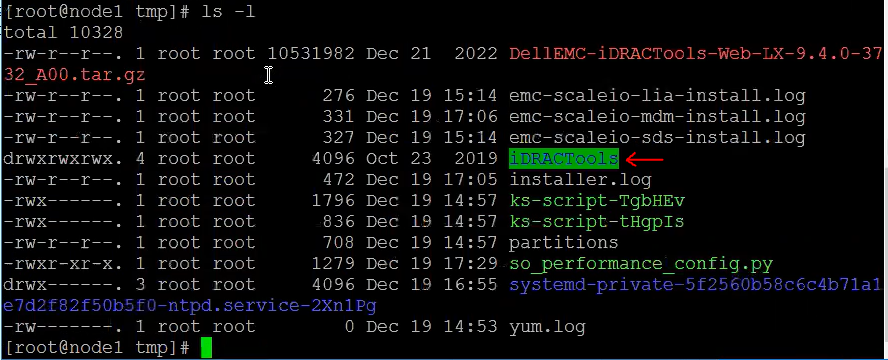
iDRACTools. Pomocíls -lpříkaz k ověření.
- Chcete-li ověřit, zda jsou nástroje iDRAC Tools (racadm) již na uzlu nainstalovány, spusťte příkaz
rpm -qa | grep -i racadm.Pokud se nezobrazí žádný výstup, znamená to, že není nainstalován. - Nyní přejděte na
iDRACTools/racadmsložku a spusťteinstall_racadm.shpomocí níže uvedených příkazů.
cd /tmp/iDRACTools/racadm
./Install_racadm.sh
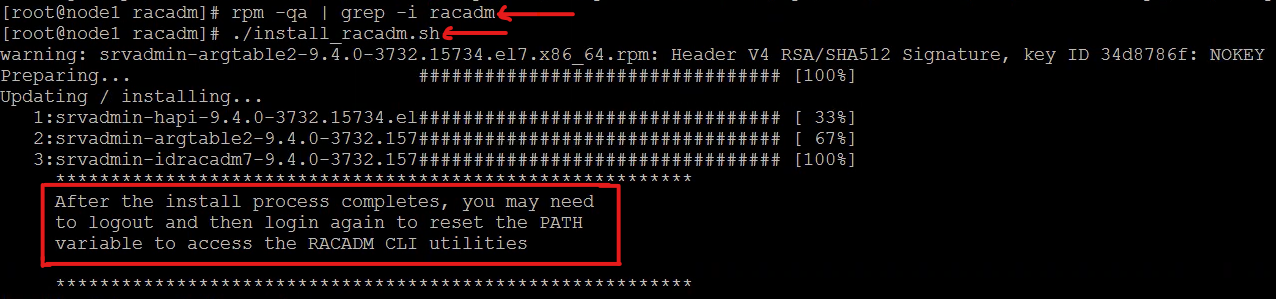
- Po instalaci nástroje otevřete novou relaci SSH nebo se odhlaste z relace SSH a znovu se přihlaste k příkazům racadm pro další odstraňování problémů. Chcete-li zkontrolovat, zda server vyžaduje restartování nebo ne, spusťte příkaz
needs-restarting -r; echo $?

- Chcete-li ověřit, zda je balíček racadm úspěšně nainstalován, spusťte příkaz
rpm -qa | grep -i racadm. Pokud se zobrazí seznam balíčku, znamená to, že byl úspěšně nainstalován.
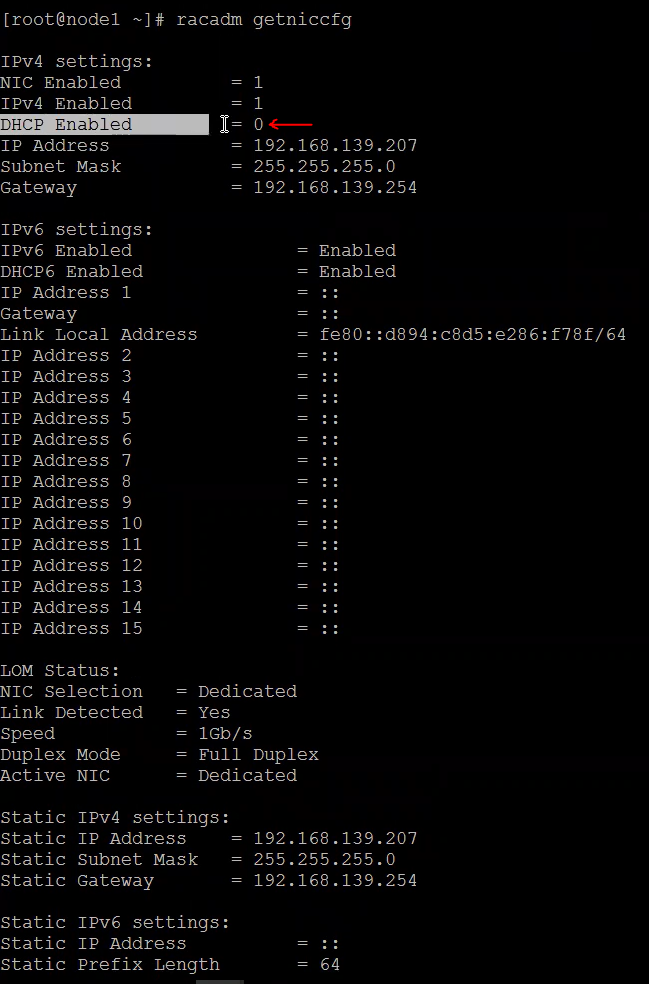
- Chcete-li ověřit aktuální nastavení sítě řadiče iDRAC pomocí příkazu "racadm", spusťte příkaz.
racadm getniccfg. Zde ověřte, zda jsou podrobnosti o IP adrese správné a zda je protokol DHCP nastaven na hodnotu zakázáno. Jako příklad se podívejte na níže uvedený snímek obrazovky.
Poznámka: Syntaxe příkazu racadm zůstává stejná bez ohledu na GuestOS.
- Pokud si všimnete, že podrobnosti o IP adrese nejsou správně přiřazeny nebo pokud je povoleno DHCP, přiřaďte IP adresu pomocí následujícího příkazu a zakažte protokol DHCP:
- Nastavení adresy IPv4:
racadm set iDRAC.IPv4Address <ip_address> - Postup nastavení masky sítě IPv4:
racadm set iDRAC.IPv4Netmask <subnet_mask> - Nastavení brány IPv4:
racadm set iDRAC.IPv4Gateway <gateway_ip> - Zakázání protokolu DHCP:
racadm set iDRAC.IPv4DHCPEnable 0
- Pokud potřebujete resetovat řadič iDRAC ze systému GuestOS, použijte níže uvedené příkazy:
- Proveďte měkký reset řadiče iDRAC:
racadm racreset soft - Proveďte plný reset řadiče iDRAC:
racadm racreset hard - Vynuťte měkký reset řadiče iDRAC:
racadm racreset soft -f - Vynucení úplného resetu řadiče iDRAC:
racadm racreset hard -f
- Další příkazy racadm získáte příkazem
racadm helpNebo pro kontrolu konkrétního příkazu spusťte příkazracadm <command> help - Nezapomeňte odebrat iDRACTools (racadm) ze systému GuestOS (ESXi, RHEL, CentOS), zejména pokud existuje řešení HCI, jako je PowerFlex, VxRail atd., doporučuje se odebrat nástroje iDRACTools (racadm), jinak může dojít k selhání upgradu uzlu pomocí automatizovaného procesu.
- Pro operační systém ESXi:
- Chcete-li zjistit, zda je nainstalován nástroj iDRACTools (racadm), spusťte následující příkaz:
esxcli software vib list | grep -i racadm
- Chcete-li odebrat soubory iDRACTools (racadm), spusťte příkaz:
esxcli software vib remove -n racadm

- Pro RHEL nebo operační systém CentOS:
- Chcete-li ověřit, zda je nástroj iDRACTools (racadm) již v uzlu nainstalován, spusťte příkaz
rpm -qa | grep -i racadm.. Pokud se nezobrazí žádný výstup, znamená to, že není nainstalován. - Chcete-li z uzlu odebrat nástroj iDRACTools (racadm), spusťte příkaz
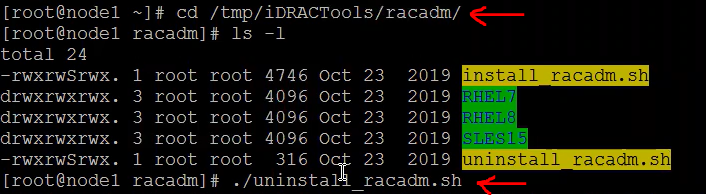
uninstall_racadm.shskript, který je součástí balíčku iDRACTools tar.gz. - Chcete-li spustit
uninstall_racadm.shpřejděte do složky iDRACTools a poté spusťte příkaz./uninstall_racadm.sh
- Pokud problém přetrvává, obraťte se na podporu společnosti Dell a požádejte o další pomoc.
受影響的產品
iDRAC9, Red Hat Enterprise Linux Version 9, Red Hat Enterprise Linux Version 8, VMware ESXi 7.x, VMware ESXi 8.x產品
PowerFlex rack, C Series, HS Series, Modular Infrastructure, Rack Servers, Tower Servers, XE Servers, XR Servers, ScaleIO文章屬性
文章編號: 000206945
文章類型: How To
上次修改時間: 24 9月 2025
版本: 6
向其他 Dell 使用者尋求您問題的答案
支援服務
檢查您的裝置是否在支援服務的涵蓋範圍內。