PowerEdge:在 iDRAC 工具中使用 racadm,從 GuestOS-CentOS、RHEL、ESXi,與 iDRAC 互動
摘要: 在無法使用網頁瀏覽器連線至 iDRAC 時,使用 iDRAC 工具與 iDRAC 互動。在 iDRAC 韌體升級後,iDRAC 可能無法連線,但 GuestOS 可以連線。在這種情況下,請使用 iDRAC 工具來進行故障診斷,並使其重新連線。
本文章適用於
本文章不適用於
本文無關於任何特定產品。
本文未識別所有產品版本。
說明
症狀:
iDRAC 未執行 ping,或 iDRAC 網頁未載入。
使:
將 iDRAC 重設為預設值或升級 iDRAC 韌體可能會導致此問題。
主意:
-
使用以下連結下載 iDRAC 工具以適用個別作業系統。
- ESXi 6.5.x:適用於 VMware ESXi (R) 的 Dell iDRAC 工具,v9.3.1 |驅動程式詳細資訊 |Dell US
- ESXi 6.7.x:適用於 VMware ESXi 6.7 U3(R) 的 Dell iDRAC 工具,v10.1.0.0 |驅動程式詳細資訊 |Dell US
- ESXi 7.0.x、ESXi 8.0.x:適用於 ESXi 的 Dell iDRAC 工具,v11.0.0.0 |驅動程式詳細資訊 |Dell US
- CentOS,RHEL:適用於 Linux 的 Dell iDRAC 工具,v9.4.0 |驅動程式詳細資訊 |Dell US
- 若為 ESXi 作業系統,會下載.zip檔案。請按照以下步驟複製並安裝下載的 iDRAC 工具。
- 解壓縮 .zip檔案,然後前往 <解壓縮的資料夾名稱
>\vib20。 - 使用 WinSCP 工具或任何其他類似工具,將 racadm 資料夾複製到 ESXi 主機
/tmp資料夾。 - 執行 下列命令,以確認是否已安裝 iDRAC 工具 (racadm)。如果沒有顯示輸出,則表示未安裝輸出。
- 解壓縮 .zip檔案,然後前往 <解壓縮的資料夾名稱
esxcli software vib list | grep -i racadm
- 執行 下列命令以安裝 iDRAC 工具 (racadm)。輸出會列出是否需要重新開機。
esxcli software vib install -v /tmp/racadm/<file_name.vib>

- 安裝完成後,請使用 racadm 命令進行進一步的故障診斷。
- 針對 CentOS、RHEL 作業系統,會下載 .tar.gz 檔案。請按照以下步驟複製並安裝下載的 iDRAC 工具。
- 使用 WinSCP 工具或任何其他類似工具.tar.gz檔案複製到 CentOS/RHEL 節點
/tmp資料夾 - 在節點上執行下列命令,將 iDRAC 工具套件解壓縮至
get.rpm檔案
- 使用 WinSCP 工具或任何其他類似工具.tar.gz檔案複製到 CentOS/RHEL 節點
cd /tmp/
tar -zxvf <filename>.tar.gz

- 所有這些檔案都解壓縮在名為
iDRACTools。使用ls -l命令來驗證這一點。

- 若要確認節點上是否已安裝 iDRAC 工具 (racadm),請執行
rpm -qa | grep -i racadm.如果沒有顯示輸出,則表示未安裝輸出。 - 現在轉到
iDRACTools/racadm資料夾並執行install_racadm.sh檔案,使用以下命令。
cd /tmp/iDRACTools/racadm
./Install_racadm.sh

- 安裝此工具後,請開啟新的 SSH 工作階段或登出 SSH 工作階段,然後重新登入 racadm 命令以進行進一步故障診斷。若要檢查伺服器是否需要重新開機,請執行命令
needs-restarting -r; echo $?

- 若要確認 racadm 套裝是否已成功安裝,請執行
rpm -qa | grep -i racadm。如果列出套件,則表示已成功安裝。
- 若要使用 racadm 工具驗證 iDRAC 目前的網路設定,請執行命令
racadm getniccfg。在這裡,驗證IP位址詳細資訊是否正確,以及DHCP是否設置為禁用。請參閱下面的螢幕截圖作為範例。
注意: racadm 命令語法維持不變,不論 GuestOS 為何。

- 如果您發現未正確指派 IP 詳細資料,或是 DHCP 已啟用,請使用以下命令指派 IP 位址並停用 DHCP:
- 若要設定 IPv4 位址:
racadm set iDRAC.IPv4Address <ip_address> - 若要設定 IPv4 網路遮罩:
racadm set iDRAC.IPv4Netmask <subnet_mask> - 若要設定 IPv4 閘道:
racadm set iDRAC.IPv4Gateway <gateway_ip> - 若要停用 DHCP:
racadm set iDRAC.IPv4DHCPEnable 0
- 如果您必須從 GuestOS 重設 iDRAC,請使用以下命令:
- 執行 iDRAC 的軟重設:
racadm racreset soft - 執行 iDRAC 的強制重設:
racadm racreset hard - 強制軟重設 iDRAC:
racadm racreset soft -f - 強制強制重設 iDRAC:
racadm racreset hard -f
- 如需更多 racadm 命令,請執行
racadm help或若要檢查特定命令,請執行racadm <command> help - 請記得從 GuestOS (ESXi、RHEL、CentOS) 移除 iDRACTools (racadm),特別是如果您有 PowerFlex、VxRail 等 HCI 解決方案,建議您移除 iDRACTools (racadm) 工具,否則可能會導致節點升級失敗,並出現自動化程序。
- 若 為 ESXi 作業系統:
- 若要查看是否已安裝 iDRACTools (racadm),請執行:
esxcli software vib list | grep -i racadm
- 若要移除 iDRACTools (racadm),請執行:
esxcli software vib remove -n racadm

- 若為 RHEL,CentOS 作業系統:
- 若要確認 iDRACTools (racadm) 是否已安裝在節點上,請執行
rpm -qa | grep -i racadm.。如果沒有顯示輸出,則表示未安裝輸出。 - 若要從節點移除 iDRACTools (racadm),請執行
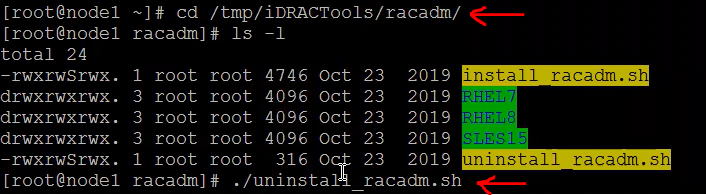
uninstall_racadm.sh隨 iDRACTools tar.gz套件一起使用的指令檔。 - 要執行
uninstall_racadm.sh指令檔,移至 iDRACTools 資料夾,然後執行./uninstall_racadm.sh
- 如果問題仍然存在,請聯絡 Dell 支援以 取得進一步協助。
受影響的產品
iDRAC9, Red Hat Enterprise Linux Version 9, Red Hat Enterprise Linux Version 8, VMware ESXi 7.x, VMware ESXi 8.x產品
PowerFlex rack, C Series, HS Series, Modular Infrastructure, Rack Servers, Tower Servers, XE Servers, XR Servers, ScaleIO文章屬性
文章編號: 000206945
文章類型: How To
上次修改時間: 24 9月 2025
版本: 6
向其他 Dell 使用者尋求您問題的答案
支援服務
檢查您的裝置是否在支援服務的涵蓋範圍內。