如何使用文字模式安裝 Red Hat Enterprise Linux 作業系統
摘要: 此處概述的步驟描述了如何在文本模式下使用 CLI 安裝 Red Hat Enterprise Linux。
本文章適用於
本文章不適用於
本文無關於任何特定產品。
本文未識別所有產品版本。
說明
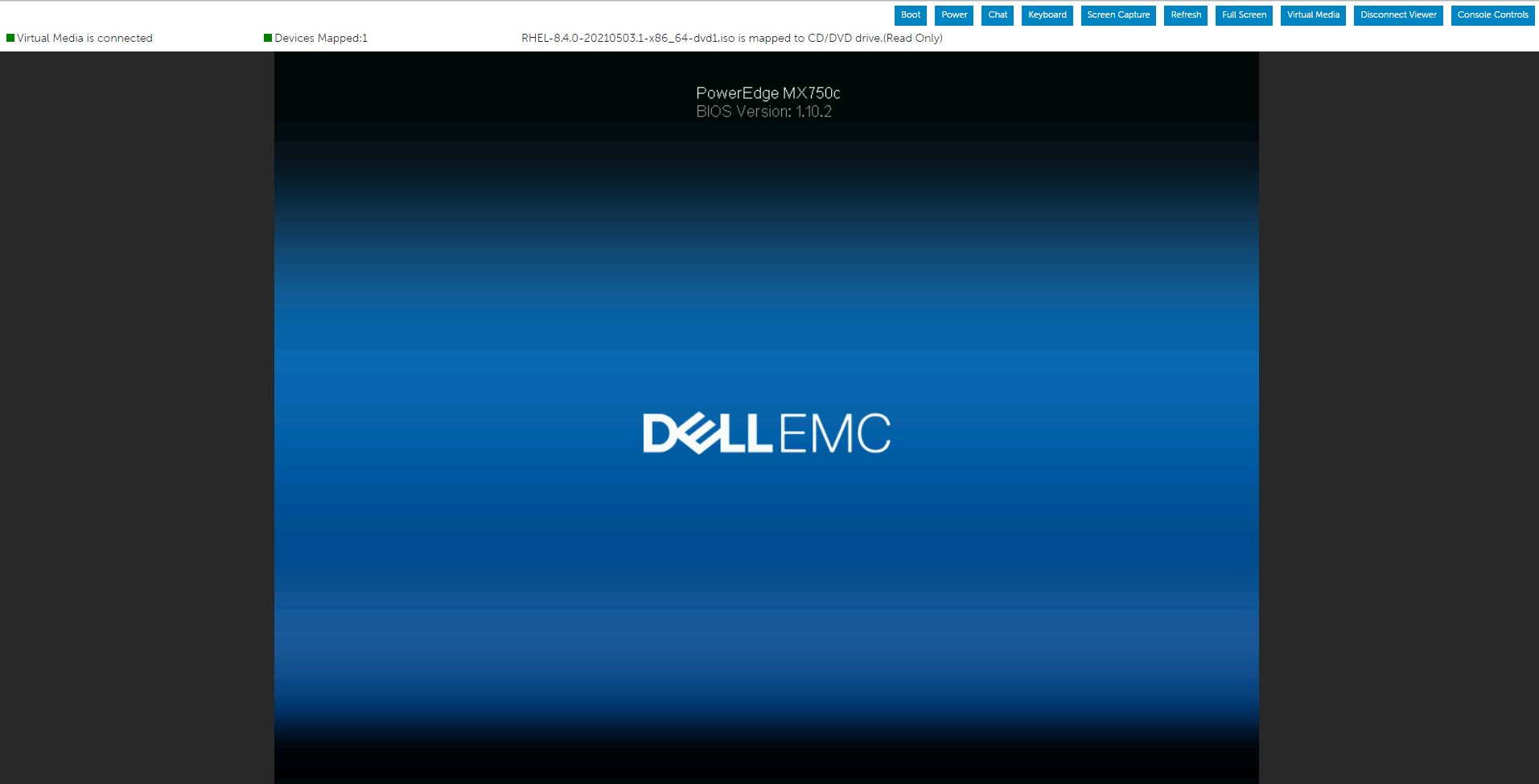
在此示範中,我們使用其中一台 PowerEdge 伺服器我們使用虛擬媒體掛接作業系統 ISO 映像,並使用虛擬媒體啟動系統以安裝 RHEL 作業系統。
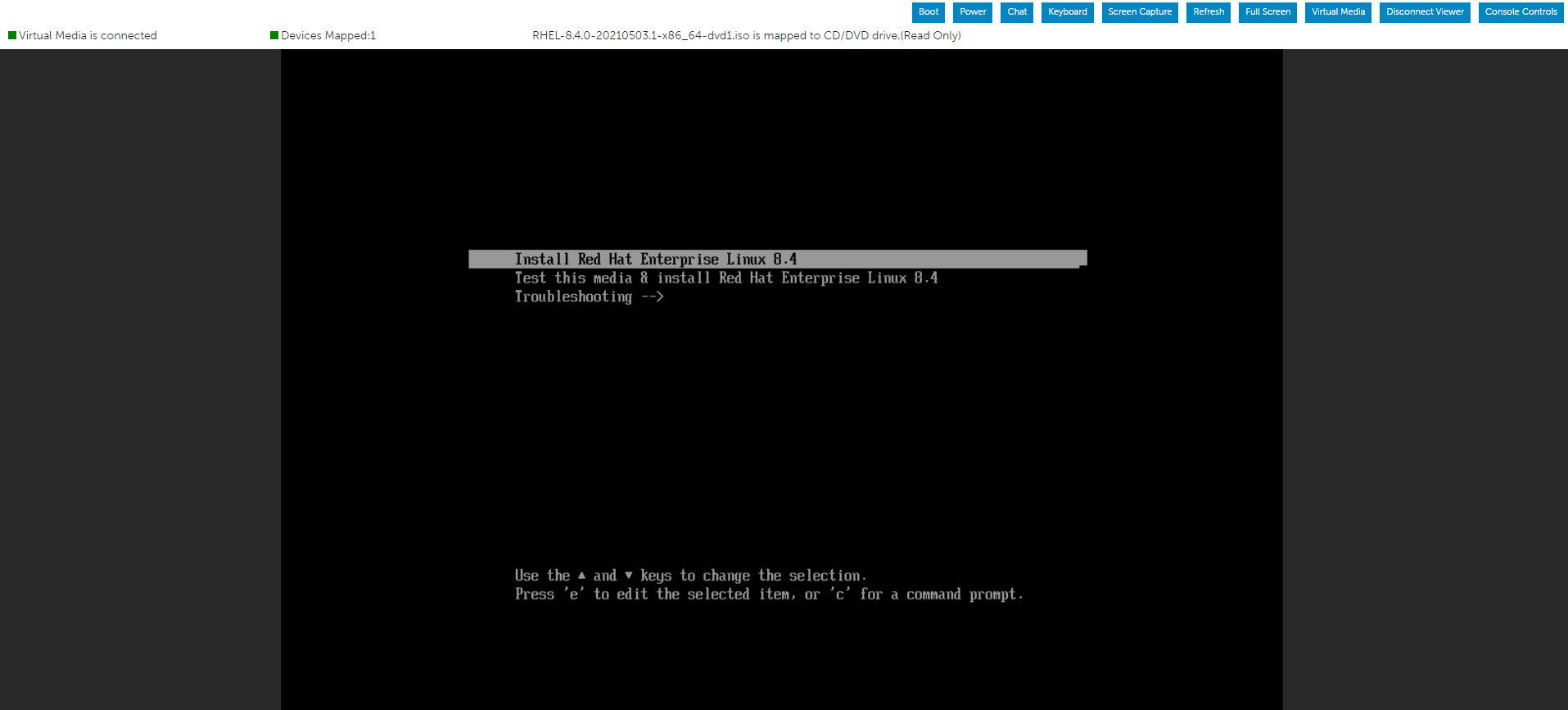
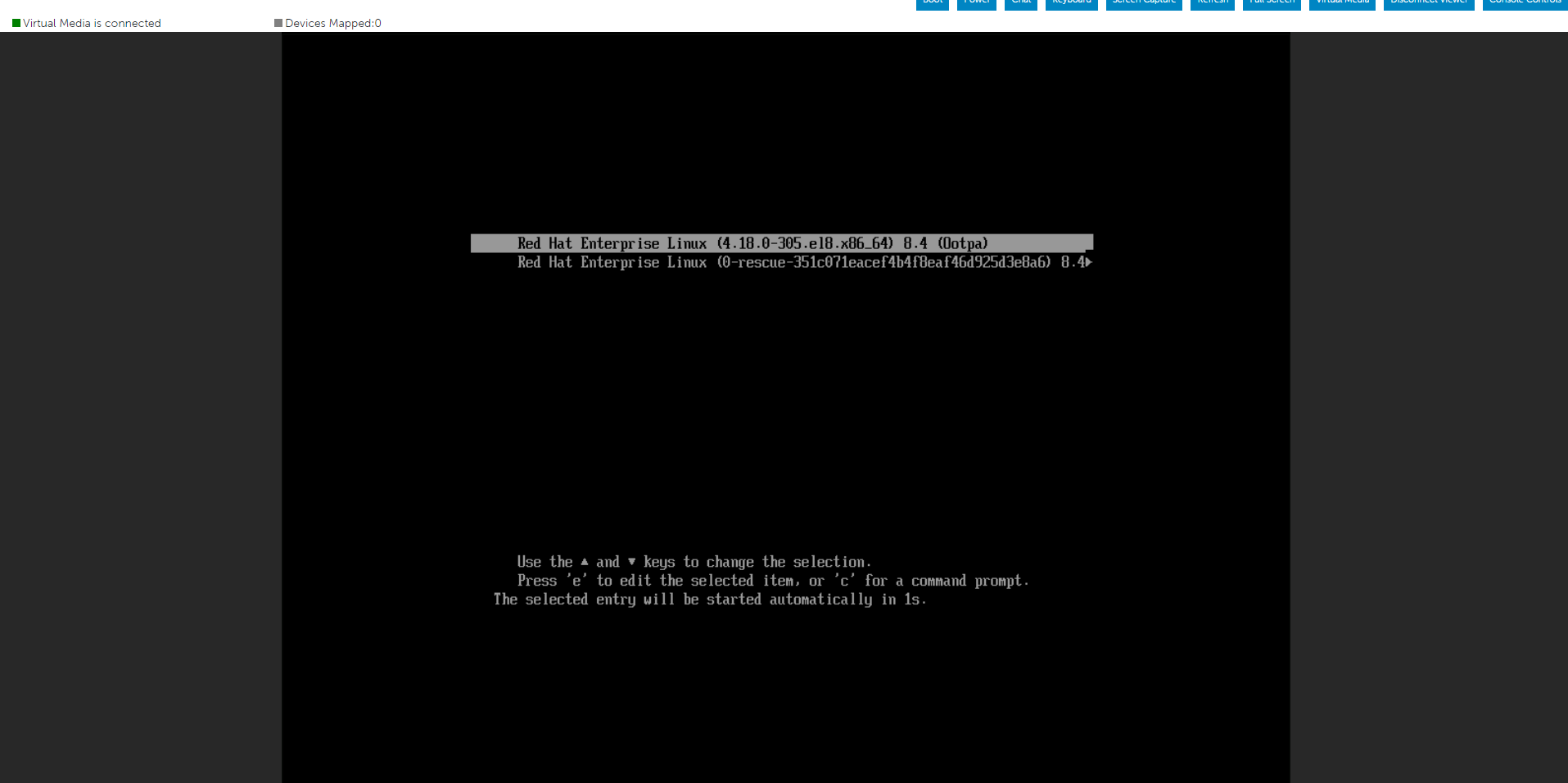
按下「e」以編輯所選功能表,如下所述,方法是選取安裝 Red Hat Enterprise Linux 功能表。
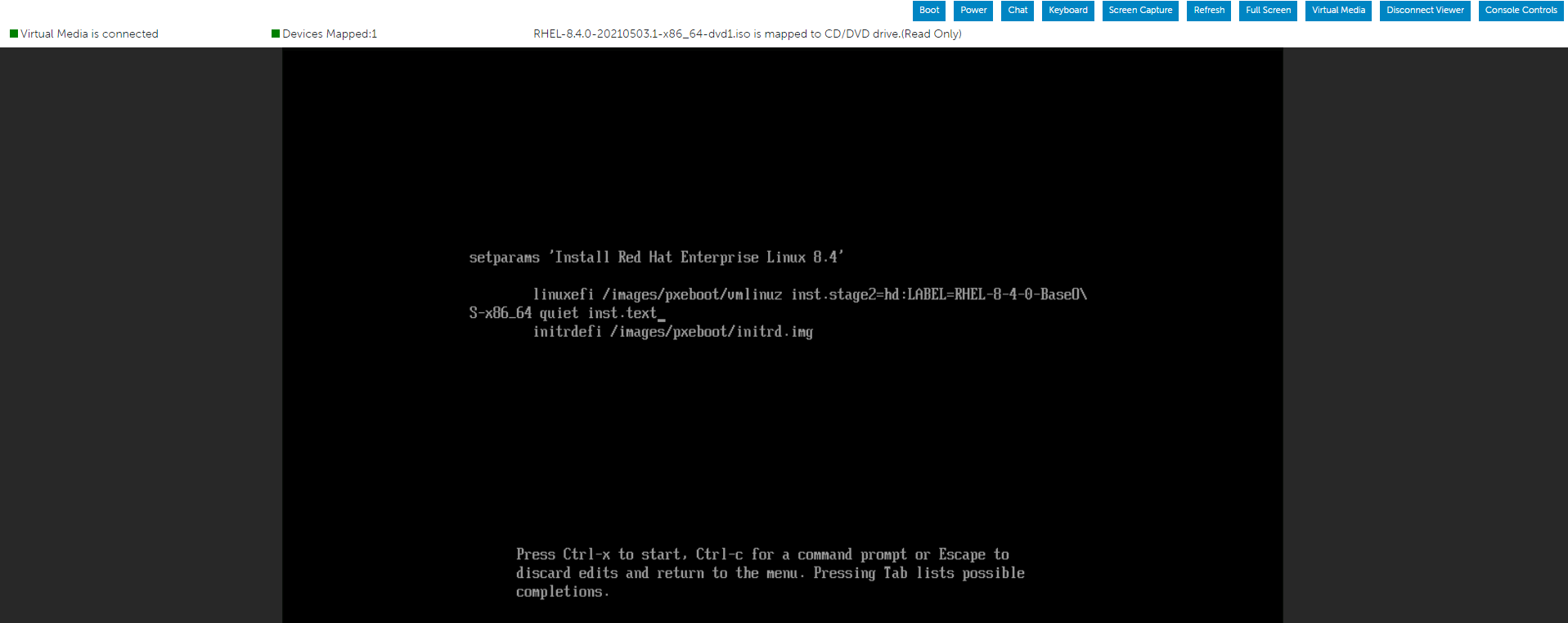
在行末輸入 inst.text 字串後,按 Cntl+x 開始文字安裝。
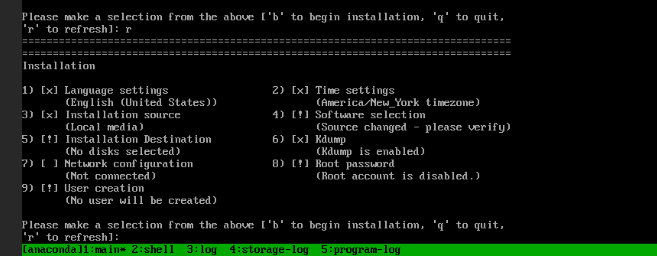
您可以使用主狀態螢幕以任何順序配置設置。目前的組態選項包括:

我們可能會在處理中看到幾個選項...因此,只需稍等片刻或按“R”即可刷新。
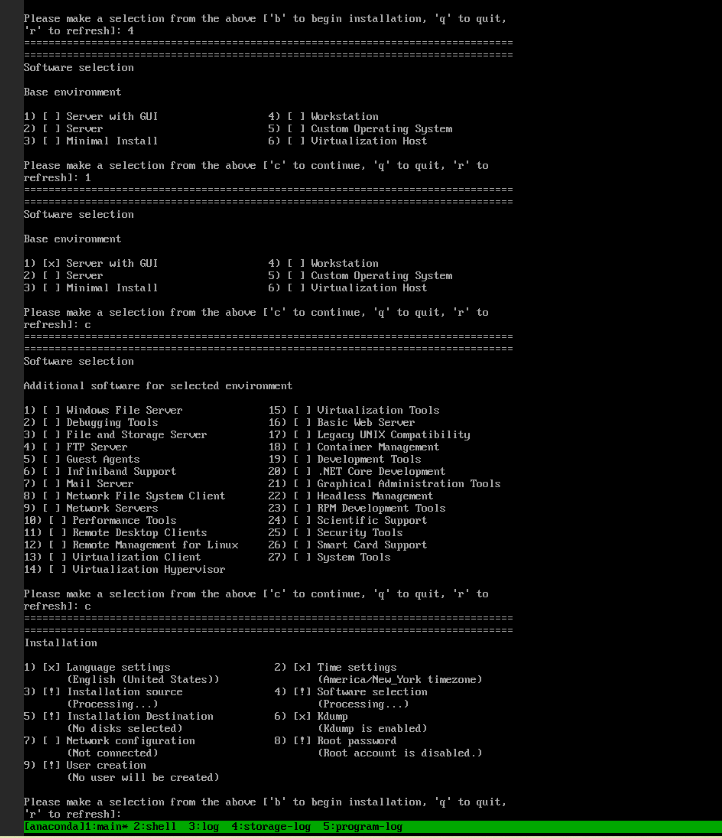
如下所示,我們可以根據需要修改清單選擇,完成後,我們可以按“r”刷新螢幕。
如何判斷軟體選項會顯示在以下畫面上。
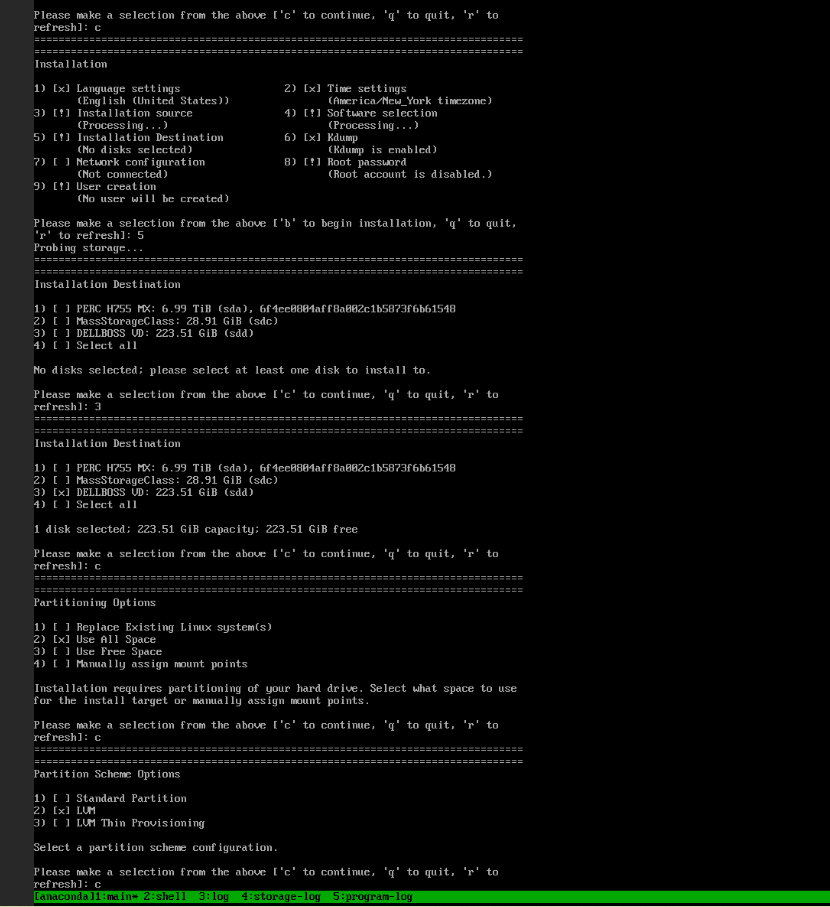
下方畫面示範如何導覽至安裝目的地。
建立根密碼。
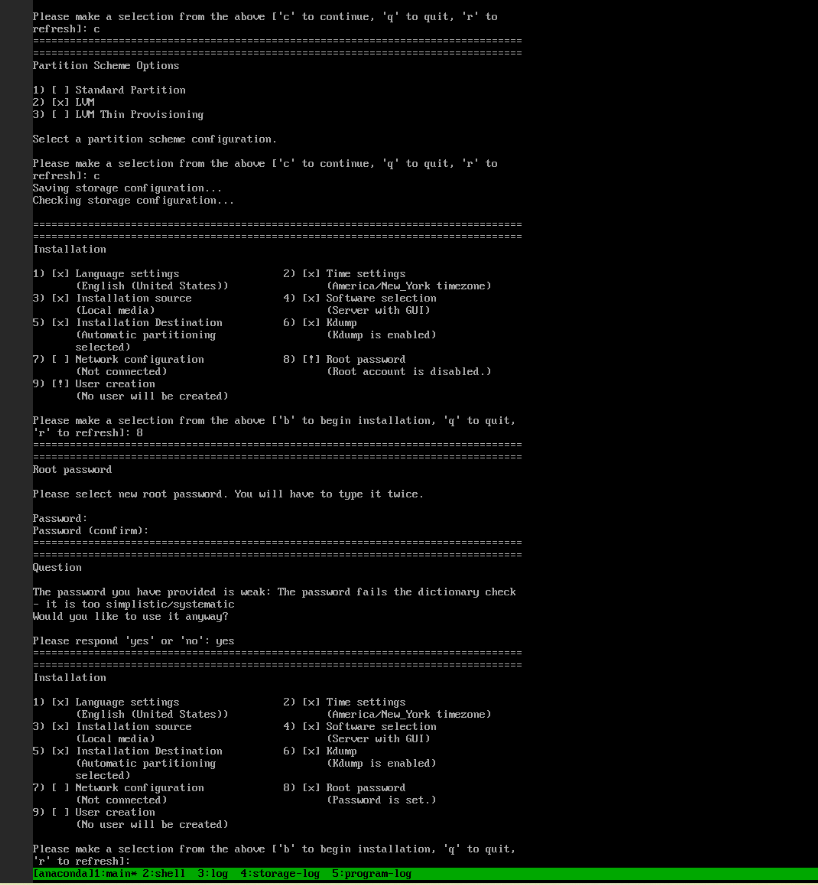
現在我們已經觀察到沒有任何感嘆號,我們可以通過按“b”開始安裝。
我們可以選擇在此時設定網路組態和建立使用者,但是我們也可以在安裝作業系統後執行這些工作。
安裝工作已開始。
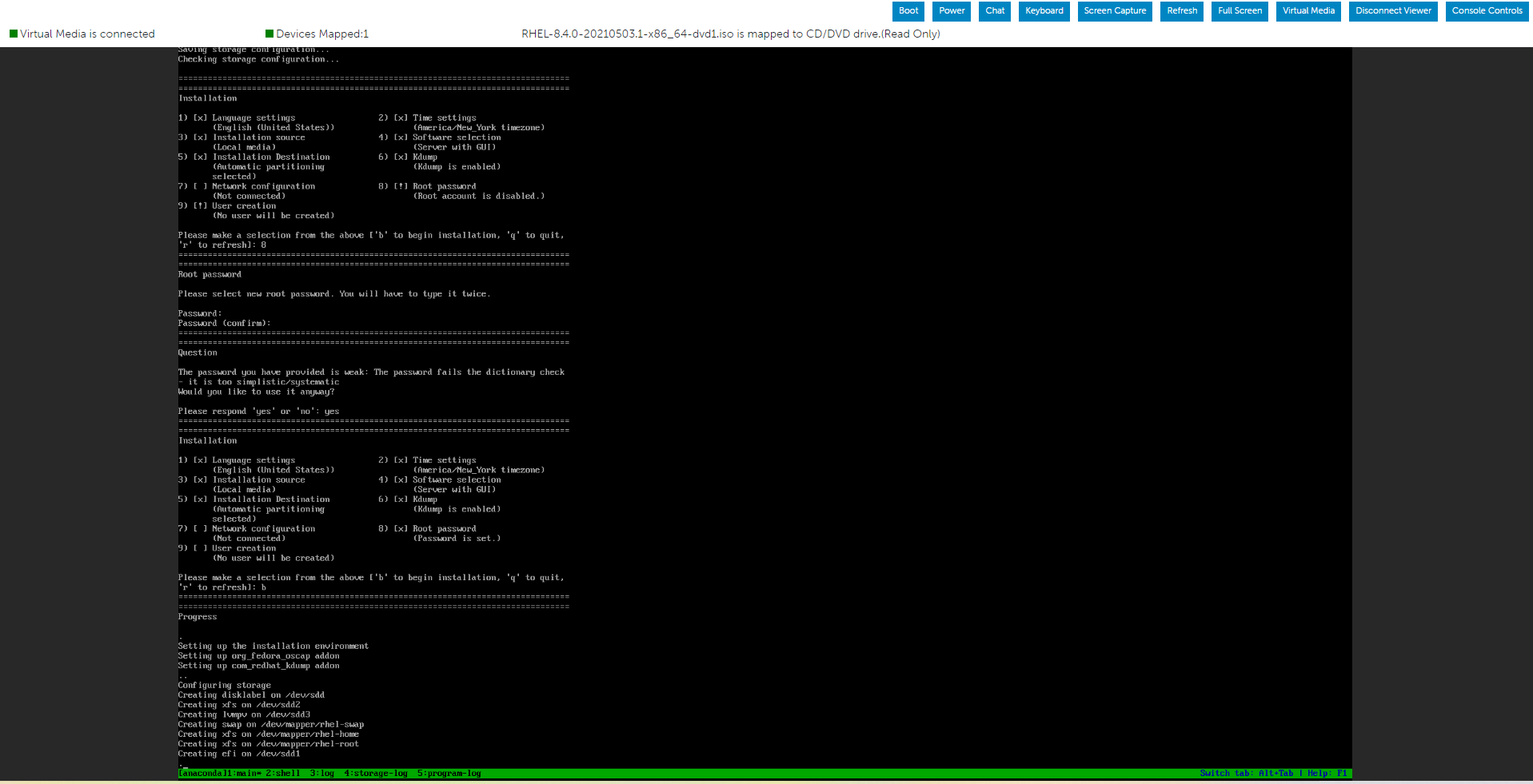
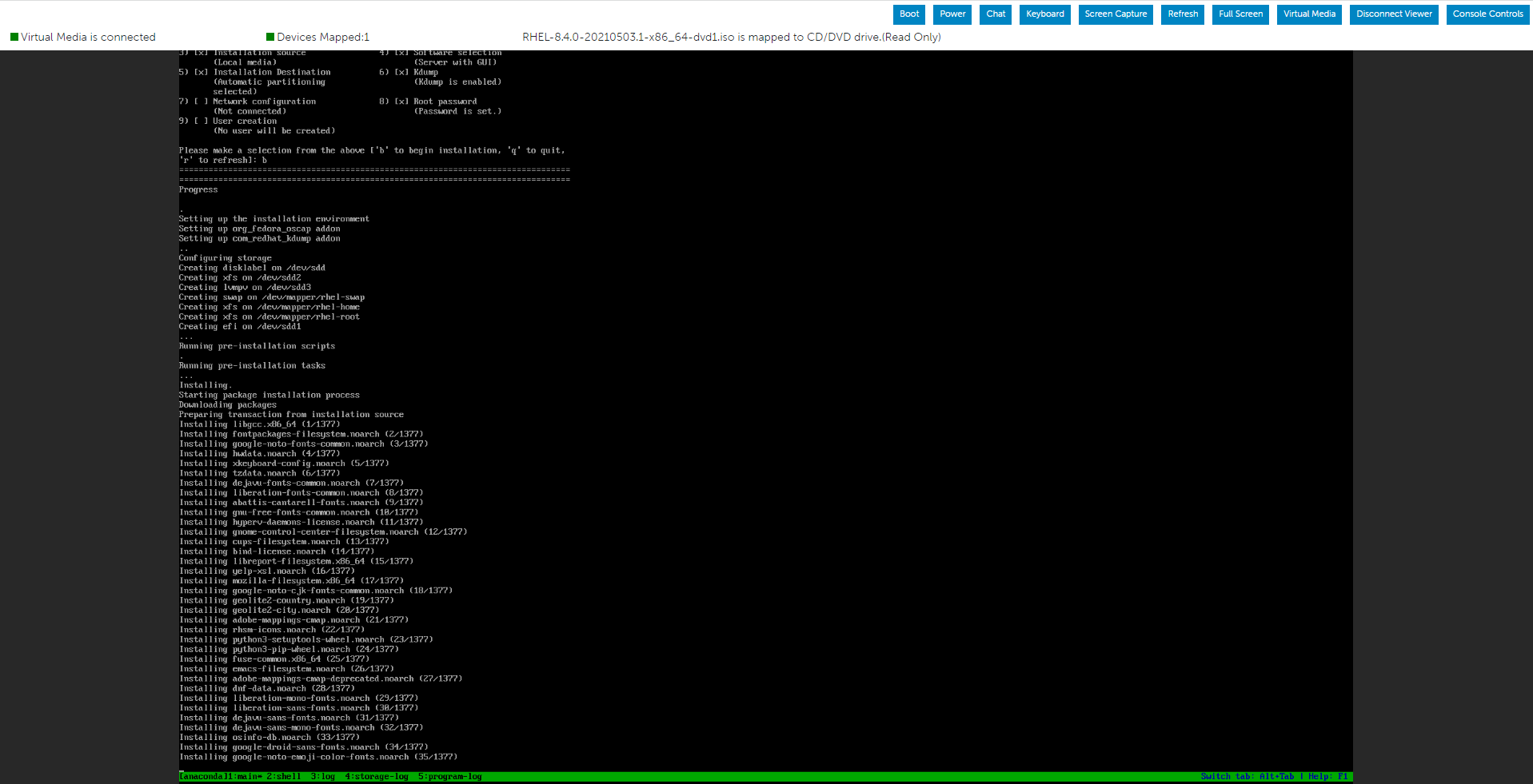
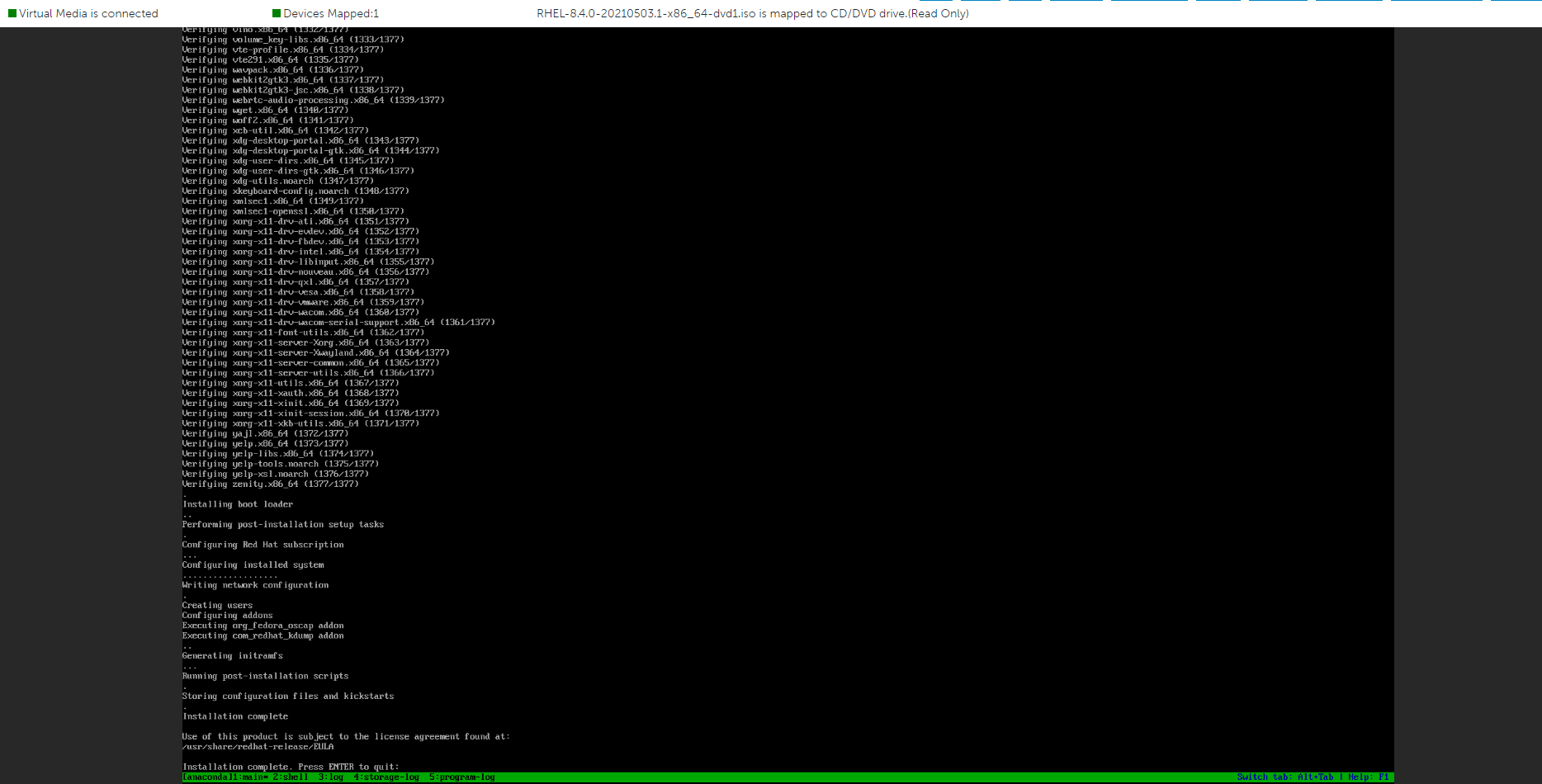
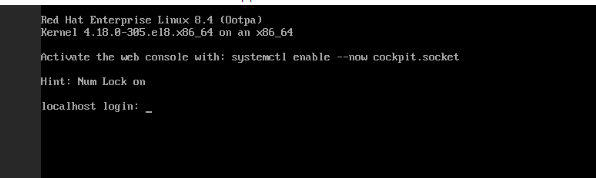
成功安裝作業系統後,我們必須接受授權合約。

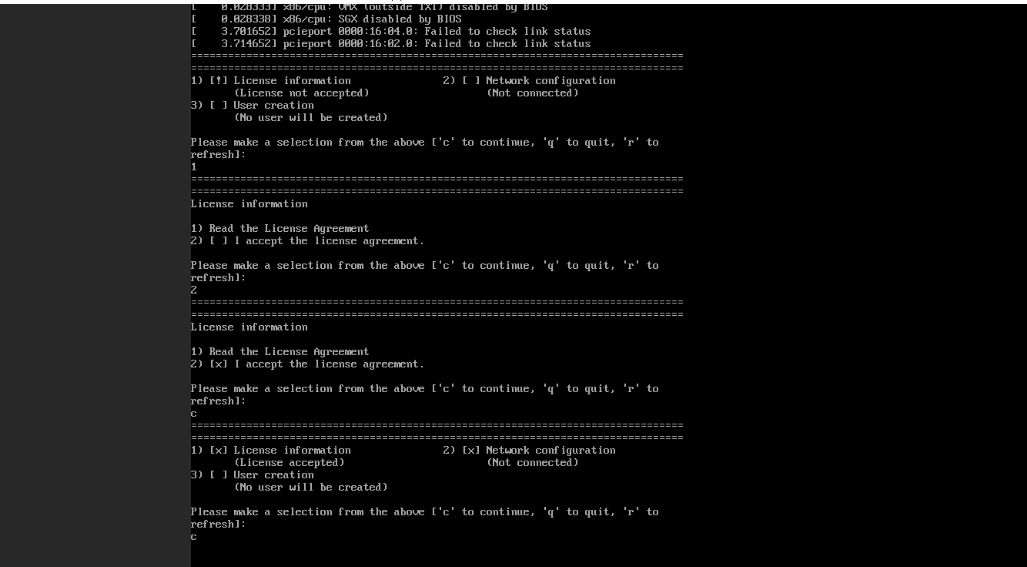
使用以下命令確認預設目標單位。
# systemctl get-default
要預設情況下將系統配置為使用不同的目標單位,請執行以下操作:
# systemctl set-default <name.target>
透過重新開機套用變更:
# reboot。

按下「e」以編輯所選功能表,如下所述,方法是選取安裝 Red Hat Enterprise Linux 功能表。
在行末輸入 inst.text 字串後,按 Cntl+x 開始文字安裝。
您可以使用主狀態螢幕以任何順序配置設置。目前的組態選項包括:
- 語言設定
- 時間設定
- 安裝來源
- 軟體選擇
- 安裝目的地
- Kdump
- 網路組態
- 根密碼
- 使用者建立
我們可能會在處理中看到幾個選項...因此,只需稍等片刻或按“R”即可刷新。
如下所示,我們可以根據需要修改清單選擇,完成後,我們可以按“r”刷新螢幕。
如何判斷軟體選項會顯示在以下畫面上。
下方畫面示範如何導覽至安裝目的地。
建立根密碼。
現在我們已經觀察到沒有任何感嘆號,我們可以通過按“b”開始安裝。
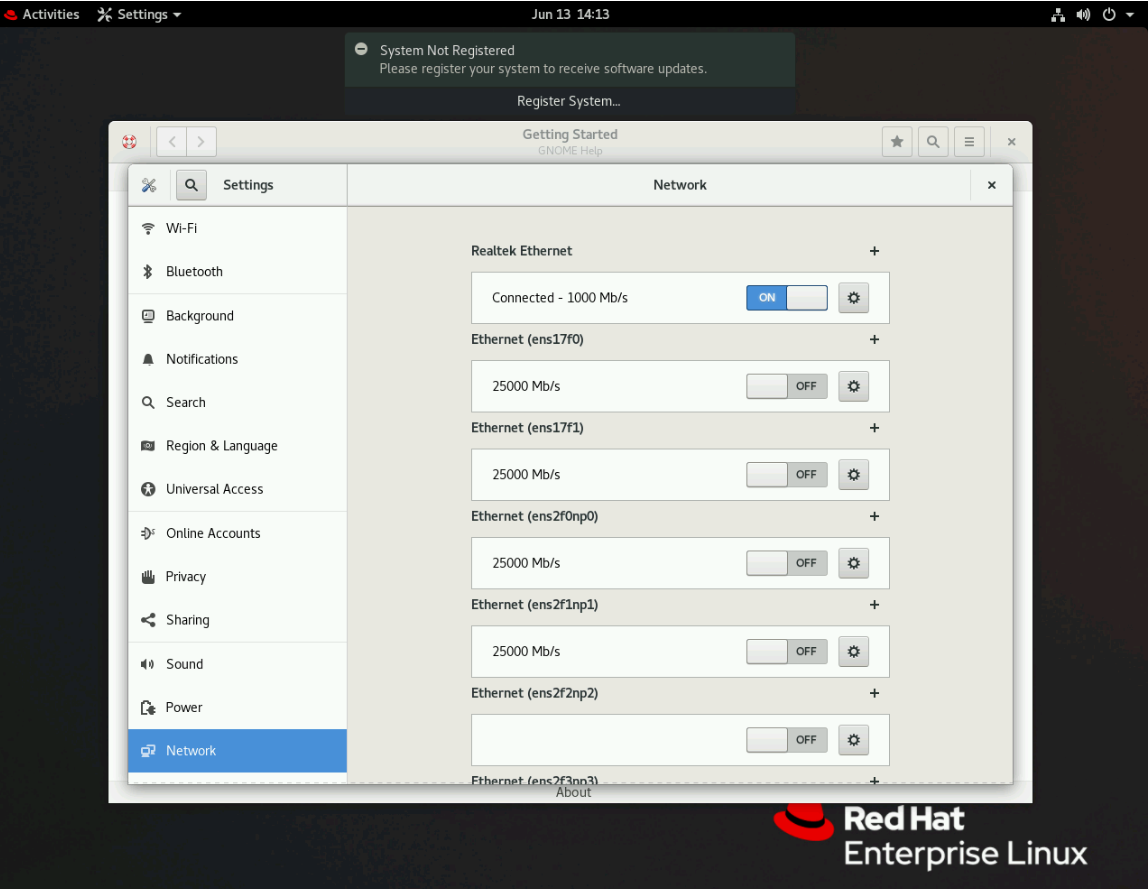
我們可以選擇在此時設定網路組態和建立使用者,但是我們也可以在安裝作業系統後執行這些工作。
安裝工作已開始。
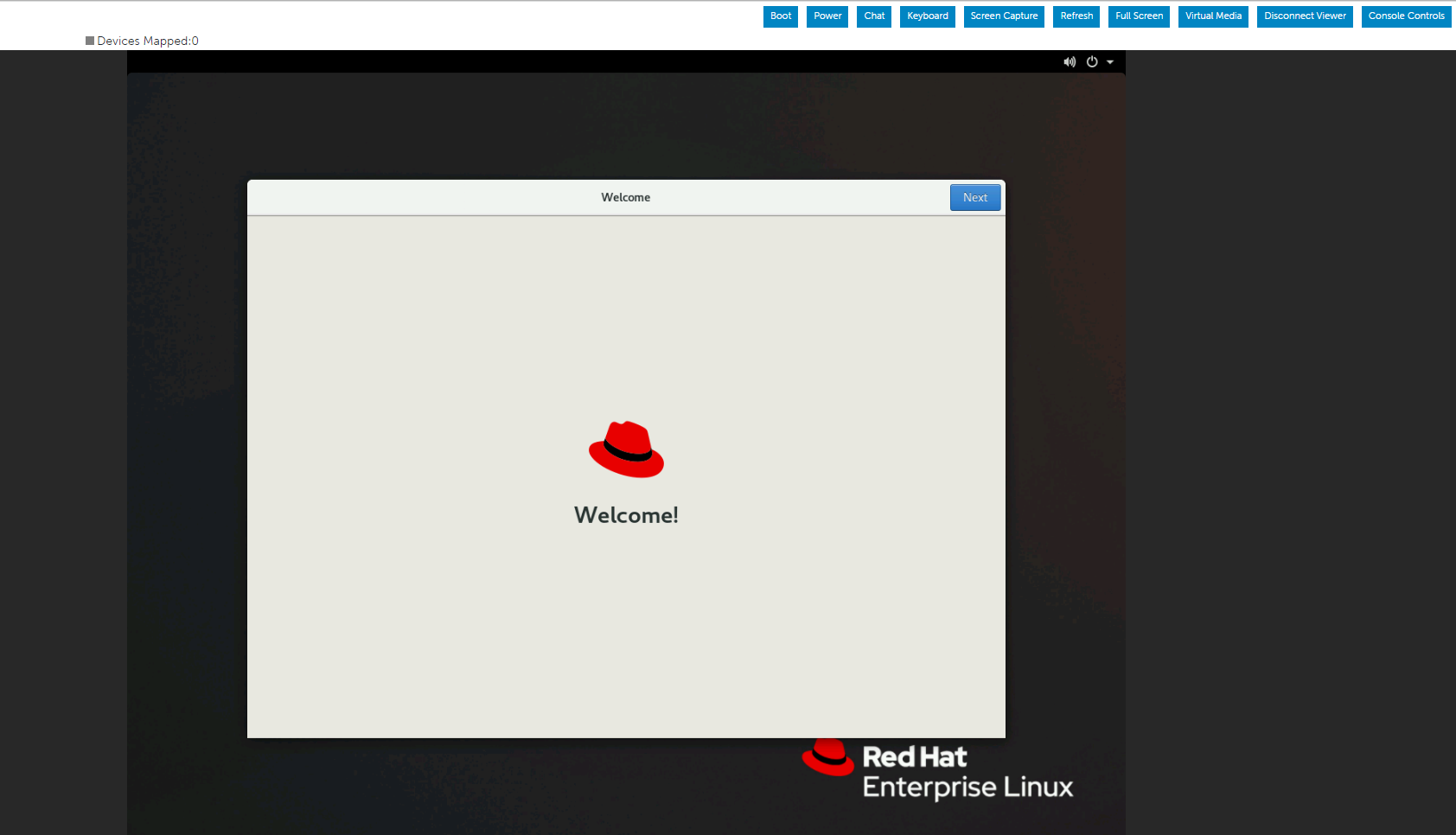
成功安裝作業系統後,我們必須接受授權合約。
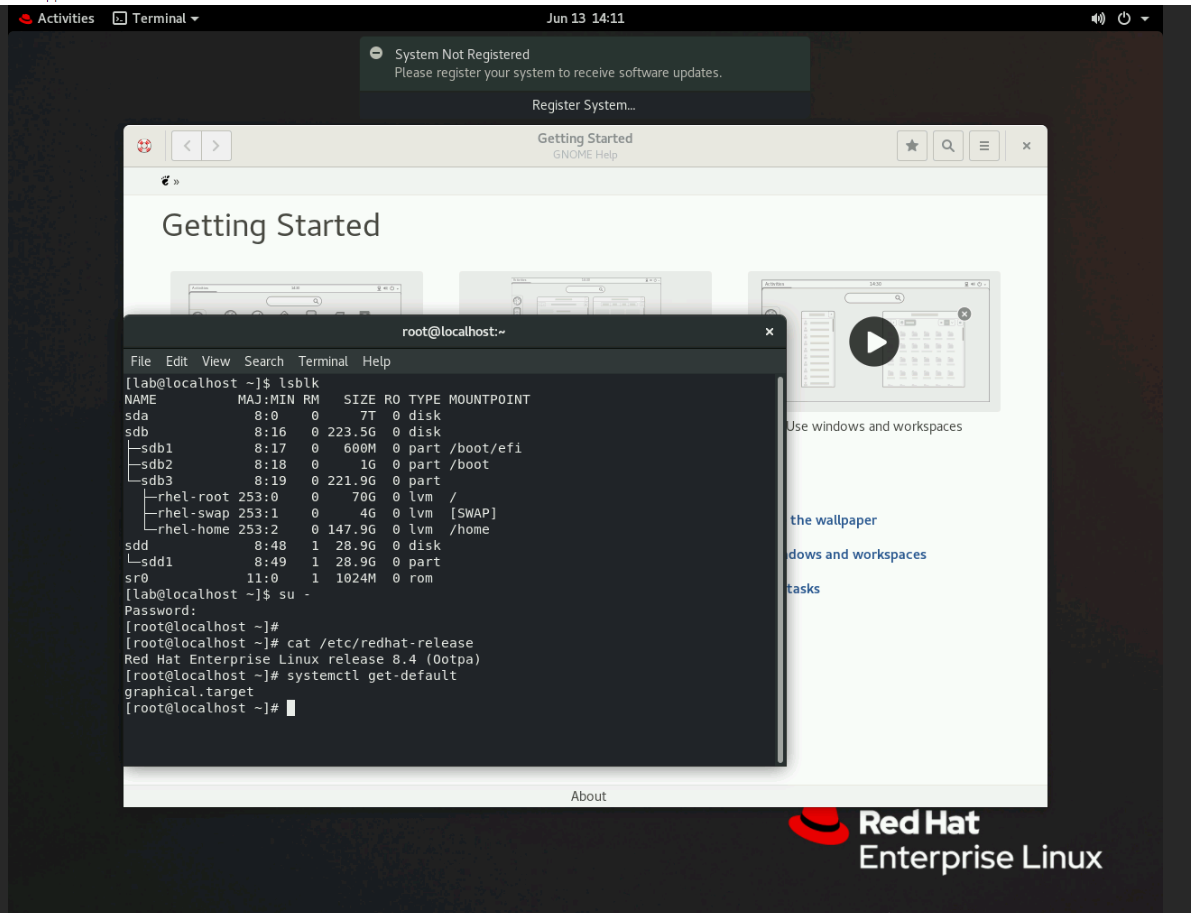
使用以下命令確認預設目標單位。
# systemctl get-default
要預設情況下將系統配置為使用不同的目標單位,請執行以下操作:
# systemctl set-default <name.target>
透過重新開機套用變更:
# reboot。
受影響的產品
Red Hat Enterprise Linux Version 7, Red Hat Enterprise Linux Version 9, Red Hat Enterprise Linux Version 8文章屬性
文章編號: 000214909
文章類型: How To
上次修改時間: 19 12月 2024
版本: 4
向其他 Dell 使用者尋求您問題的答案
支援服務
檢查您的裝置是否在支援服務的涵蓋範圍內。