Como instalar o sistema operacional Red Hat Enterprise Linux usando o modo de texto
摘要: As etapas descritas aqui descrevem como instalar o Red Hat Enterprise Linux usando a CLI no modo de texto.
本文章適用於
本文章不適用於
本文無關於任何特定產品。
本文未識別所有產品版本。
說明
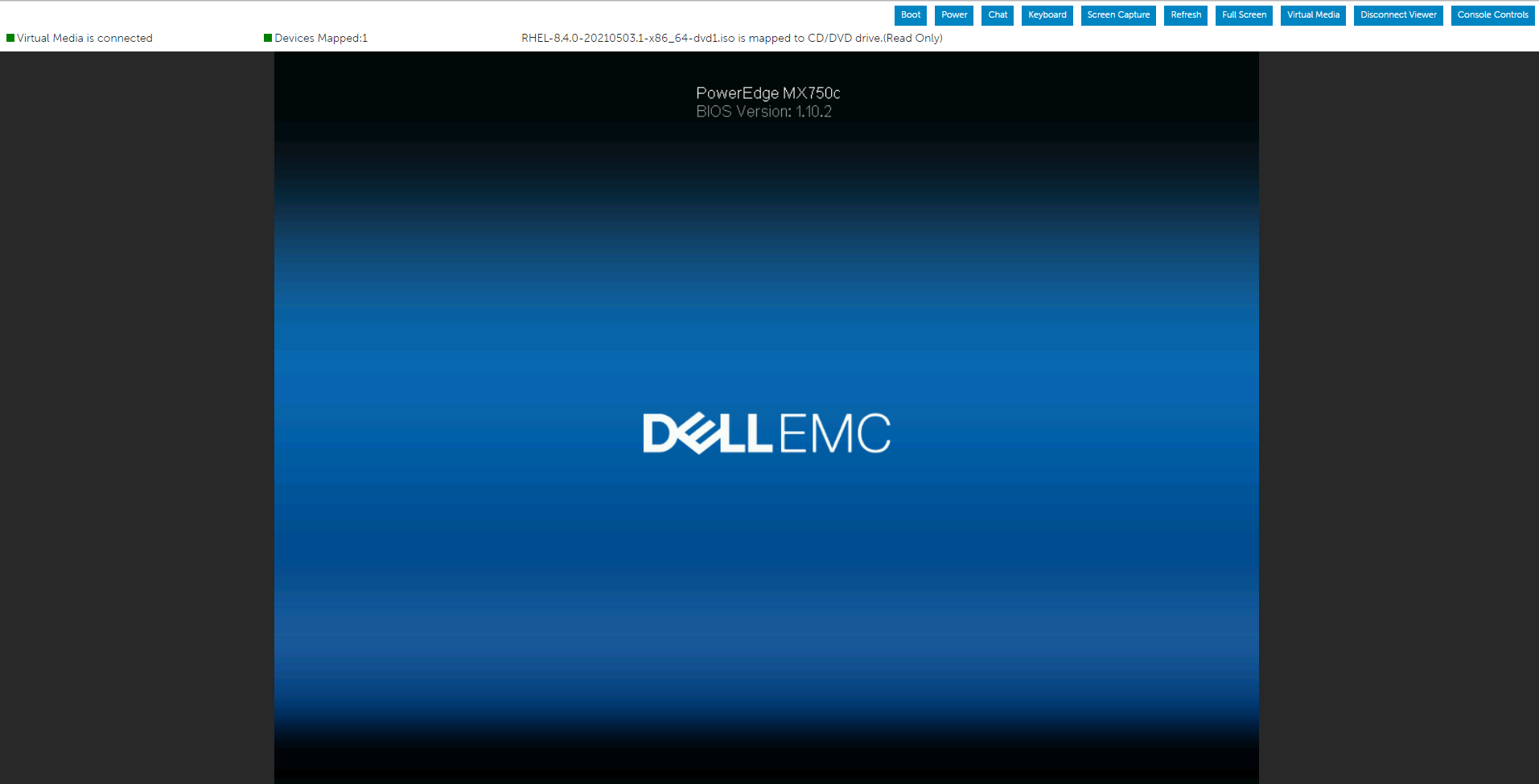
Para esta demonstração, usamos um dos servidores PowerEdge. Montamos a imagem ISO do sistema operacional usando mídia virtual e inicializamos o sistema usando uma mídia virtual para instalar o sistema operacional RHEL.
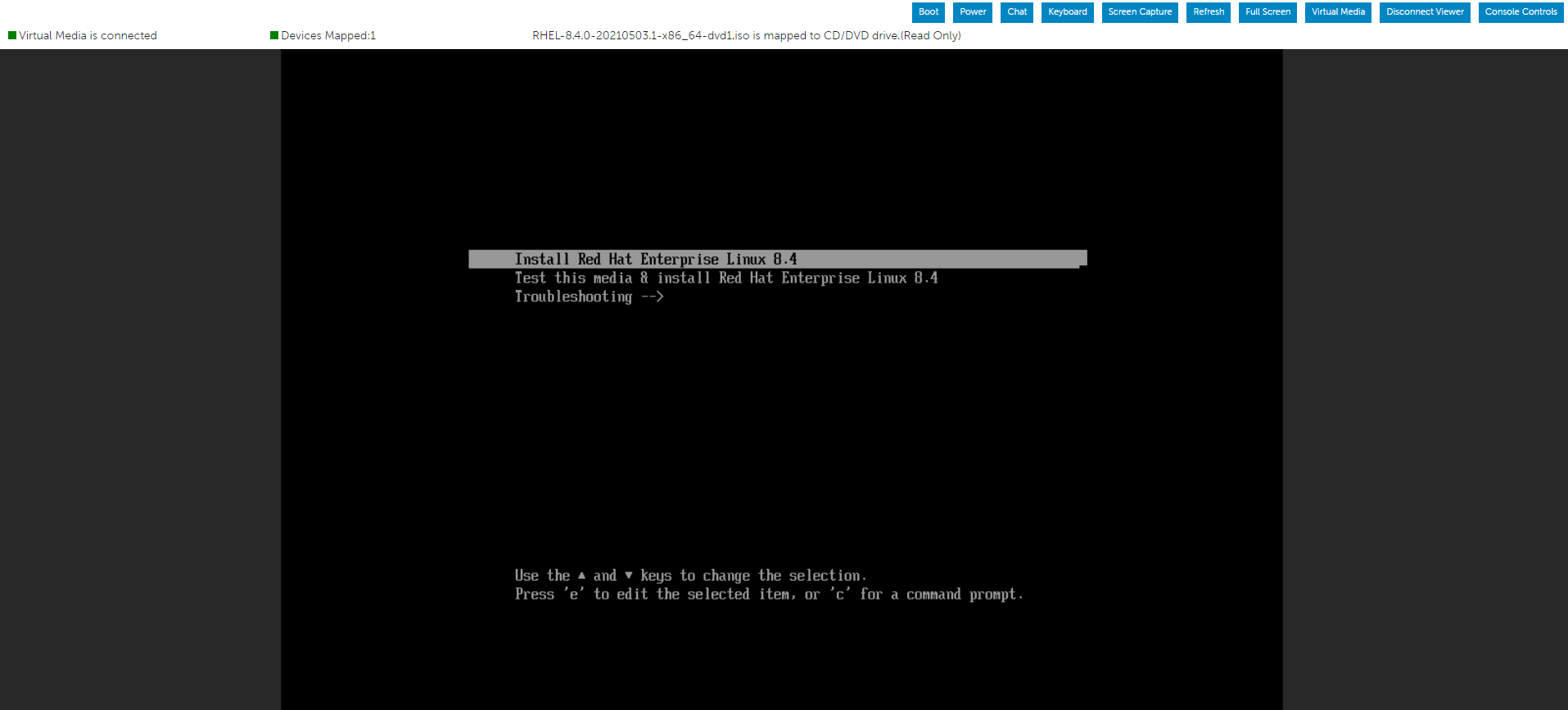
Pressione 'e' para editar o menu selecionado, conforme descrito abaixo, selecionando o menu Install Red Hat Enterprise Linux.
Pressione Cntl+x para iniciar a instalação do texto depois de inserir a cadeia de caracteres inst.text no final da linha.

Você pode definir as configurações em qualquer ordem usando a tela de status principal. As opções de configuração atuais são:
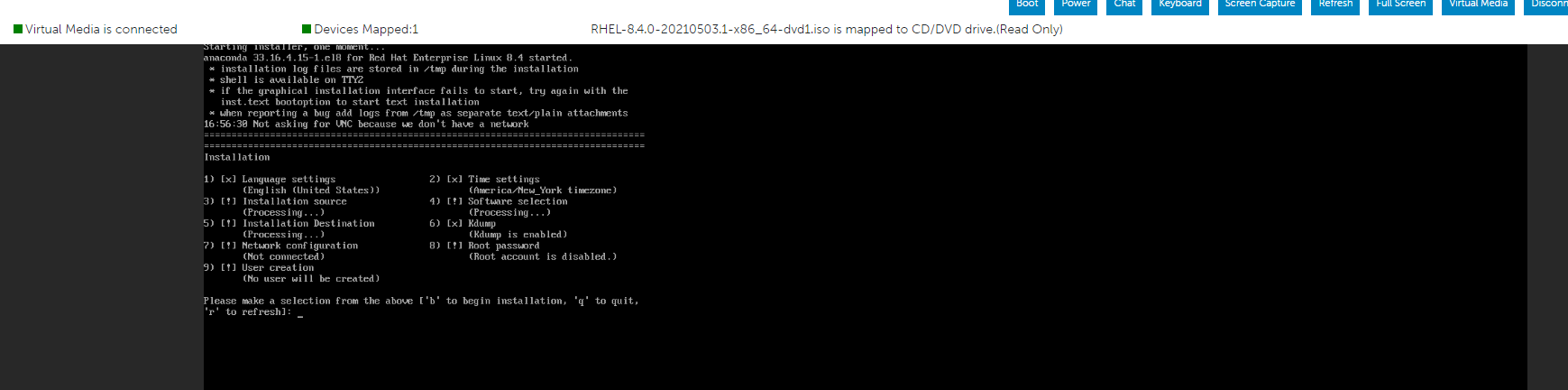
Podemos ver algumas opções em Processando... Então, basta esperar um pouco ou pressionar 'R' para atualizar.
Como mostrado abaixo, podemos modificar nossa seleção de lista conforme necessário e, quando terminar, podemos pressionar 'r' para atualizar a tela.
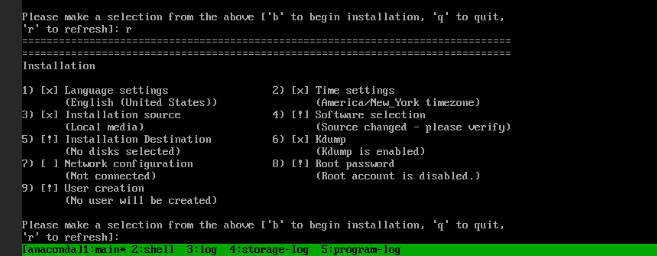
O modo de determinar a seleção de software é mostrado na tela abaixo.
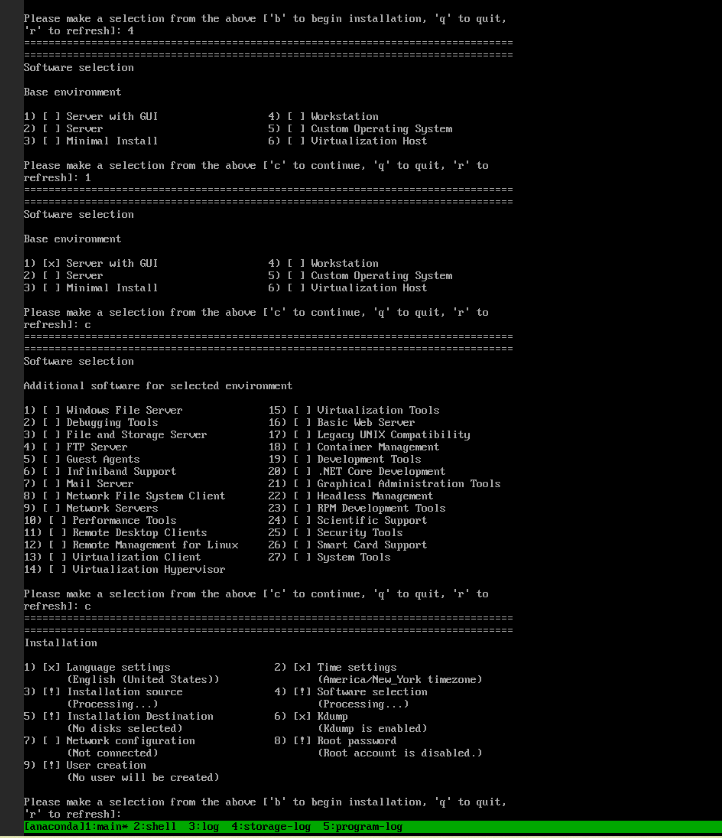
Como navegar até o destino da instalação é demonstrado na tela abaixo.
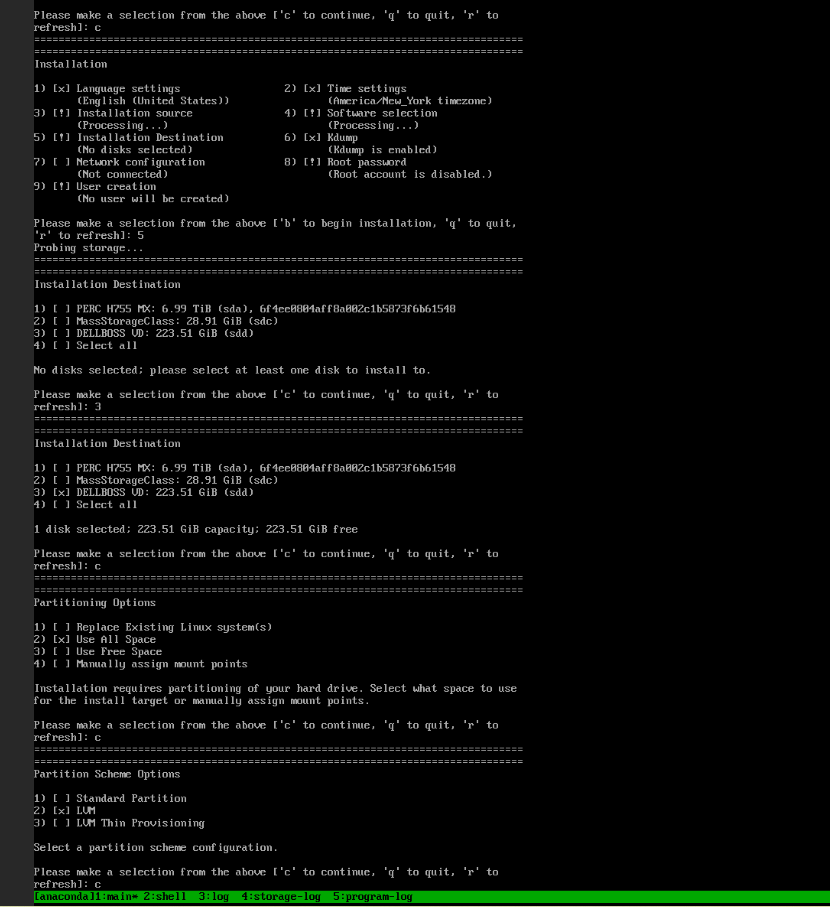
Crie a senha de root.

Agora que observamos que não há sinais de exclamação, podemos iniciar a instalação pressionando 'b'.
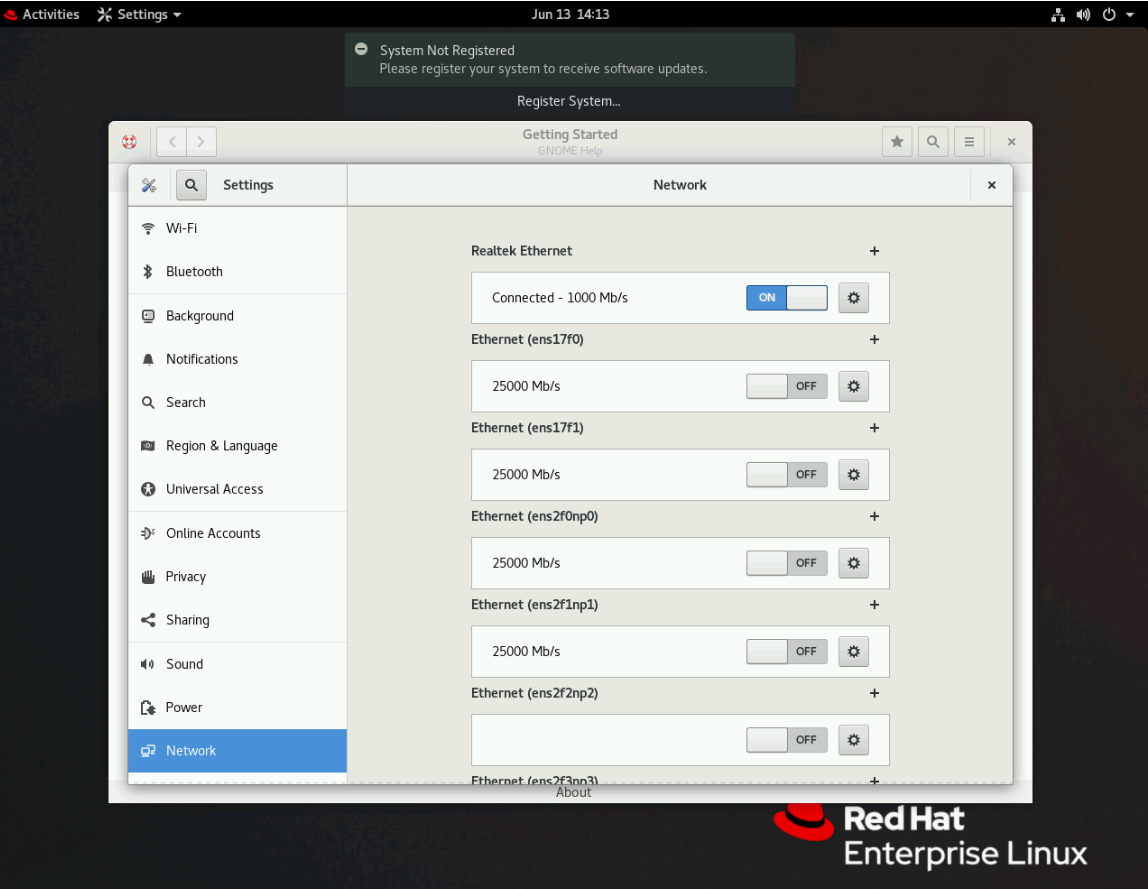
Opcionalmente, podemos configurar a configuração de rede e a criação do usuário neste ponto, no entanto, podemos executar essas tarefas após a instalação do sistema operacional.
A instalação já começou.
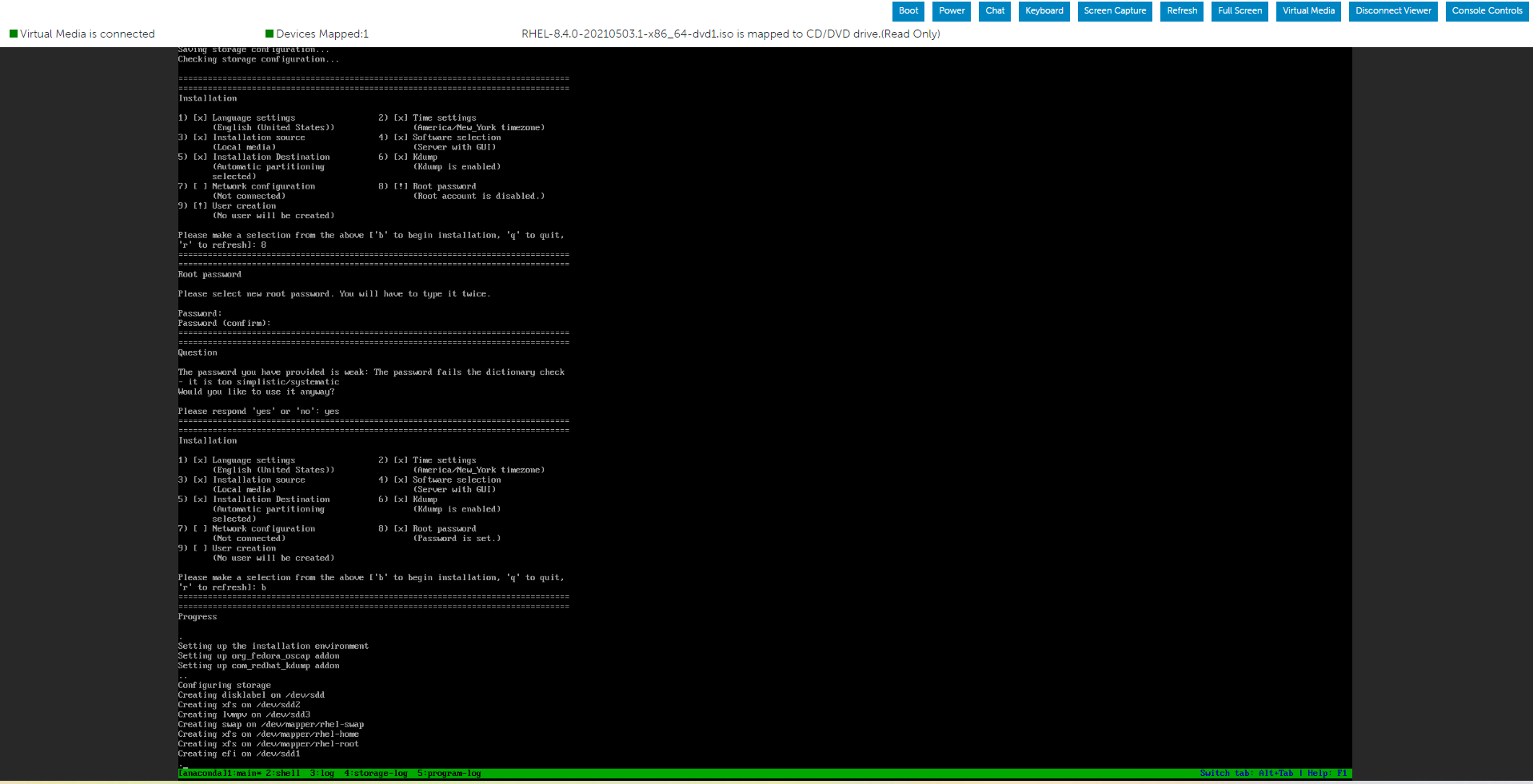
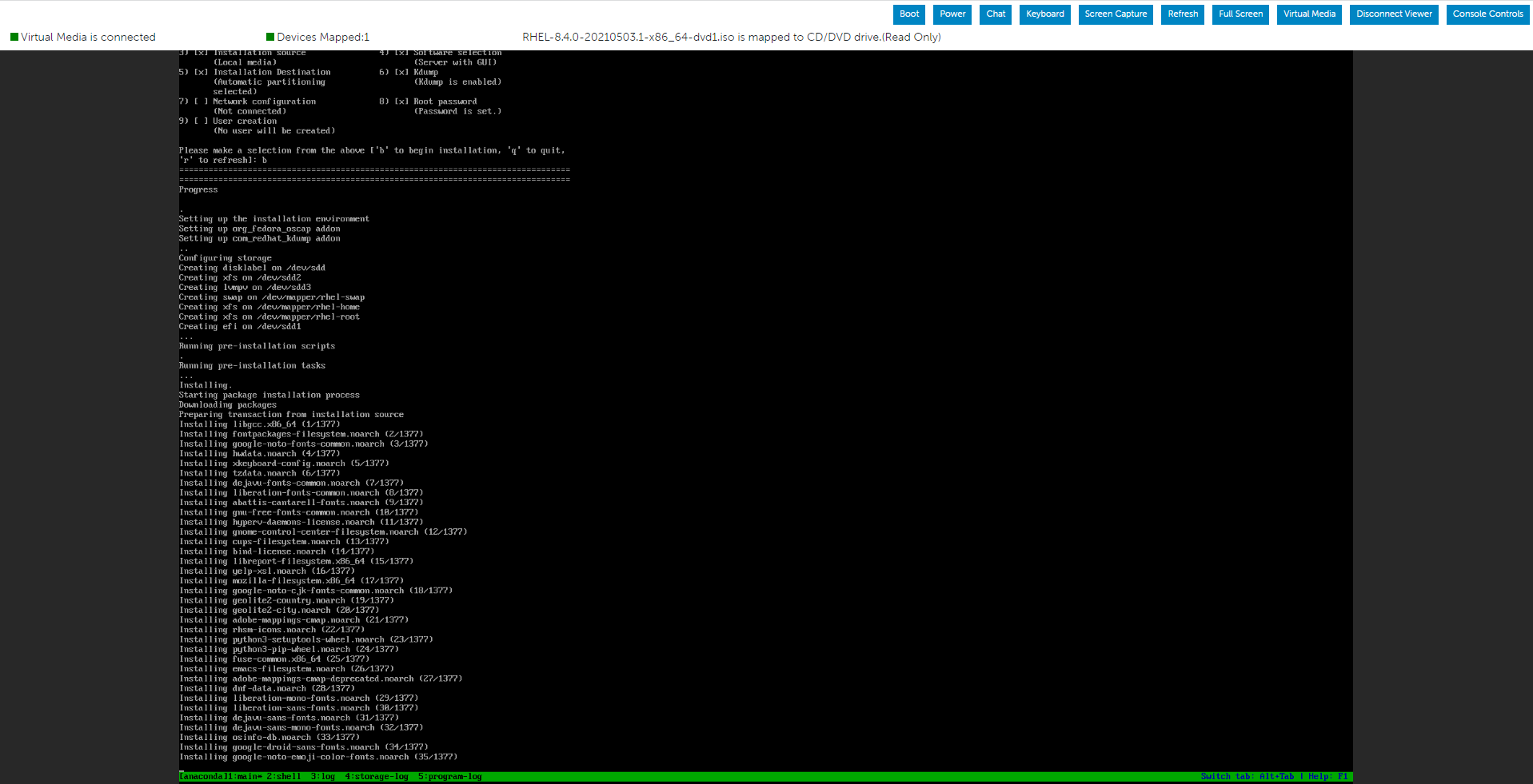
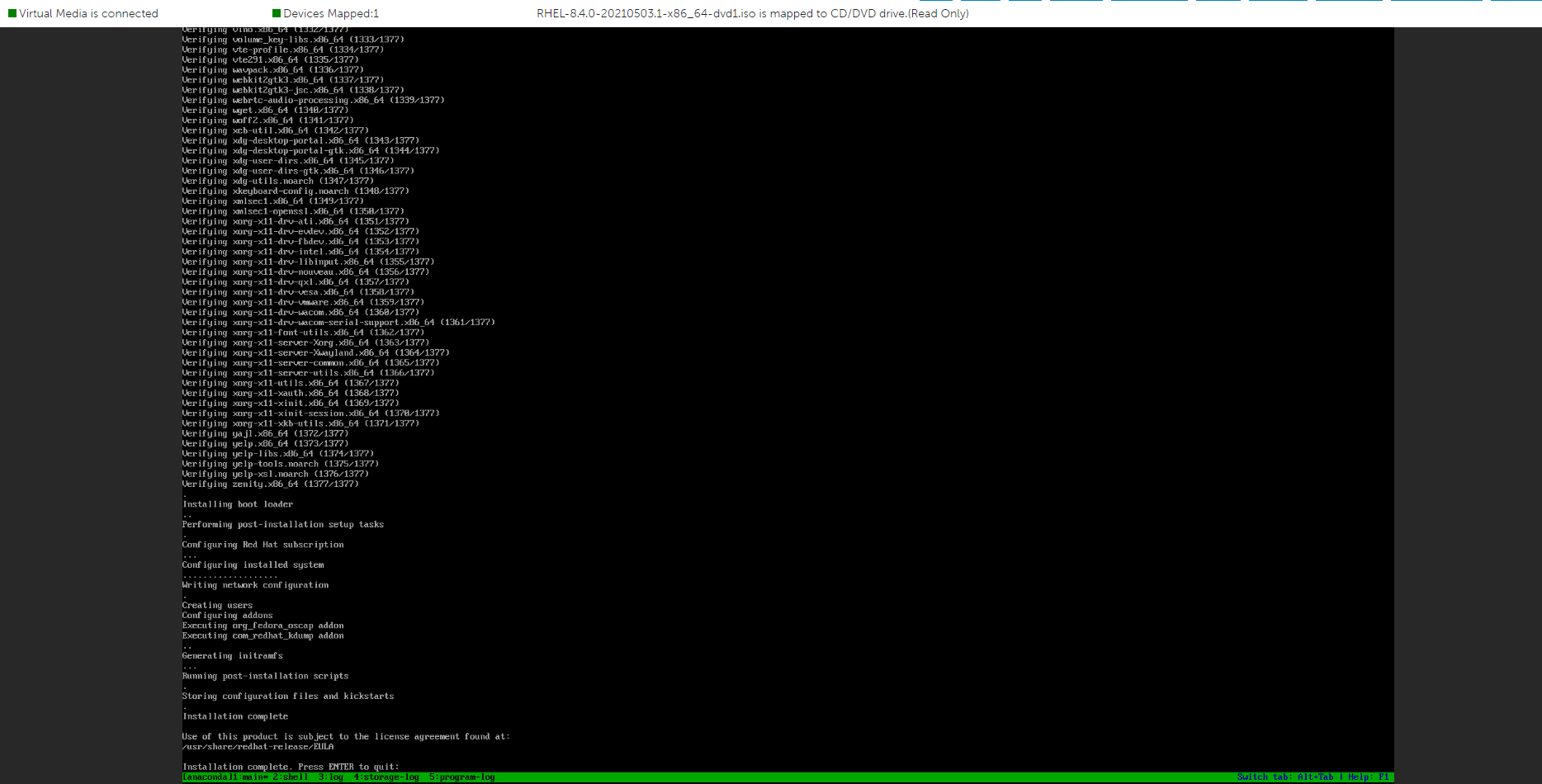
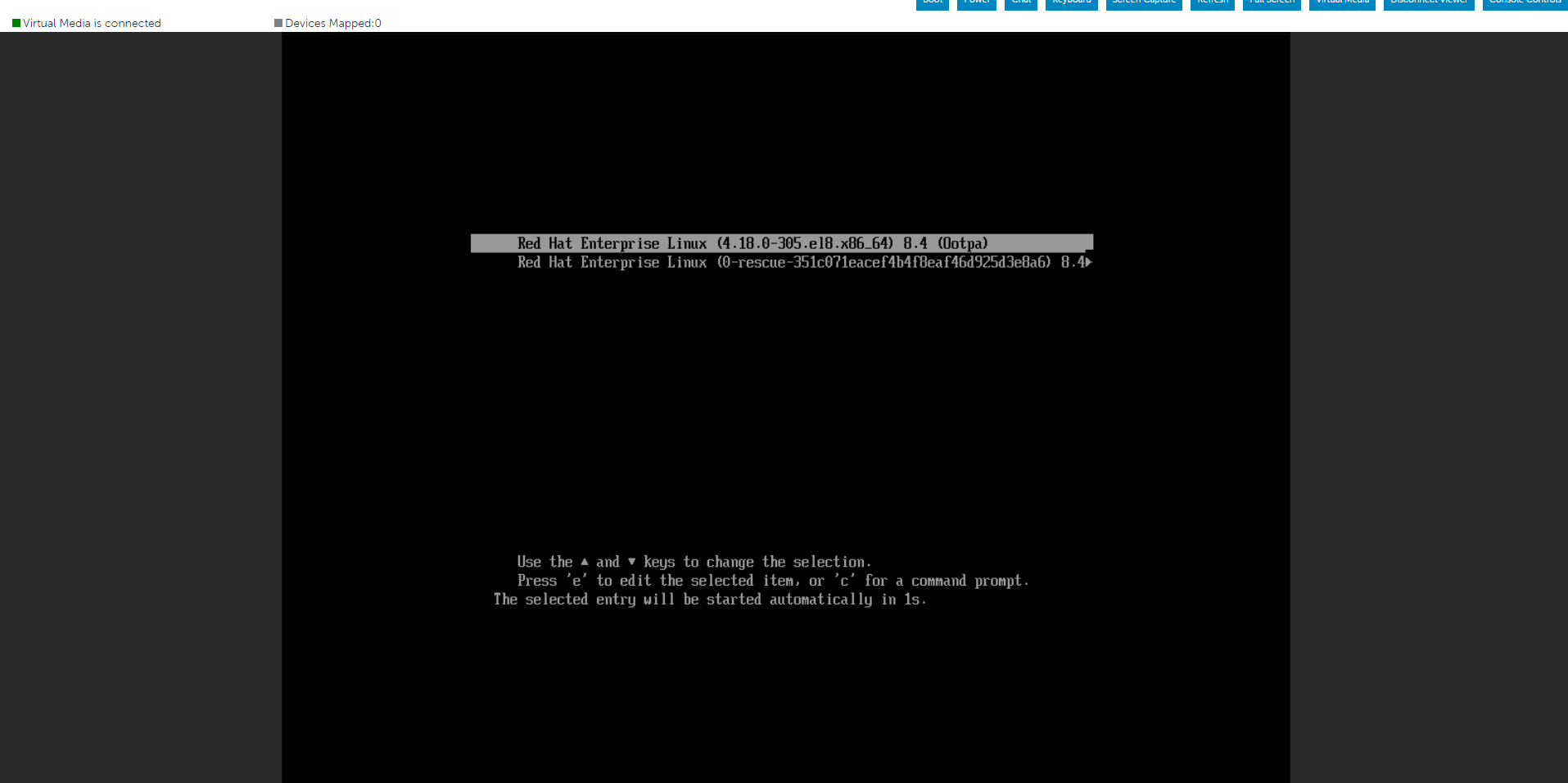
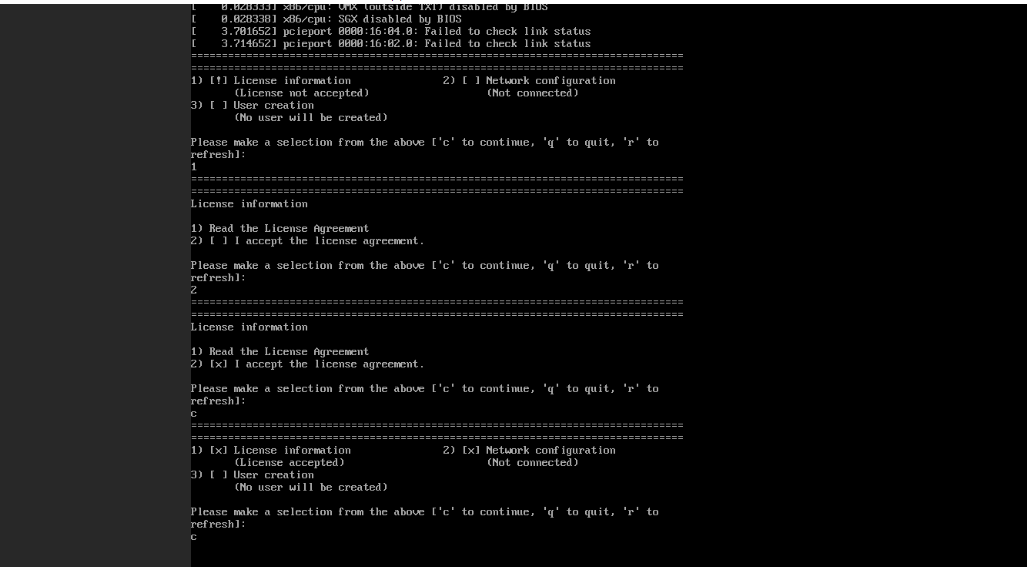
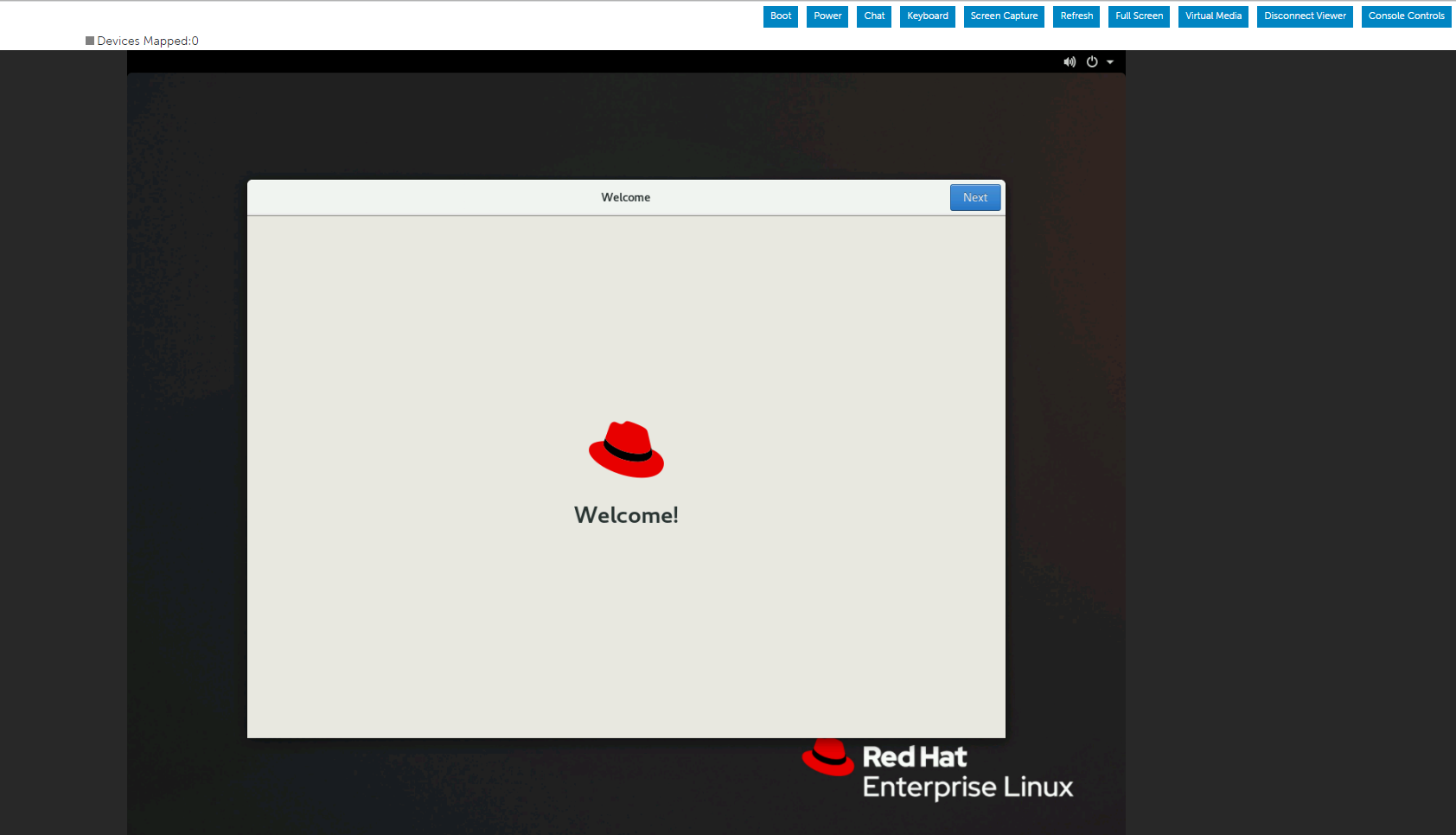
Depois que o sistema operacional for instalado com sucesso, devemos aceitar o contrato de licença.

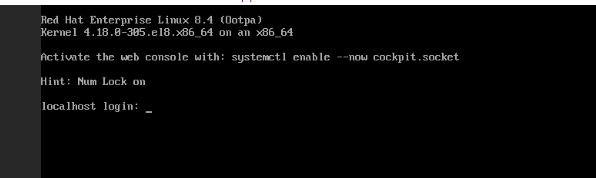
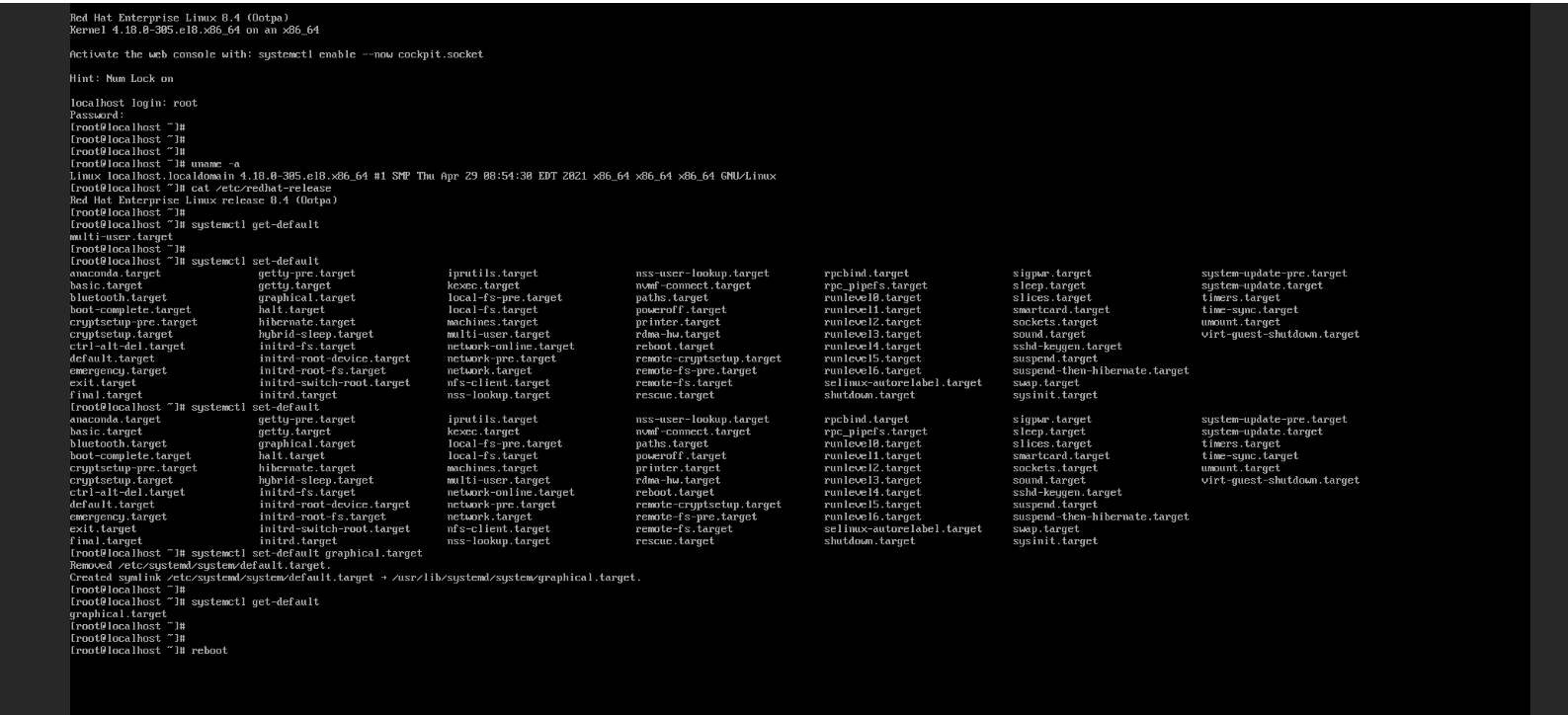
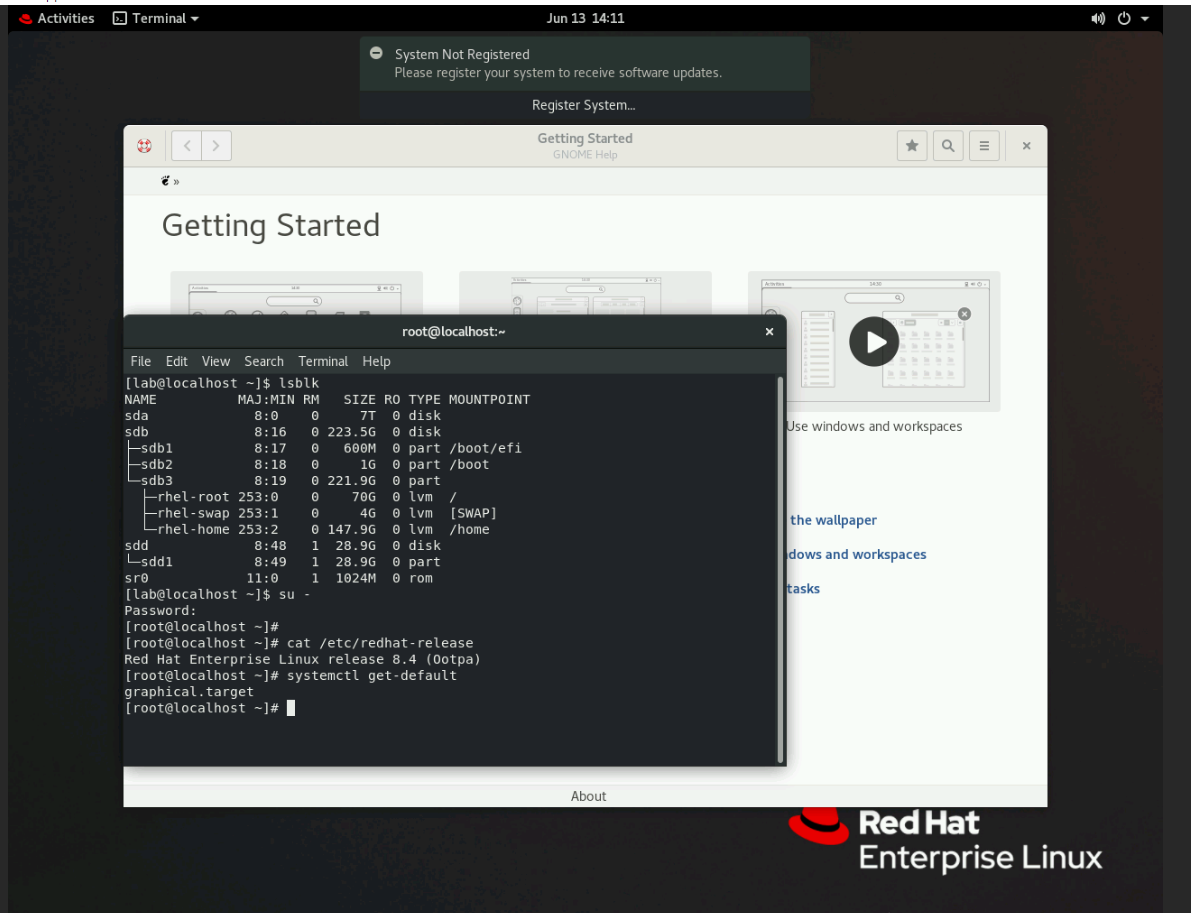
Verifique a unidade de destino padrão usando o comando abaixo.
# systemctl get-default
Para configurar o sistema para usar uma unidade de destino diferente por padrão:
# systemctl set-default <name.target>
Aplique as alterações reinicializando:
# reboot.
Pressione 'e' para editar o menu selecionado, conforme descrito abaixo, selecionando o menu Install Red Hat Enterprise Linux.
Pressione Cntl+x para iniciar a instalação do texto depois de inserir a cadeia de caracteres inst.text no final da linha.
Você pode definir as configurações em qualquer ordem usando a tela de status principal. As opções de configuração atuais são:
- Configurações de idioma
- Configurações de hora
- Origem da instalação
- Seleção de software
- Destino da instalação
- Kdump
- Configuração de rede
- Senha raiz
- Criação de usuário
Podemos ver algumas opções em Processando... Então, basta esperar um pouco ou pressionar 'R' para atualizar.
Como mostrado abaixo, podemos modificar nossa seleção de lista conforme necessário e, quando terminar, podemos pressionar 'r' para atualizar a tela.
O modo de determinar a seleção de software é mostrado na tela abaixo.
Como navegar até o destino da instalação é demonstrado na tela abaixo.
Crie a senha de root.
Agora que observamos que não há sinais de exclamação, podemos iniciar a instalação pressionando 'b'.
Opcionalmente, podemos configurar a configuração de rede e a criação do usuário neste ponto, no entanto, podemos executar essas tarefas após a instalação do sistema operacional.
A instalação já começou.
Depois que o sistema operacional for instalado com sucesso, devemos aceitar o contrato de licença.
Verifique a unidade de destino padrão usando o comando abaixo.
# systemctl get-default
Para configurar o sistema para usar uma unidade de destino diferente por padrão:
# systemctl set-default <name.target>
Aplique as alterações reinicializando:
# reboot.
受影響的產品
Red Hat Enterprise Linux Version 7, Red Hat Enterprise Linux Version 9, Red Hat Enterprise Linux Version 8文章屬性
文章編號: 000214909
文章類型: How To
上次修改時間: 19 12月 2024
版本: 4
向其他 Dell 使用者尋求您問題的答案
支援服務
檢查您的裝置是否在支援服務的涵蓋範圍內。