PowerEdge: Red Hat Linux, Ubuntu Linux, VMware ESXi 및 Windows Server에서 PERCCLI 유틸리티를 설치하는 방법
摘要: Red Hat Linux, Ubuntu Linux, VMware ESXi 및 Windows Server에서 PERCCLI 유틸리티를 설치하는 방법
本文章適用於
本文章不適用於
本文無關於任何特定產品。
本文未識別所有產品版本。
說明
Red Hat Linux, Ubuntu Linux, VMware ESXi 및 Windows Server에서 PERCCLI 유틸리티를 설치하는 방법
참고: 다른 PERCCLI 유틸리티 설명서에서는 종종 유틸리티 이름을 "perccli"로 지칭하는 PERCCLI 명령의 예를 볼 수 있습니다. 가장 최근의 PERCCLI 반복 이름은 "perccli64"로 표시됩니다.
목차
- Red Hat Linux에서 PERCCLI 설치:
- Ubuntu Linux에서 PERCCLI 설치
- VMware ESXi에서 PERCCLI 설치
- Windows Server에서 PERCCLI 설치
1: Red Hat Linux에서 PERCCLI 설치:
PERCCLI 설치 파일을 서버에 복사합니다.
- 명령줄에서 작업할 때 사용할 수 있는 몇 가지 방법이 있습니다.
방법 1: SSH 및 FTP 클라이언트를 사용하여 전송
- Red Hat 설치에서 터미널을 엽니다.
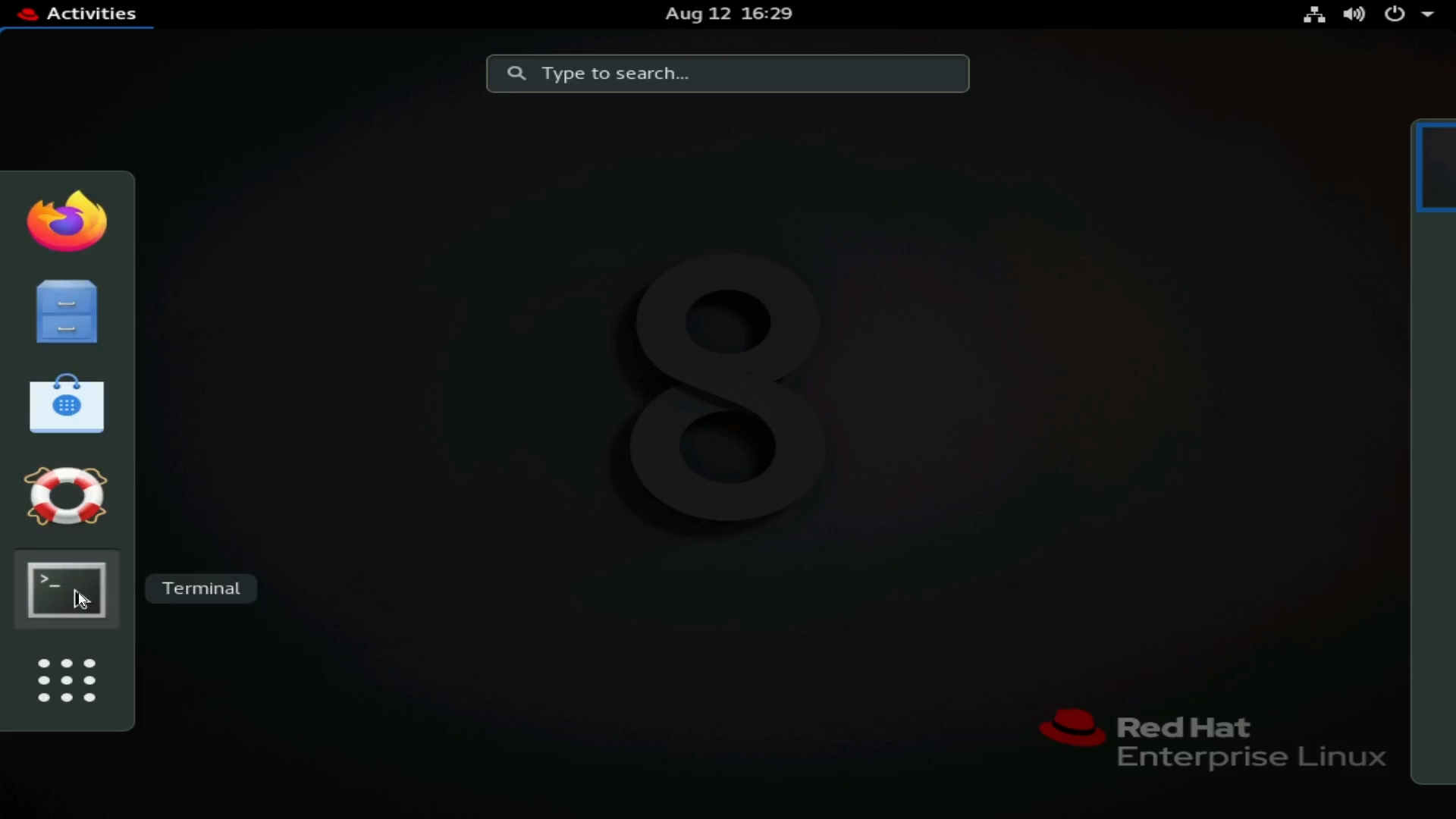
그림 1: RHEL에서 터미널 열기
- 루트 사용자로 변경합니다.
- 이는 선택 사항이지만 루트 권한이 필요한 명령의 경우 "
sudo"를 입력해야 합니다.
# su -
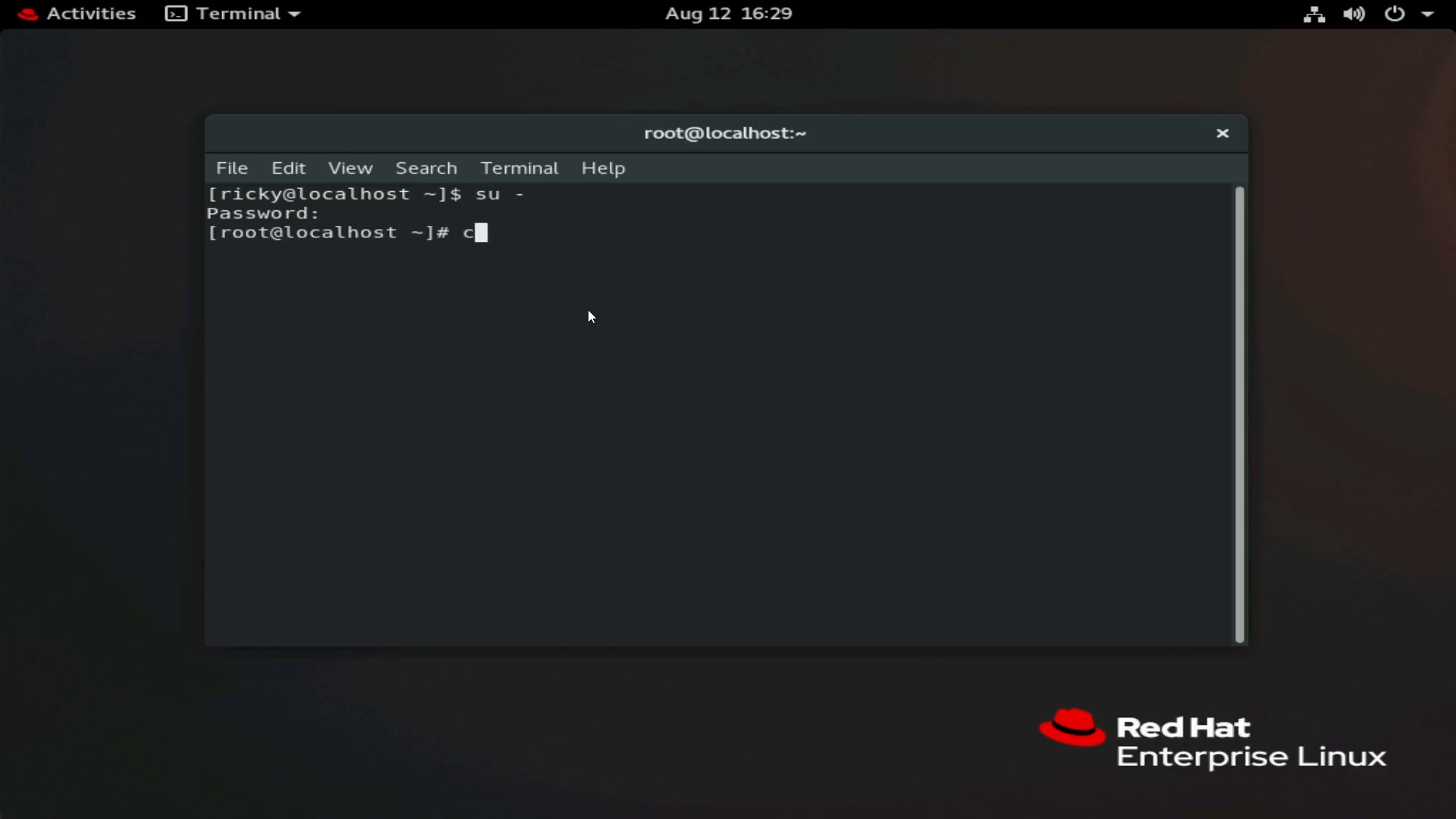
그림 2: 루트 사용자로 변경
- 이 예에서는 SSH 서비스가 있습니다. 다음
scp명령을 사용하여 다른 Linux 호스트에서 이 호스트로 파일을 전송할 수 있습니다. 보다 사용자 친화적인 옵션은 FileZilla 또는 WinSCP와 같은 FTP 클라이언트를 사용하는 것입니다. 이 예에서는 WinSCP를 사용합니다.
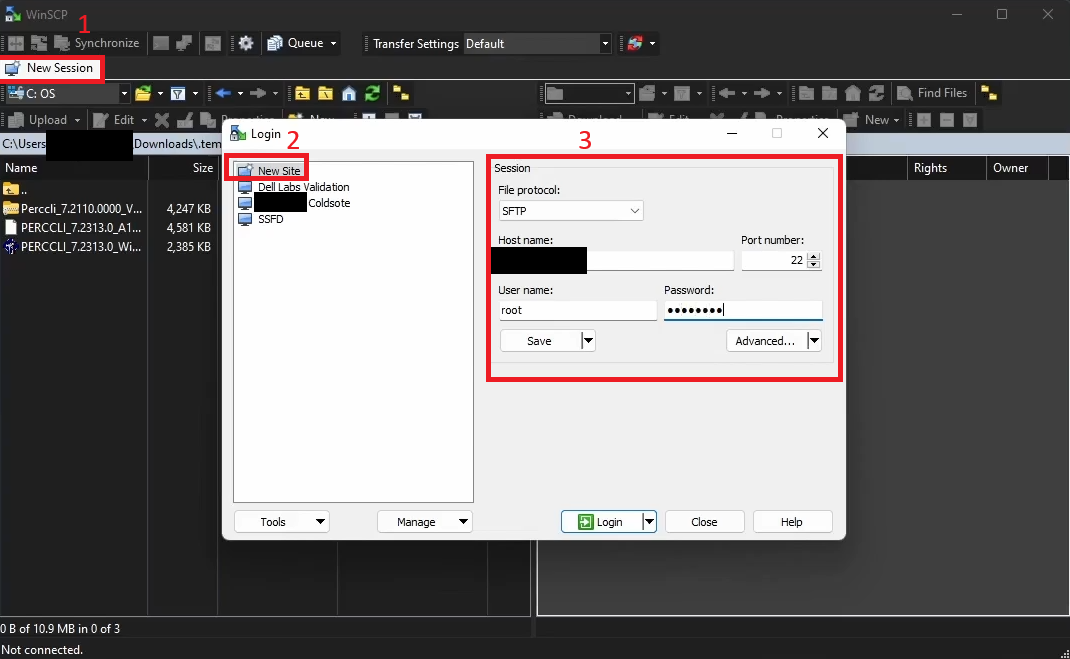
그림 3: SFTP를 사용하여 서버에 연결하는 WinSCP 세부 정보
- 위의 스크린샷에서 WinSCP의 핵심 사항을 볼 수 있습니다.
참고: 일부 개인 식별 정보는 검은색으로 가려져 있습니다.
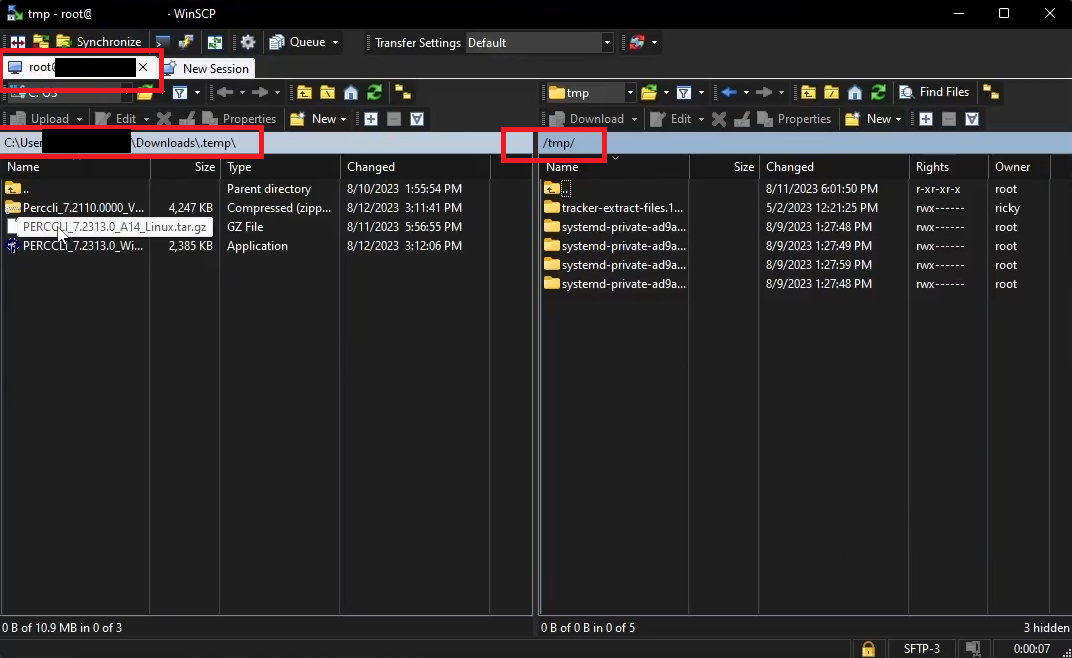
그림 4: 워크스테이션 및 서버의 WinSCP 디렉토리
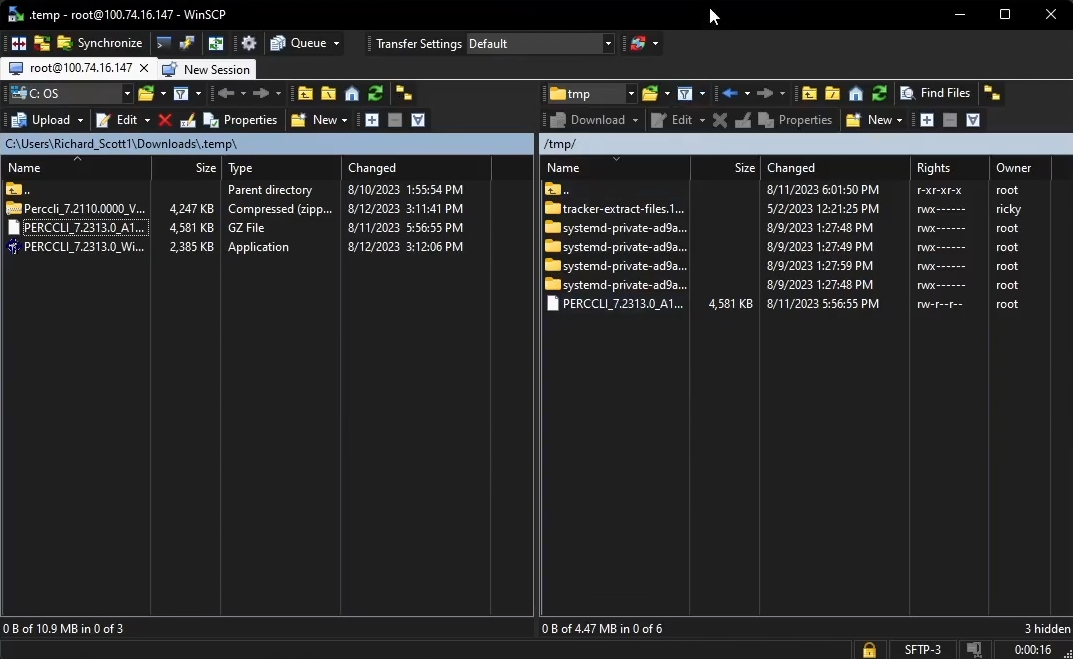
그림 5: 전송된 파일을 보여주는 WinSCP
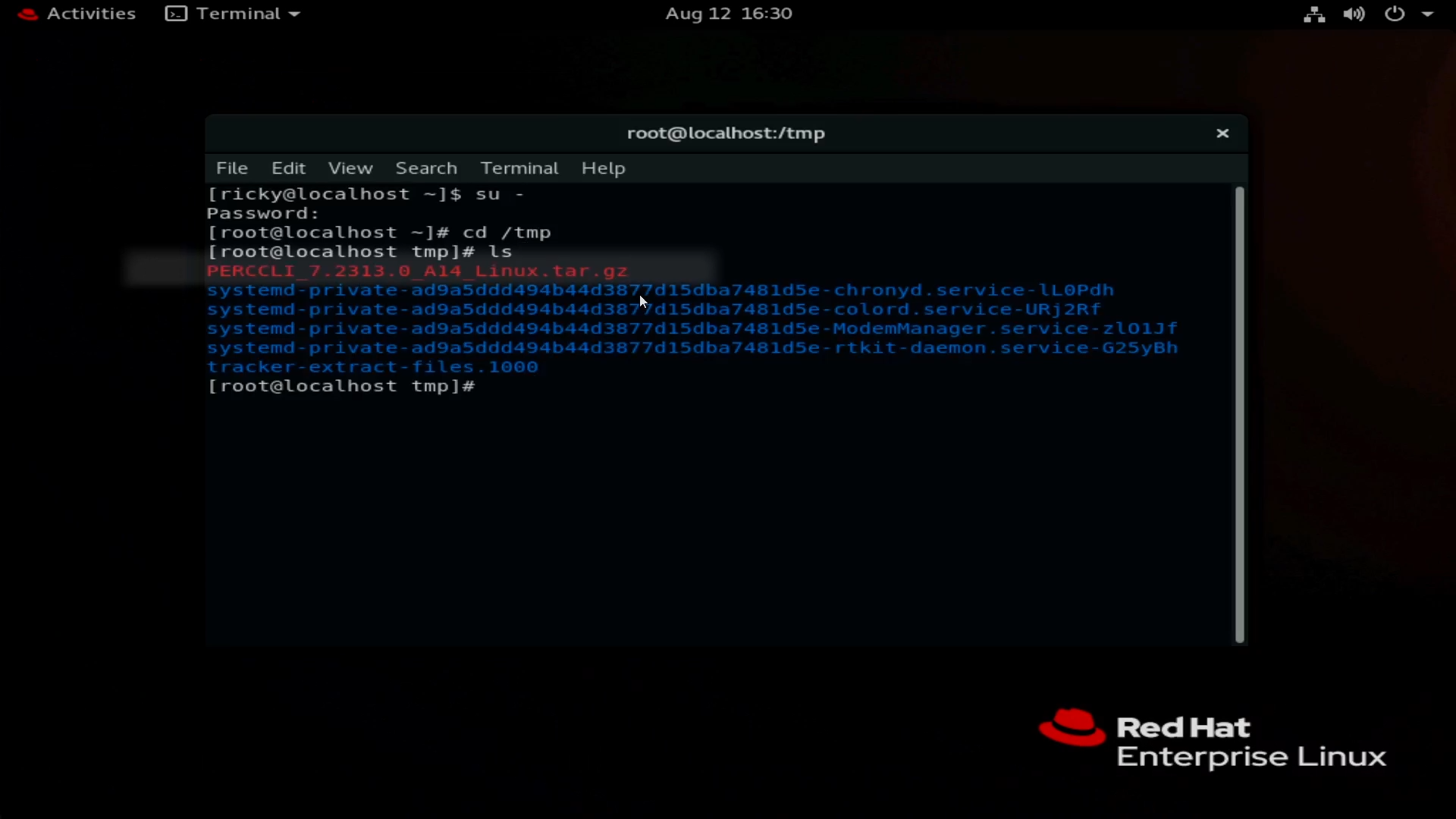
그림 6: WinSCP를 사용하여 전송된 후 터미널에 표시되는 파일
- 새 세션을 생성합니다. 그러면 서버 정보를 입력할 하위 메뉴가 열립니다.
- New Site를 클릭하여 서버 정보 입력을 시작합니다.
- 서버 정보를 입력합니다. SSH 터널을 통해 전송하기 위한 프로토콜로 SFTP 및 포트 22를 사용합니다. 연결할 호스트 이름 또는 IP 주소, 사용자 자격 증명을 입력합니다.
- 서버에 로그인하면 서버의 파일 구조를 탐색할 수 있습니다.
- 이 문서에서는 예시를 위해
/tmp디렉토리로 이동했습니다.
- 이 문서에서는 예시를 위해
- PERCCLI 파일을 오른쪽으로 끌어서 서버로 전송을 시작합니다. 전송이 완료되면 파일 시스템에 파일이 표시됩니다.
- 다음으로
ls명령을 사용하여 터미널 내에서 디렉토리의 항목을 나열합니다.
방법 2: wget 명령 사용
- Dell.com/support 사이트로 이동하여 PERCCLI 유틸리티 파일을 찾습니다.
- 파일의 링크 주소를 복사합니다.

그림 7: Dell 지원 사이트에서 PERCCLI 유틸리티 Linux 패키지 다운로드
- 서버로 돌아가 다음 명령을 입력합니다.
# wget <PERCCLI link>
- 이 예에서는 iDRAC 가상 콘솔의 가상 클립보드를 사용하여 복사된 링크를 iDRAC을 통해 서버로 보냅니다.
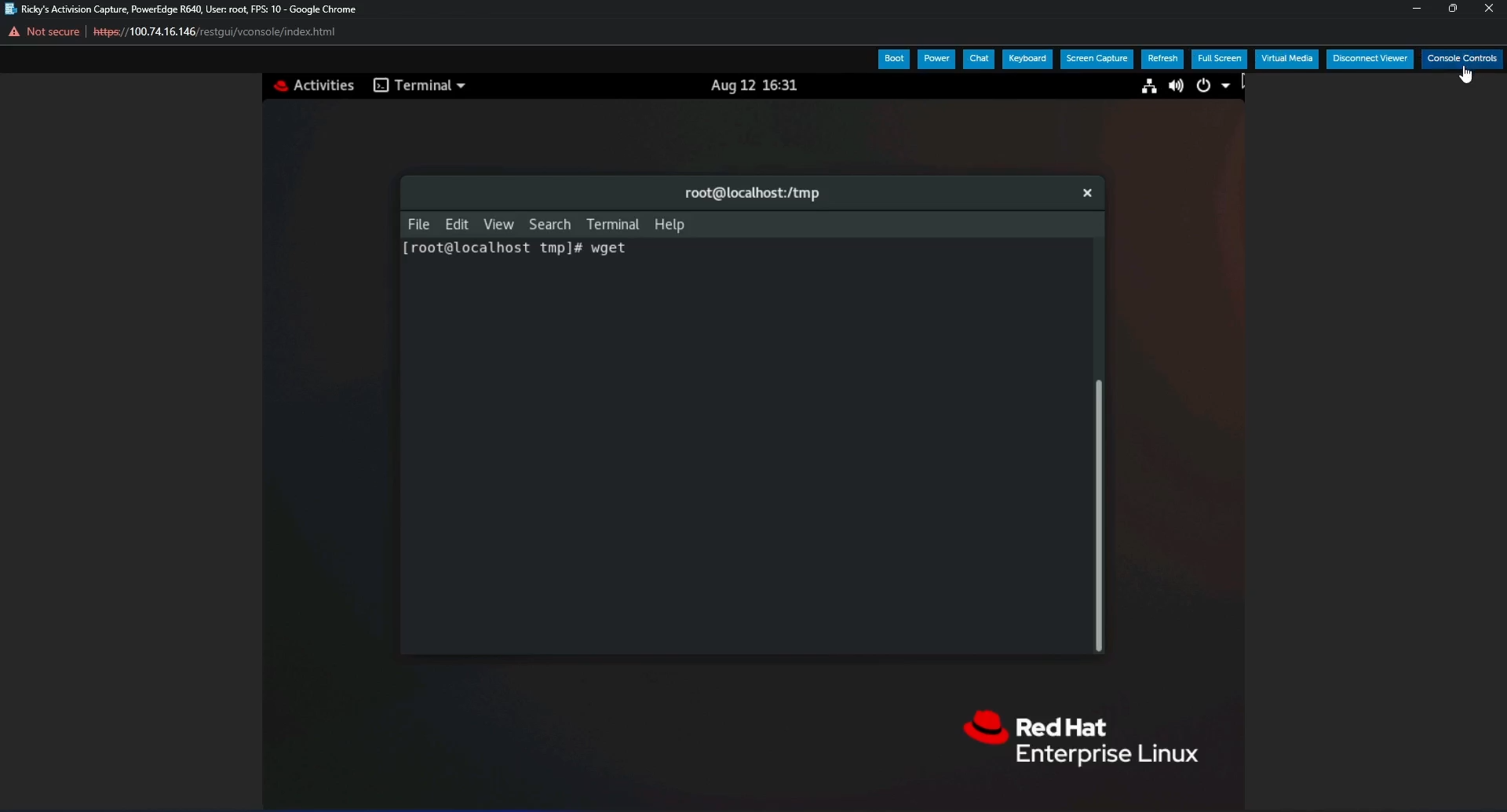
그림 8: wget 명령 - 터미널
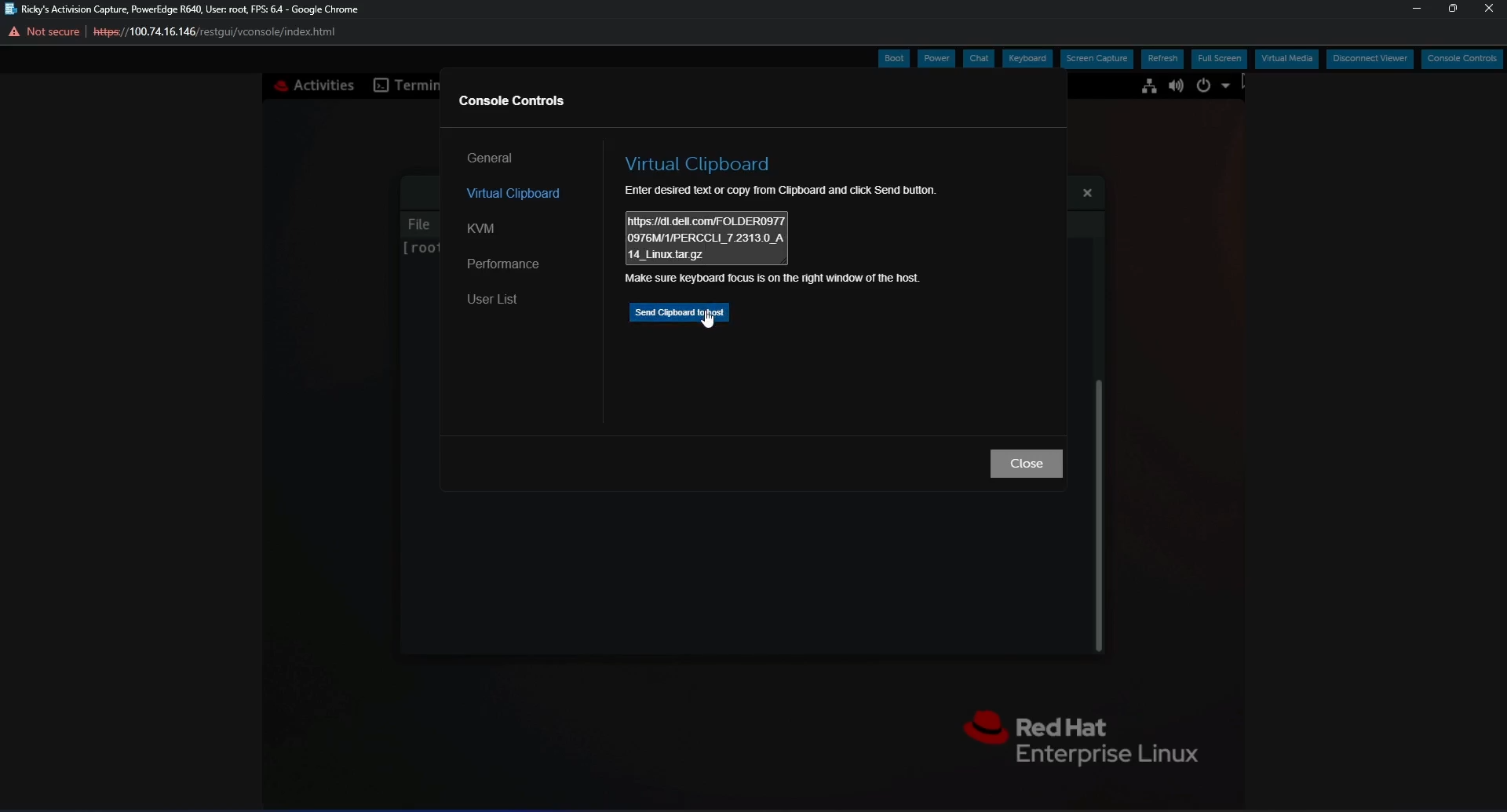
그림 9: iDRAC 가상 클립보드에서 복사 및 붙여넣기 기능을 사용하여 파일 링크를 서버로 전송
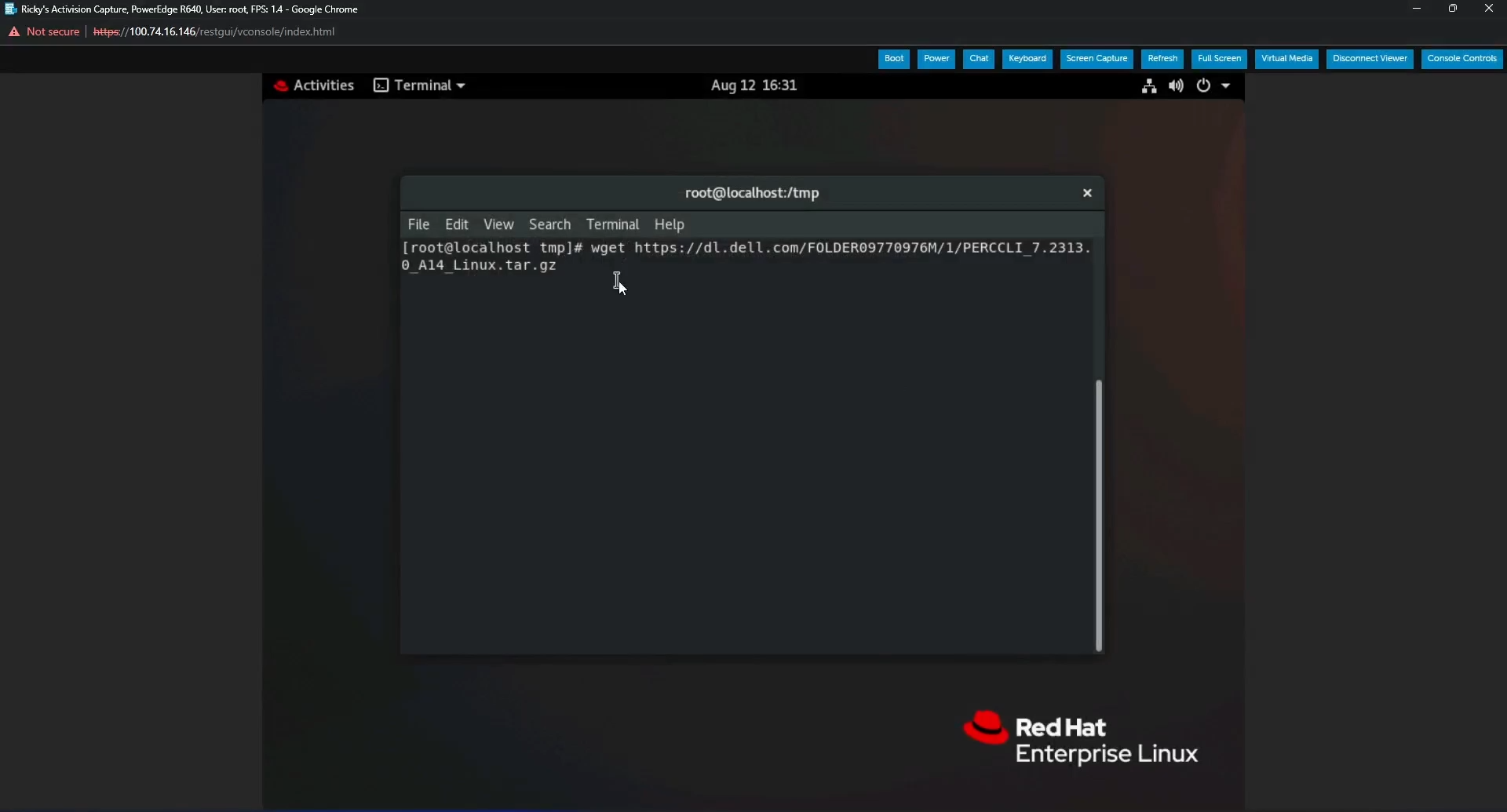
그림 10: wget 명령(iDRAC 가상 클립보드를 사용하여 링크를 붙여 넣은 후 터미널에 전체 링크 포함)
- 키를 누르면 파일 다운로드가 진행되는 것을 볼 수 있고, 완료되면 ls 명령을 사용하여 확인할 수 있습니다.

그림 11: wget 명령으로 파일 다운로드
파일 압축 풀기:
- 파일의 압축을 풉니다.
참고 명령을 입력할 때 PERC 유틸리티의 첫 글자를 입력하고 <Tab> 키를 누르면 명령줄이 자동으로 완성됩니다. 대/소문자를 구분하므로 대/소문자를 파일 이름과 일치시켜야 합니다.
- 다음 명령을 실행합니다.
tar xzvf PERCCLI_7.2313.0_A14.Linux.tar.gz
- 완료된 후에는
ls명령을 사용하여 PERCCLI 디렉토리를 확인할 수 있습니다.
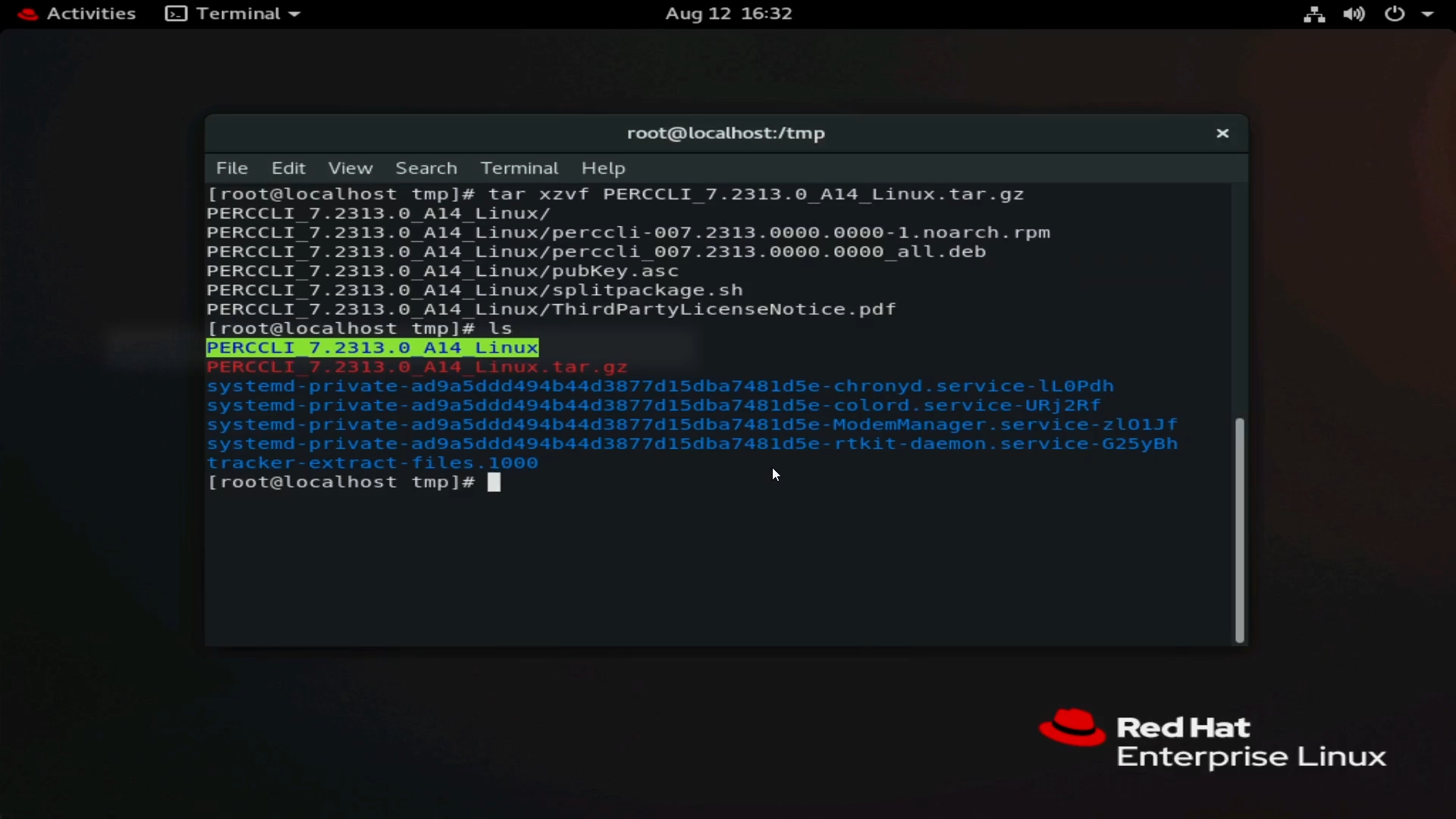
그림 12: 파일 압축 풀기 후 PERCCLI 디렉토리
- 압축을 푼 디렉토리로 이동합니다. 파일 압축을 풀 때와 마찬가지로
cd명령을 입력한 다음 디렉토리 이름의 첫 글자를 입력하고 <Tab> 키를 누르면 자동 완성할 수 있습니다. - 디렉토리에서 파일이 표시됩니다. 이 Red Hat 환경에서는
RPM파일에 정의된 대로 사용하는 것이 중요합니다.
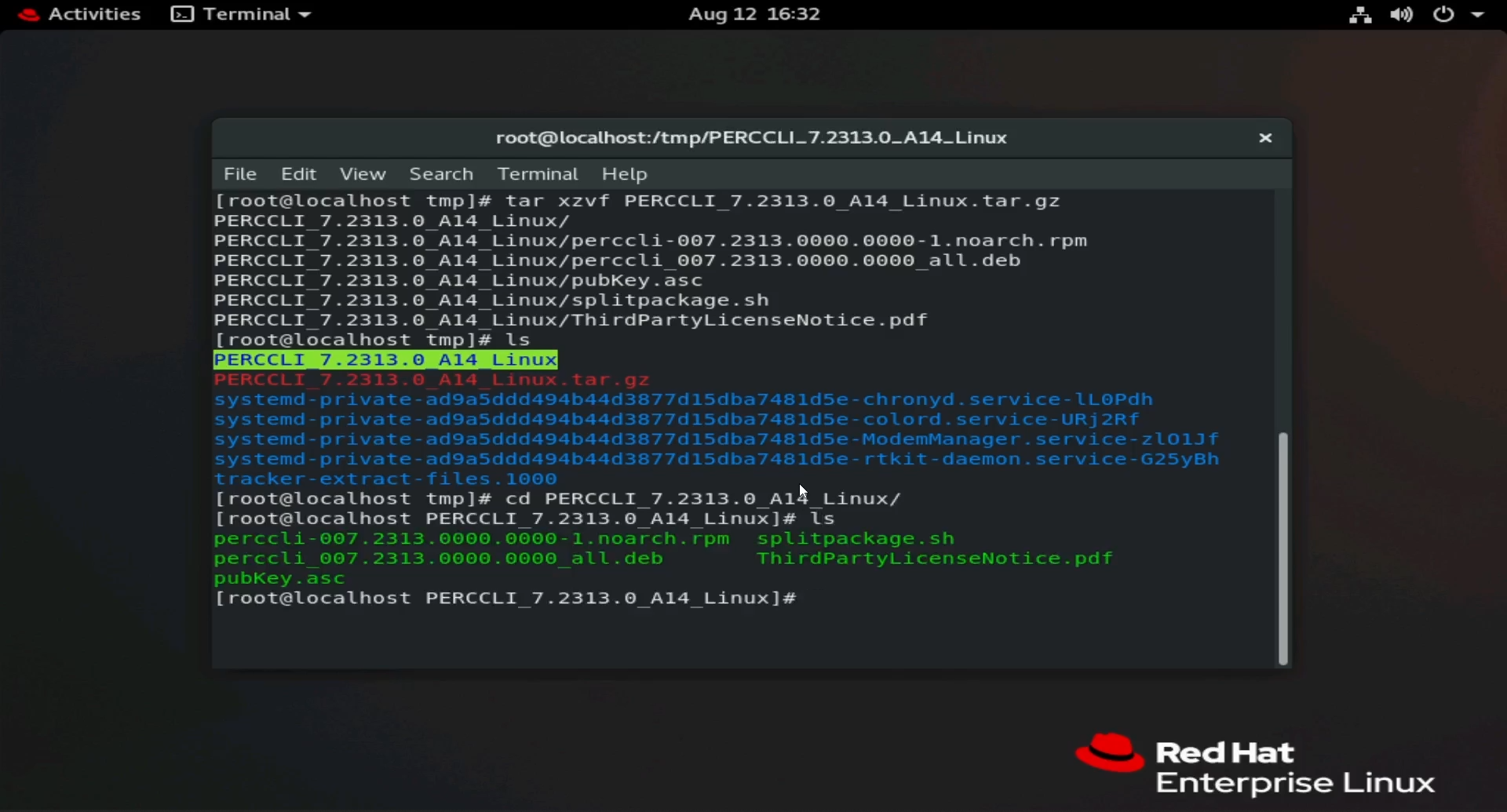
그림 13: 압축을 푼 디렉토리의 파일 목록. RHEL에서 RPM 파일이 사용됩니다.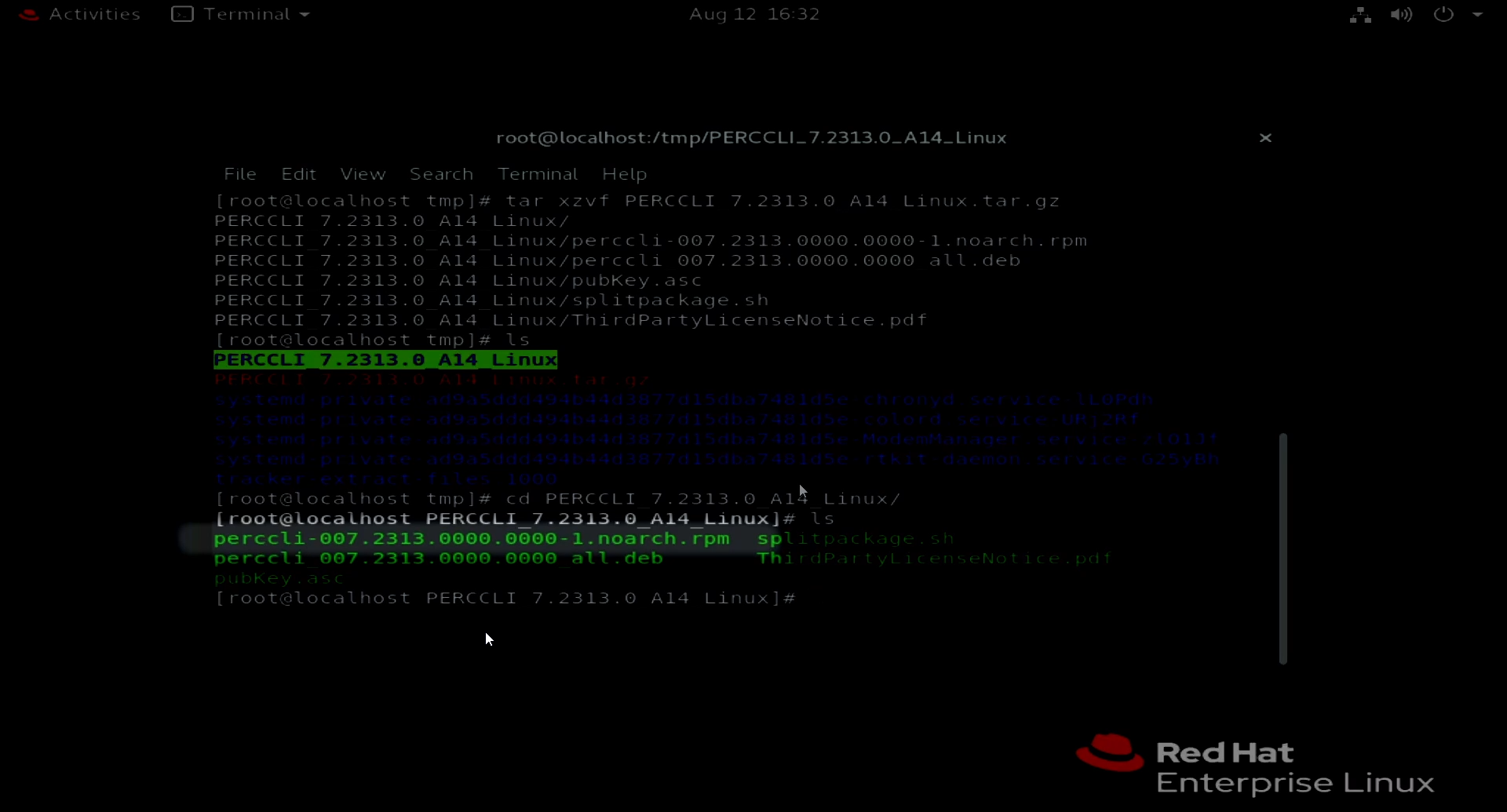
그림 14: 터미널에서 RPM 파일 강조 표시
PERCCLI 설치:
- 이 Red Hat 설치에서는
RPM명령을 사용하여 설치합니다. <Tab> 키를 누르면 파일 이름이 자동 완성됩니다.
# rpm -ivh perccli-007.2313.0000.0000-1.noarch.rpm
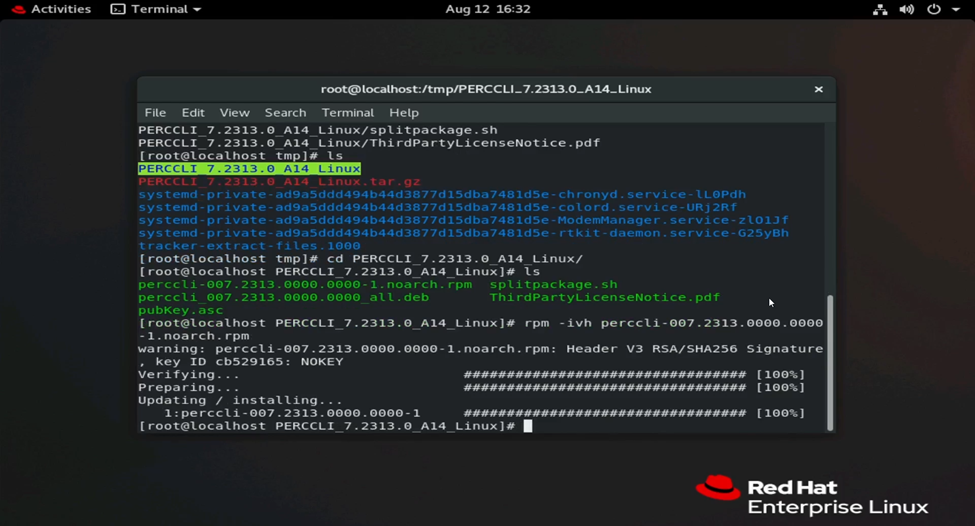
그림 15: RPM - 유틸리티를 설치하는 명령
- 설치가 완료되면 설치 위치로 이동합니다. PERCCLI 유틸리티가 표시됩니다.
# cd /opt/MegaRAID/perccli
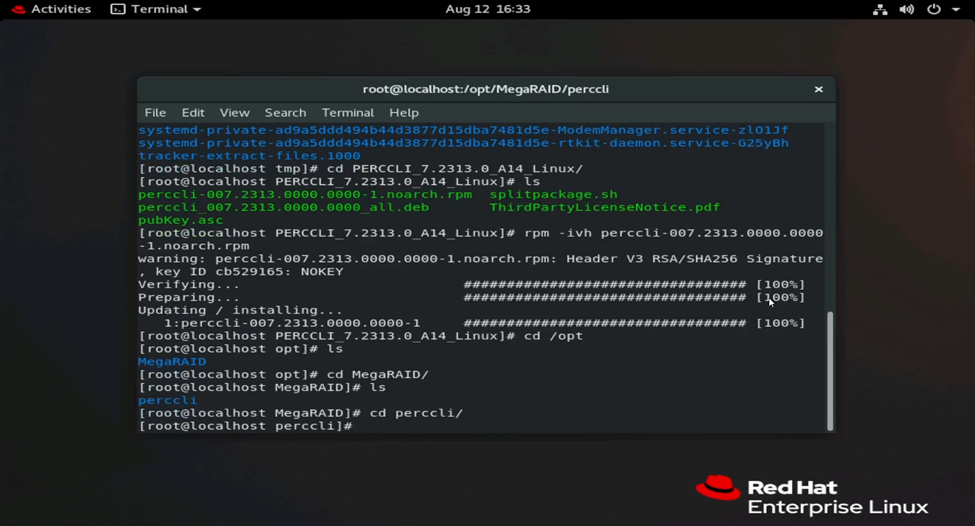
그림 16: PERCCLI 설치 디렉토리로 이동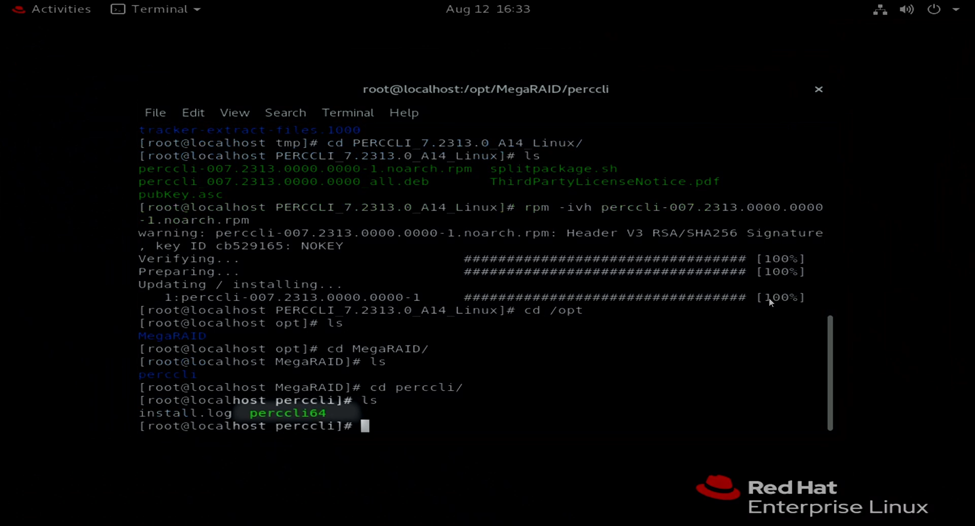
그림 17: 터미널에 표시된 PERCCLI 유틸리티 perccli64
몇 가지 명령 실행:
- 이제 PERCCLI 명령을 실행할 수 있습니다. PERCCLI 디렉토리에서는
./perccli64에 관한 자세한 내용을 참조하십시오. 해당 디렉토리에 있지 않은 경우 전체 디렉토리를 입력하여 호출할 수 있습니다./opt/MegaRAID/perccli/perccli64. - 예를 들어 컨트롤러를 표시하는 명령을 실행한 다음 해당 컨트롤러에 대한 세부 정보를 표시하는 명령을 실행합니다.
# ./perccli64 show
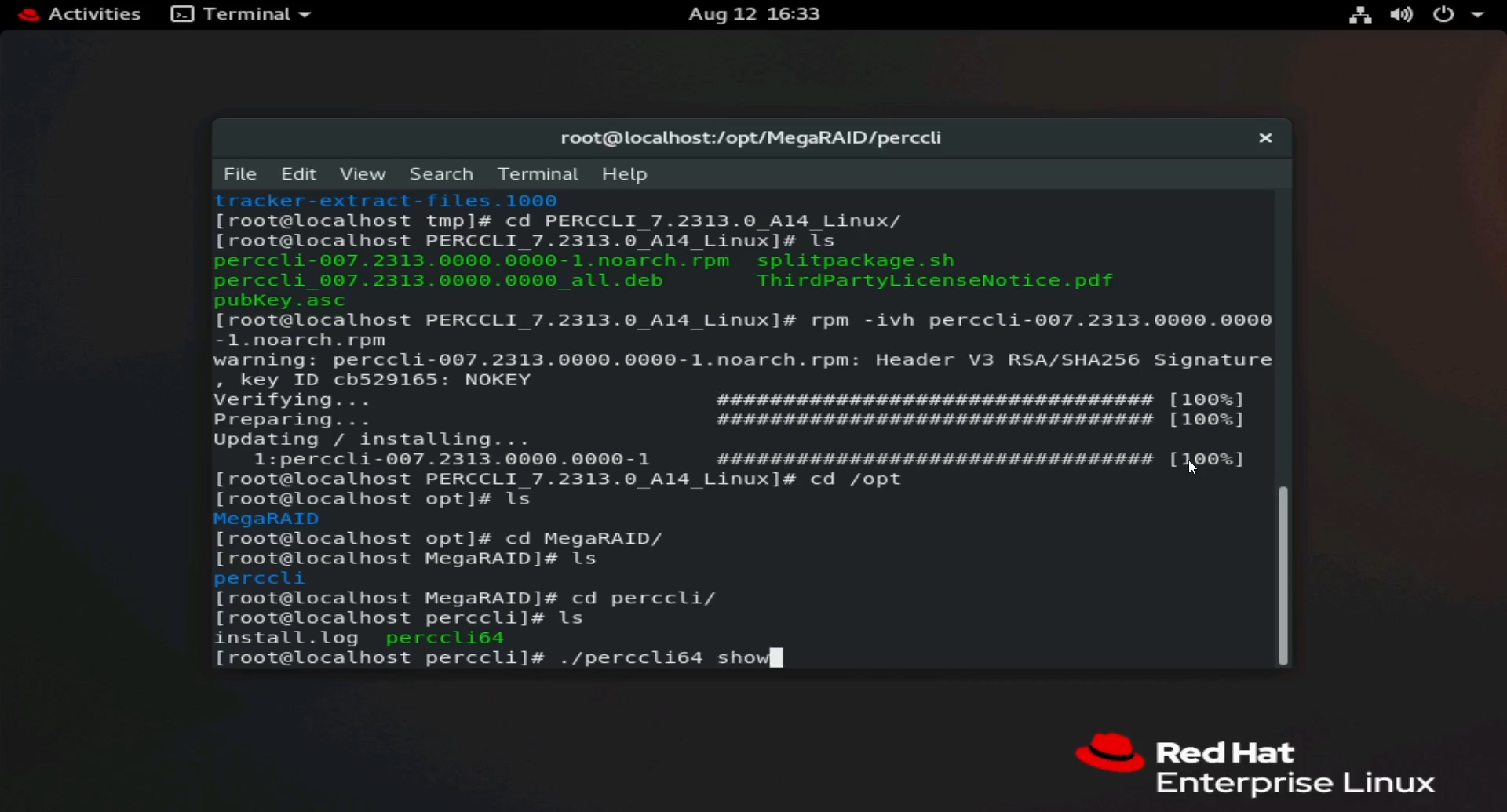
그림 18: ./perccli64 /show 명령 실행
- 세부 정보에 따르면 HBA330 컨트롤러가 하나 있습니다. 이 컨트롤러는 컨트롤러 0으로 열거되었습니다.
참고: 대부분의 설치에서 컨트롤러 0으로 나열된 단일 PERC 컨트롤러가 있습니다. 구성에 따라 컨트롤러가 두 개 이상 있을 수 있습니다. 컨트롤러 0, 컨트롤러 1 등 정확하게 대상으로 지정해야 합니다.
- 이제 다른 명령에서 컨트롤러 0을 호출할 수 있습니다. 명령은
./perccli64 /cx형식으로, 여기서 "x"는 사용하고자 하는 컨트롤러의 번호입니다.
# ./perccli64 /c0 show
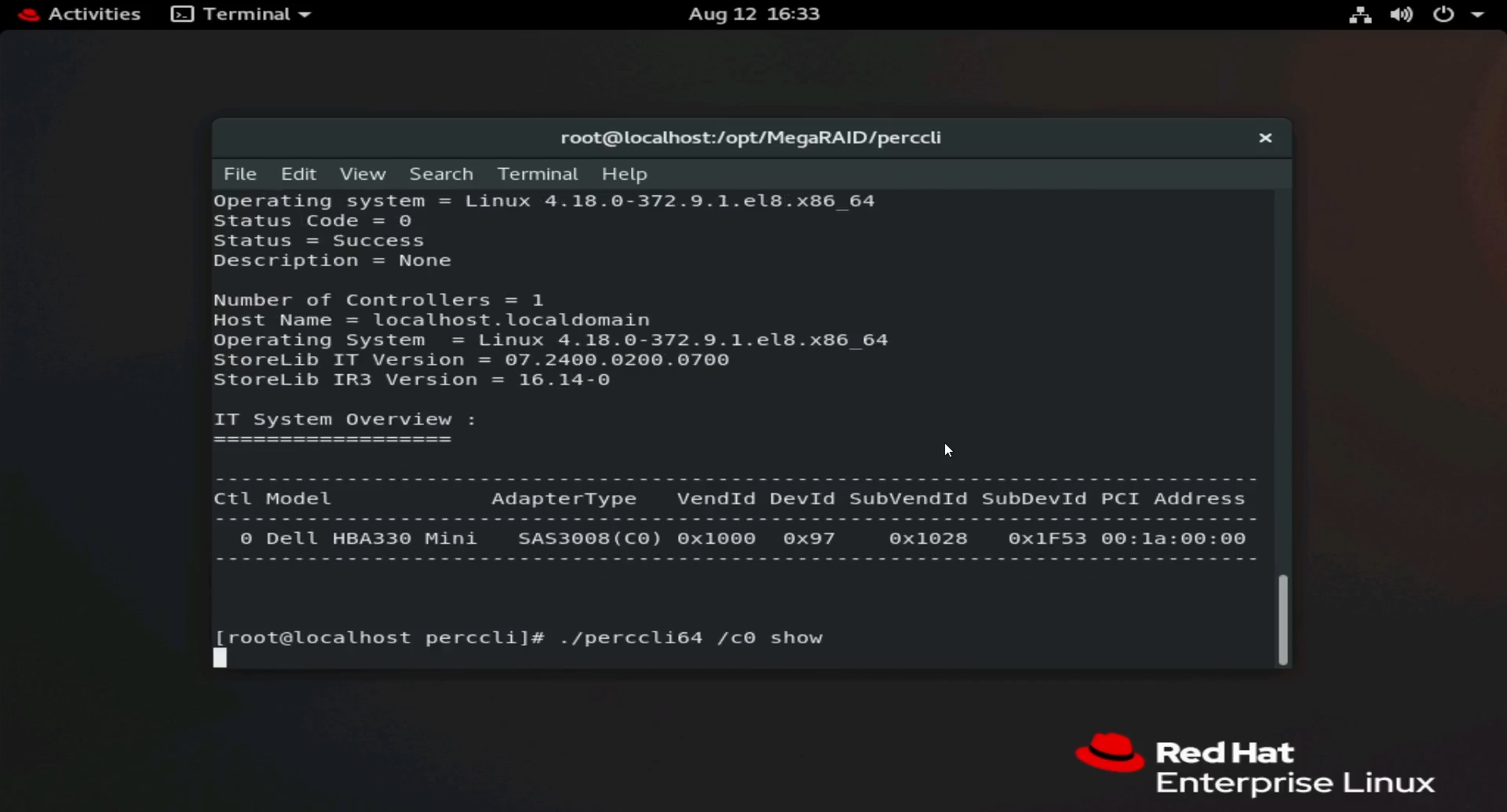
그림 19: 실행 중인 명령 ./perccli64 /c0 show에 관한 자세한 내용을 참조하십시오.
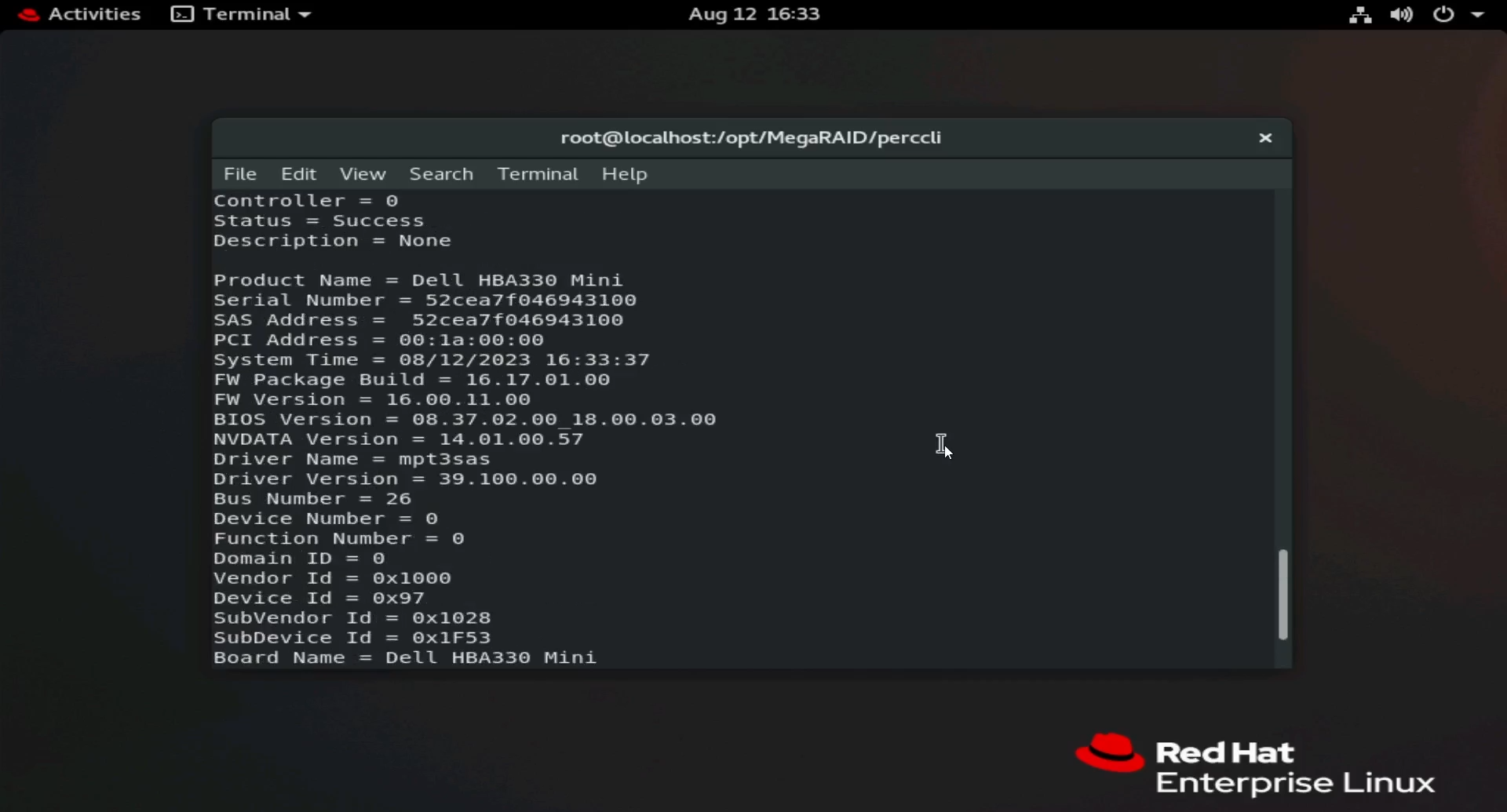
그림 20: PERCCLI show 명령의 출력
- 펌웨어 버전과 SAS 주소 등 컨트롤러의 다양한 정보가 표시됩니다.
2: Ubuntu Linux에서 PERCCLI 설치
- 이 예에서는 Red Hat 예와 달리 사용자 인터페이스가 없습니다. 이로 인해 달라지는 것은 없지만 지금까지는 모든 작업을 터미널에서 수행했습니다. FTP 클라이언트를 사용하여 SSH를 통해 전송하거나 wget 명령을 사용하여 유틸리티를 다운로드합니다.
- Ubuntu에서의 유일한 차이점은 설치에 사용하는 파일입니다. 설치하는 데
RPM파일 대신 .deb 파일을 사용합니다.
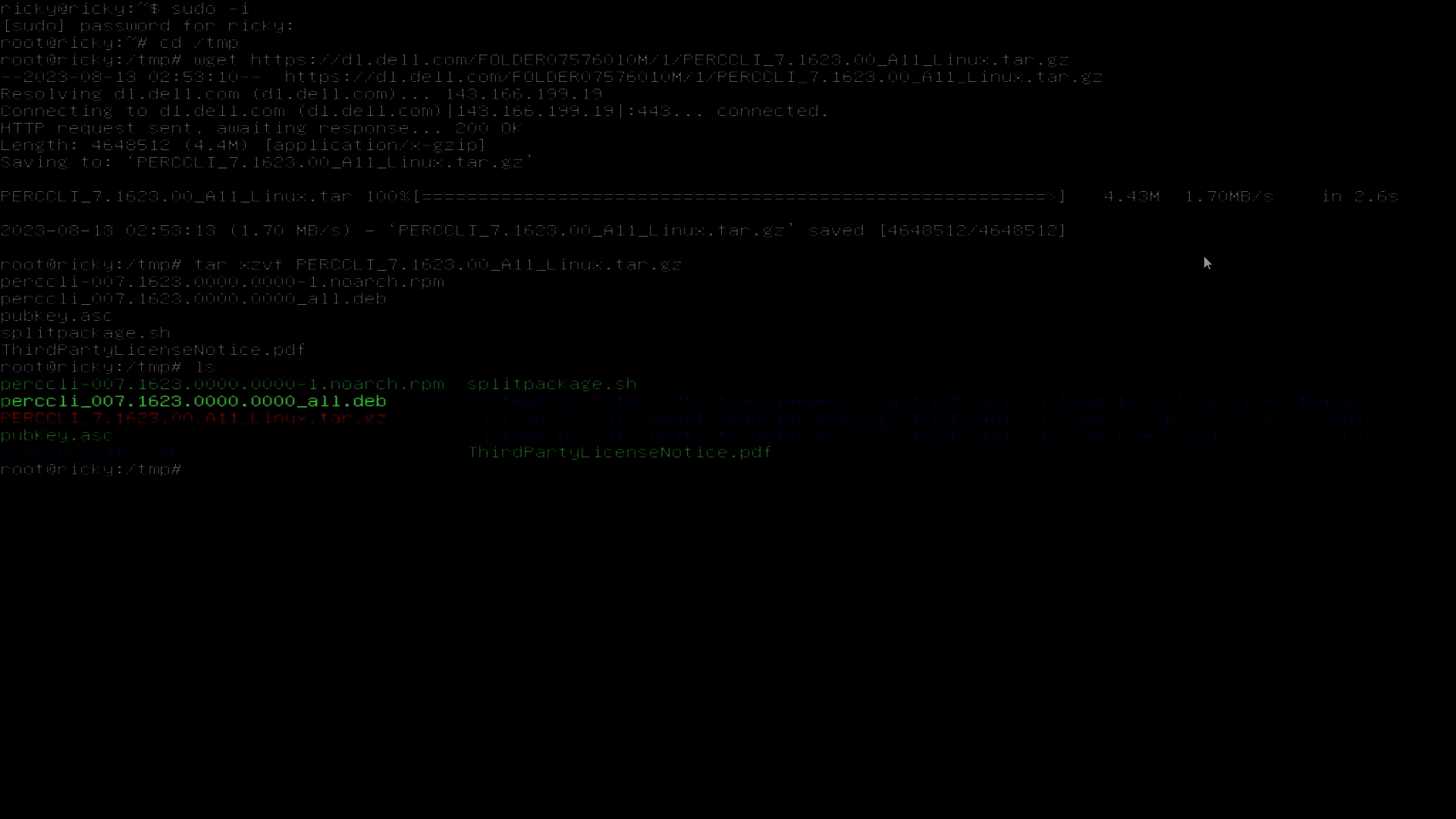
그림 21: Ubuntu 명령 셸에 표시된 Debian 파일 .deb
- Red Hat에서와 마찬가지로 파일의 첫 문자를 입력한 후 <Tab> 키를 누르면 자동 완성할 수 있습니다. 다음 명령을 사용하여 설치합니다.
# dpkg -i perccli_007.1623.0000.0000_all.deb
- 설치가 완료되면
/opt/MegaRAID/perccli로 이동하여 Red Hat 예시와 동일하게 명령 실행을 시작할 수 있습니다.
3: VMware ESXi에서 PERCCLI 설치
서버에 PERCCLI 유틸리티 복사:
- 이 예에서는 ESXi 7.0을 새로 설치했습니다.
- Linux 예시에서와 같이 FTP 클라이언트를 사용하려면 먼저 SSH를 활성화해야 합니다. 또한 설치되면 명령 셸을 활성화하여
perccli명령을 실행해야 합니다. - 시작 화면에서 <F2> 키를 누르면 로그인 메뉴가 나타납니다. 자격 증명을 입력하면 시스템 메뉴가 나타납니다. "Troubleshooting Options"로 이동합니다.
- "ESXi Shell"을 활성화하고 "SSH"도 활성화합니다.
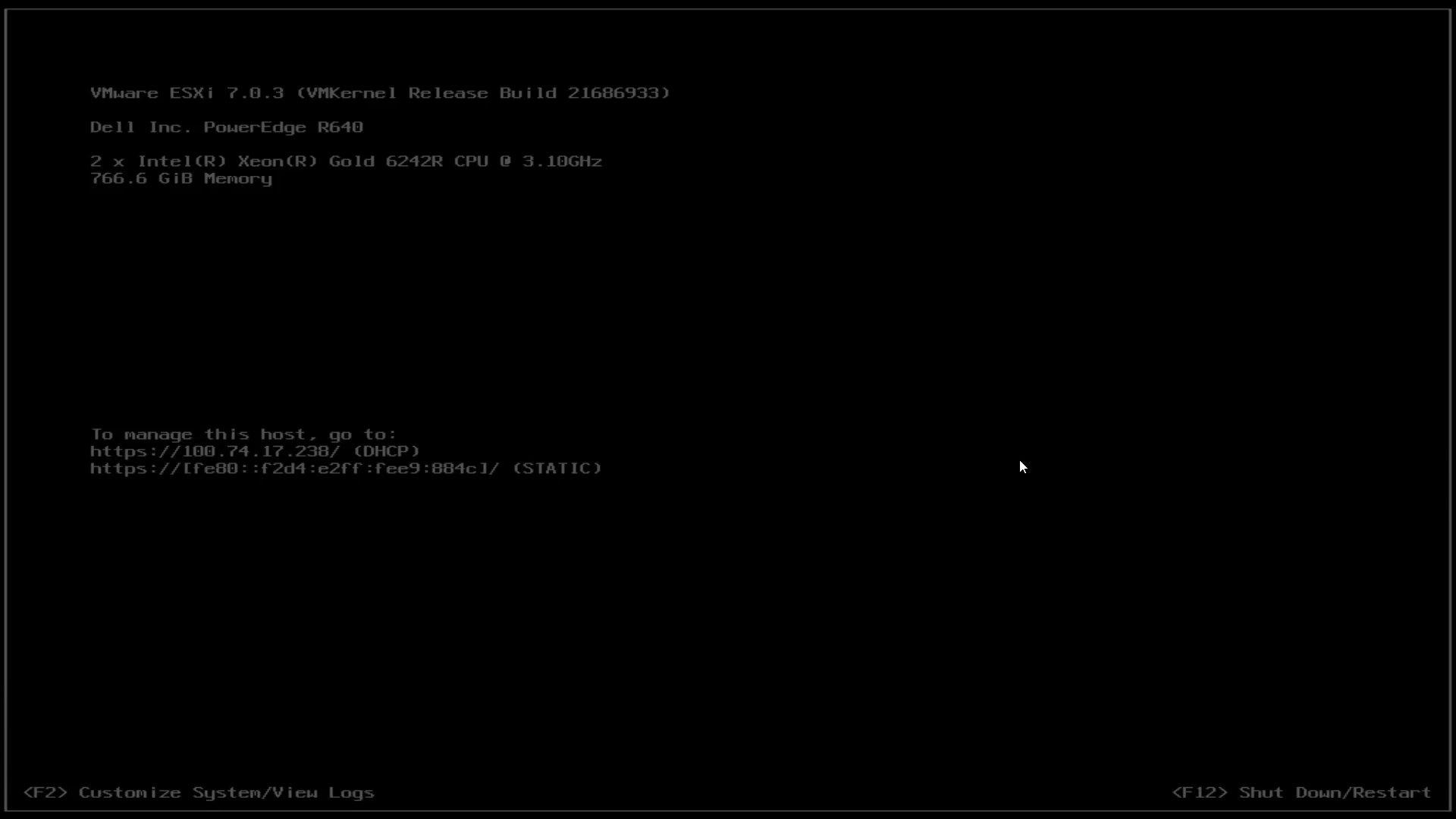
그림 22: 새 ESXi 설치
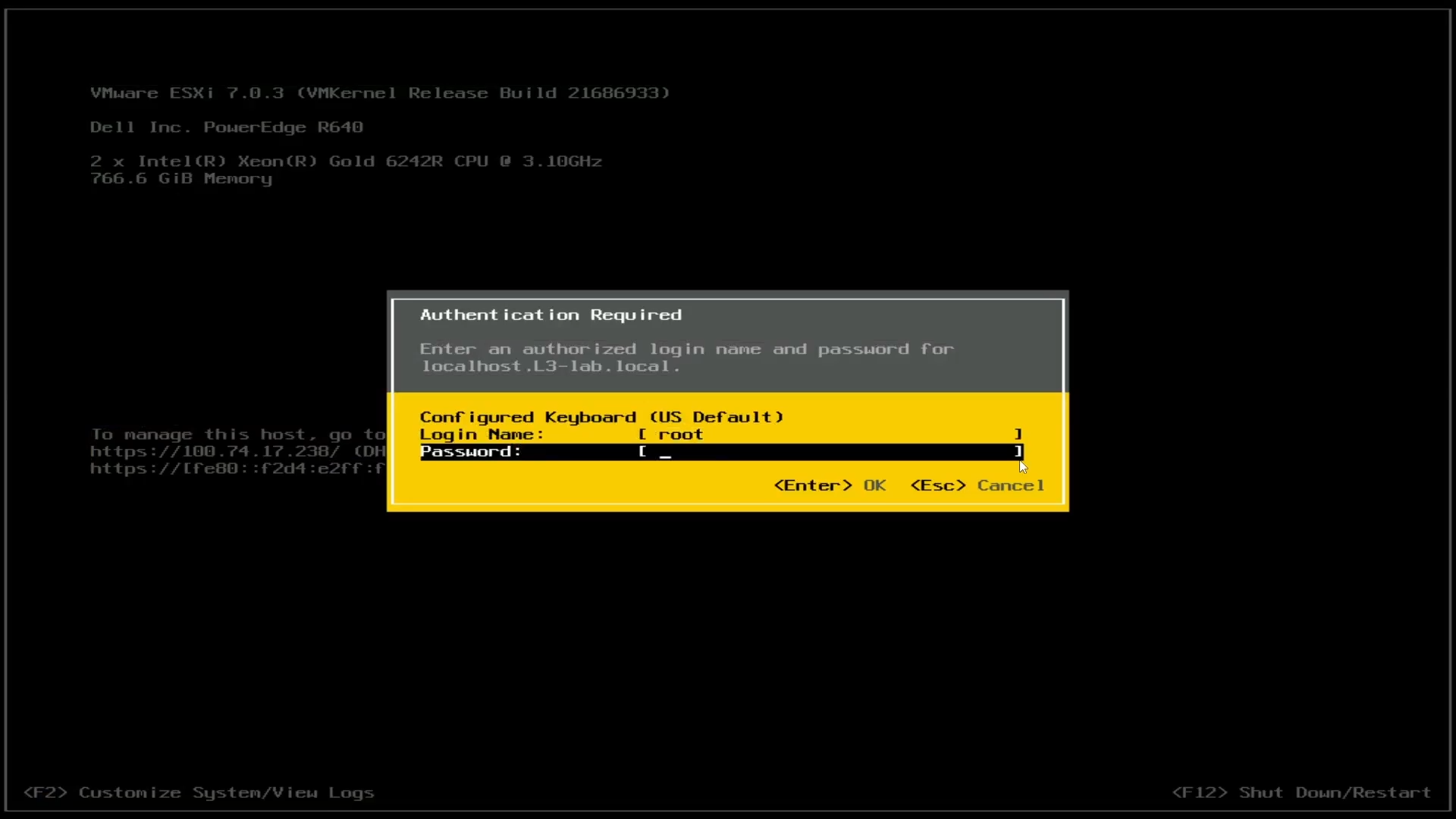
그림 23: ESXi 로그인
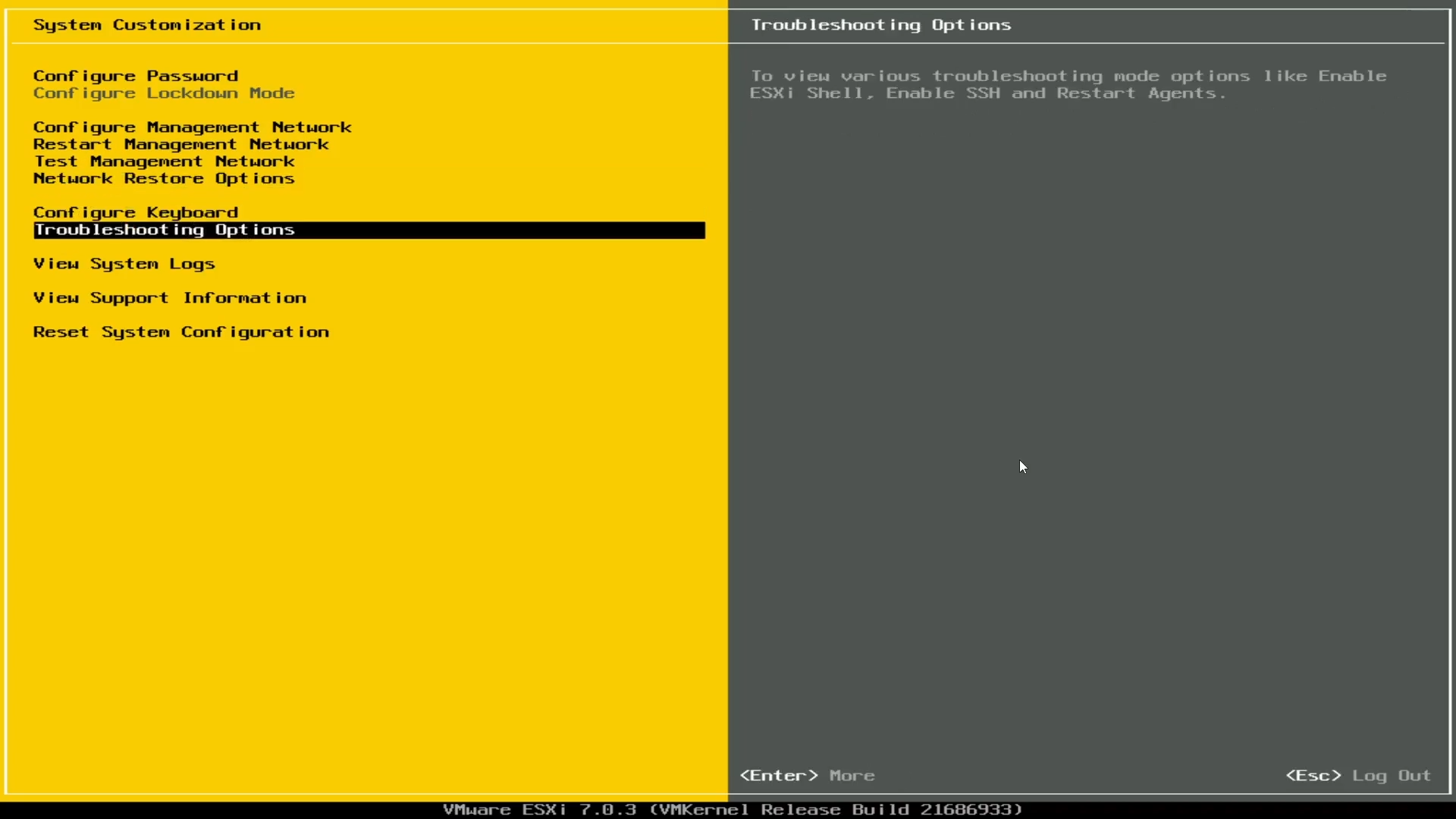
그림 24: ESXi Troubleshooting Options
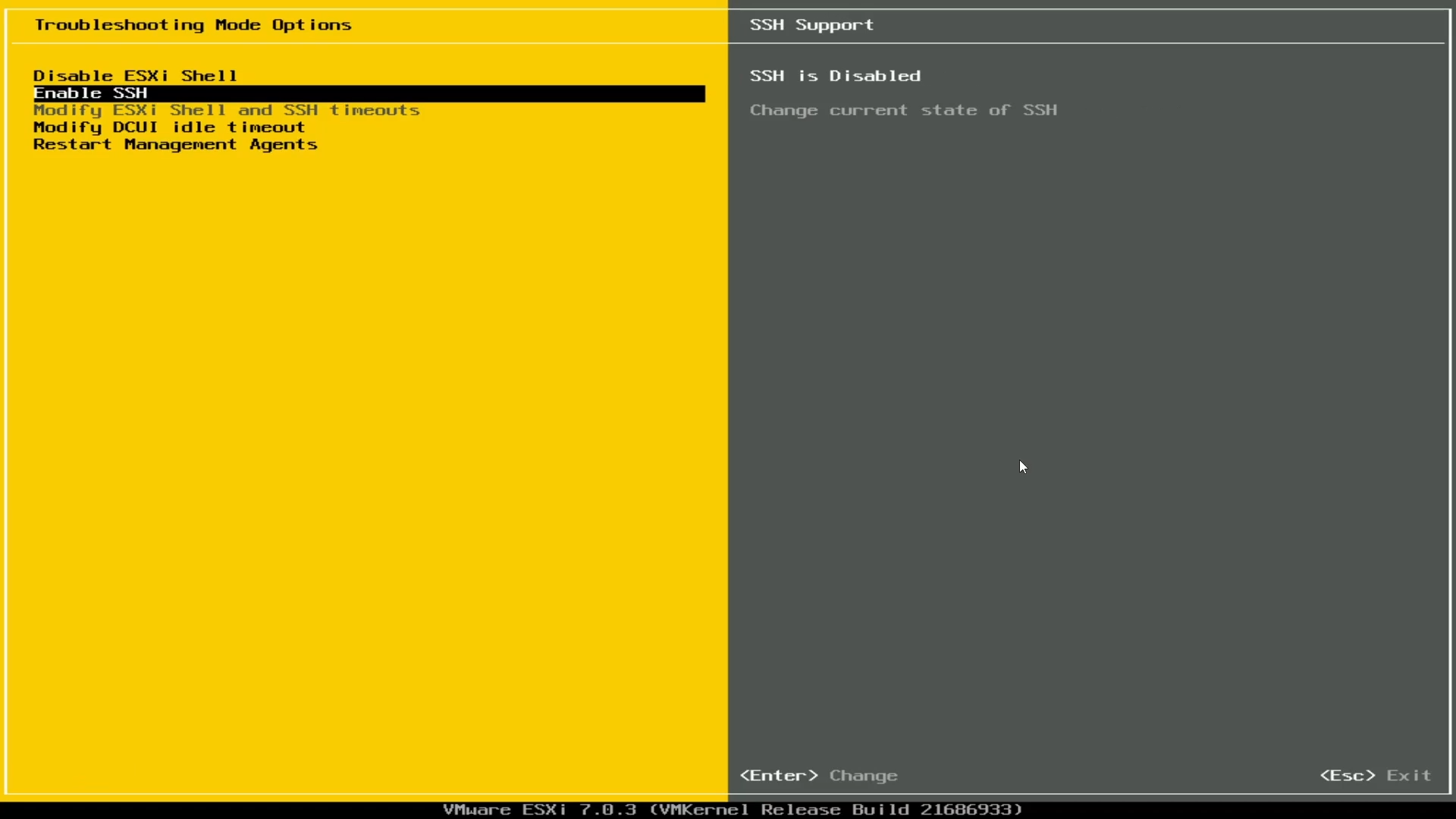
그림 25: ESXi 셸 활성화, SSH 활성화
- SSH가 활성화되어 있으면 Linux 예시에서와 동일하게 FTP 클라이언트를 사용하여 전송할 수 없습니다.
- 이 예에서는 vSphere 사용자 인터페이스를 사용하여 데이터 저장소로 전송합니다.
- 기본 화면에 있는 호스트의 IP 주소를 사용합니다.
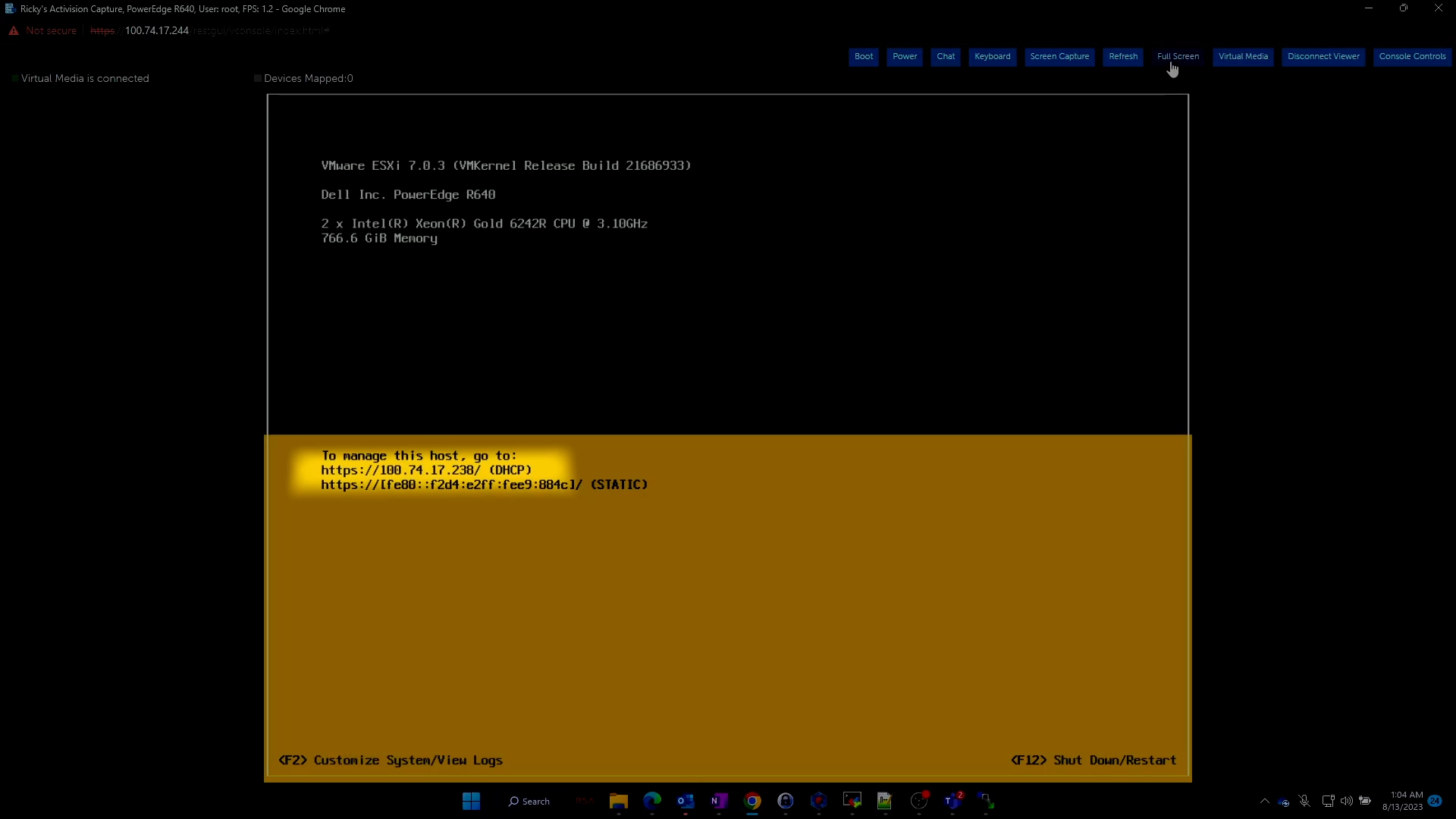
그림 26: ESXi 기본 화면에 표시된 IP 주소
- 해당 IP 주소를 사용하며 네트워크의 컴퓨터에서 브라우저에 입력합니다. 로그인 포털이 표시되고 자격 증명을 입력하여 로그인할 수 있습니다.
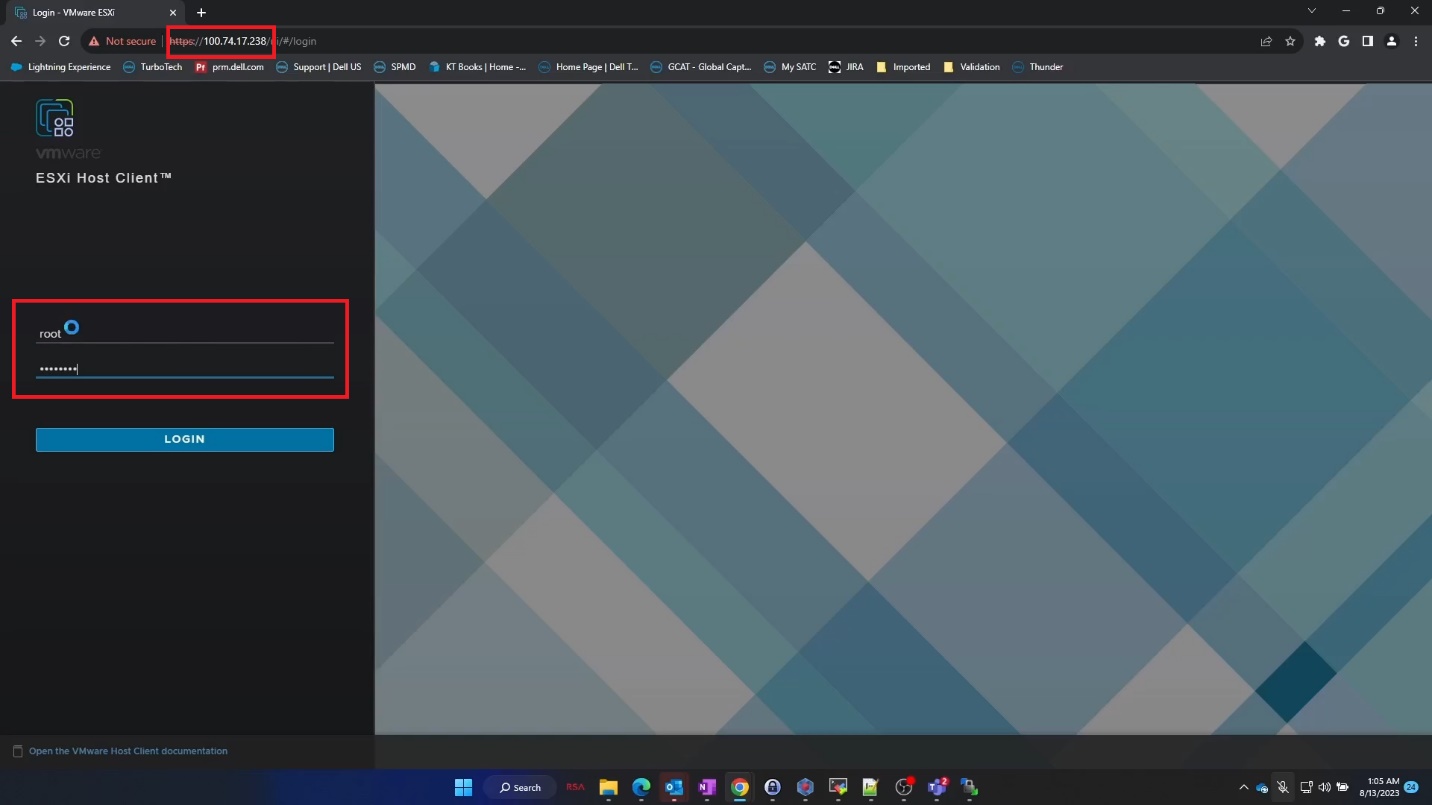
그림 27: 브라우저를 통해 ESXi 웹 클라이언트에 로그인
- 로그인 후Storage로 이동한 다음 datastore를 클릭합니다. 그런 다음 datastore browser를 클릭합니다.
- 하위 메뉴가 나타나면 Upload를 클릭할 수 있습니다.
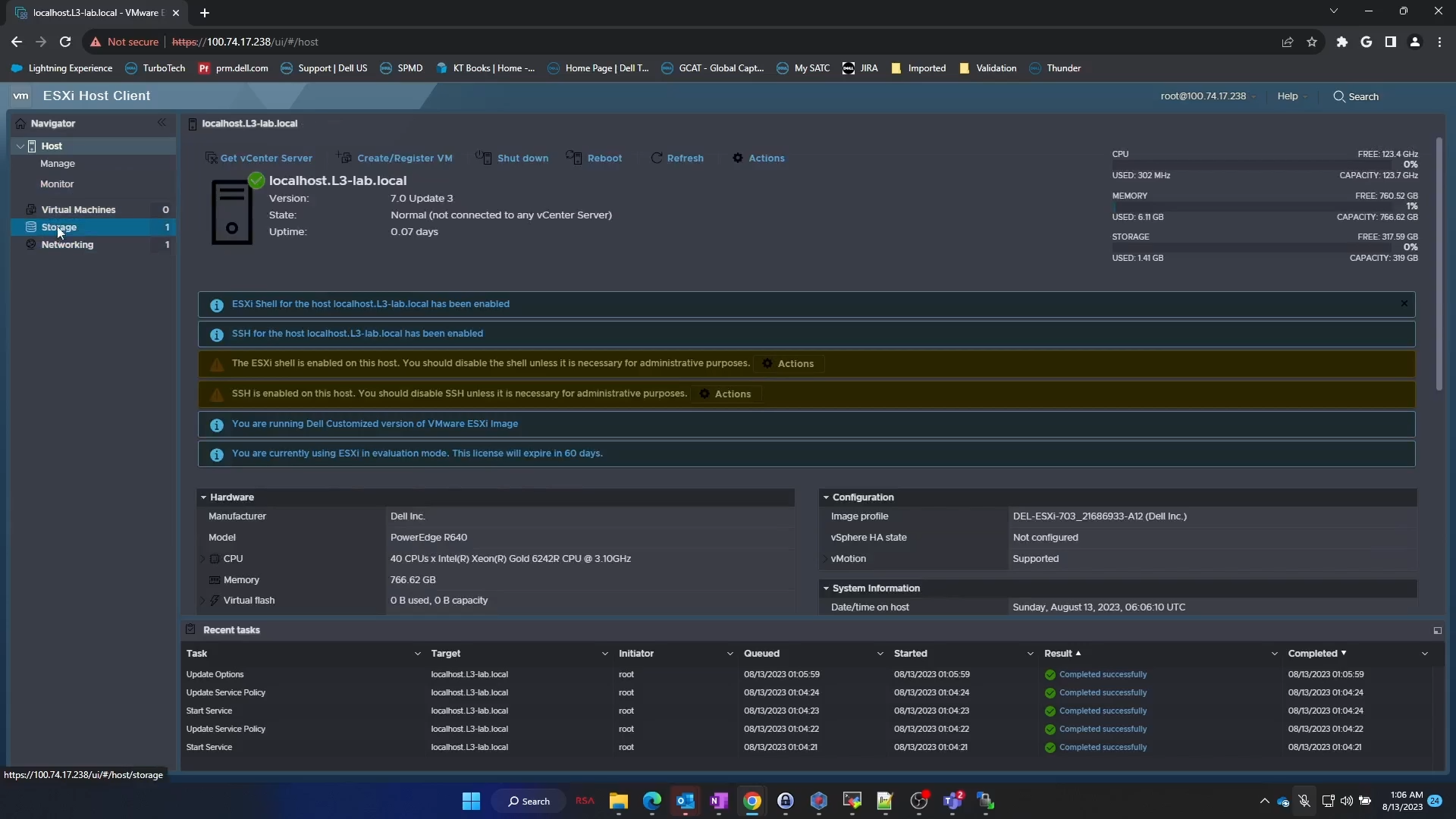
그림 28: 웹 클라이언트 기본 화면에서 Storage로 이동
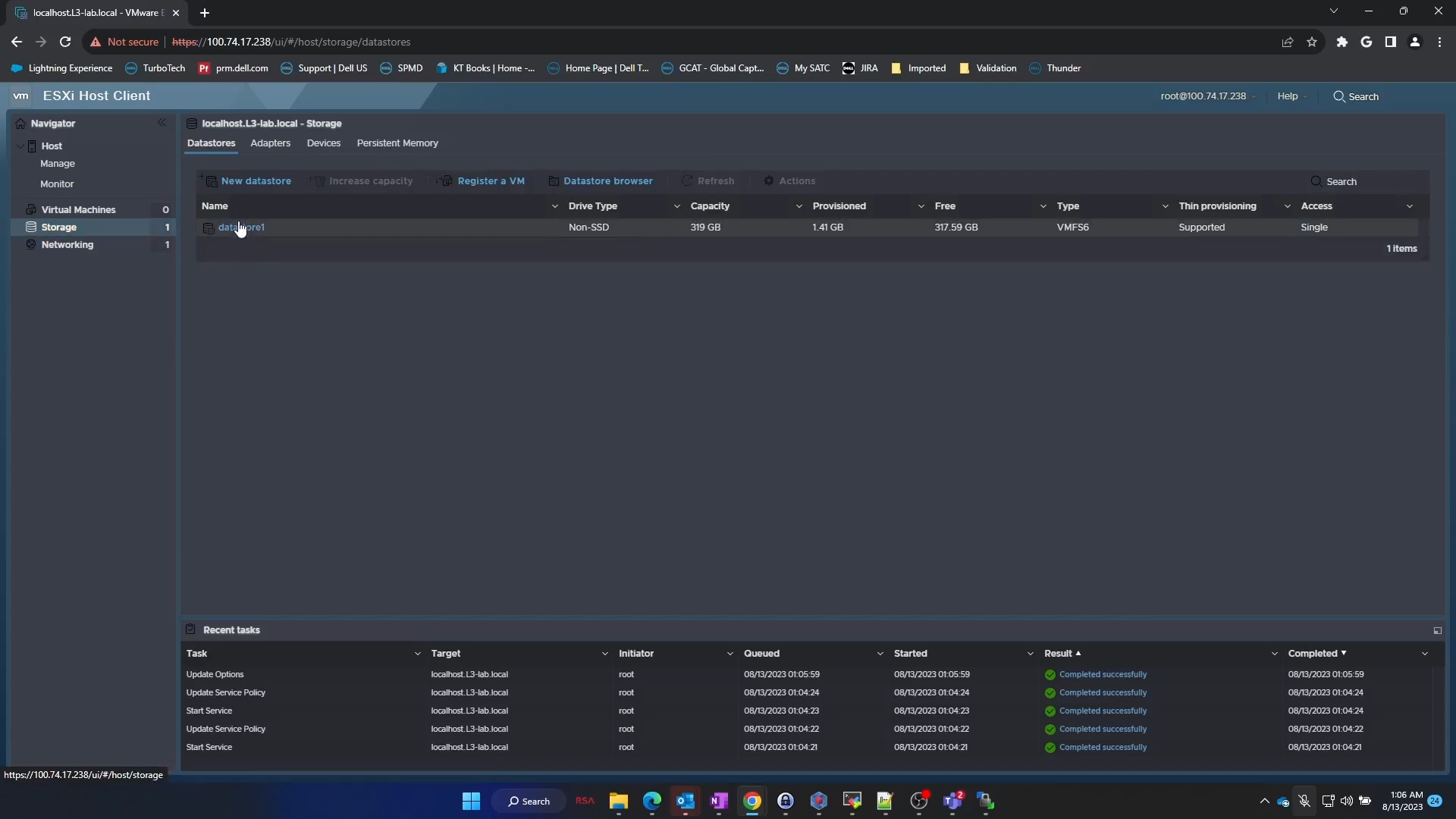
그림 29: 웹 클라이언트에서 데이터 저장소 선택

그림 30: Datastore Browser
- VMware 설치 파일은 .zip 파일로 제공됩니다. 이 .zip 파일의 압축을 푸는 것이 좋습니다.
- 압축을 푼 후 디렉토리로 들어가서
.vib파일에 정의된 대로 사용하는 것이 중요합니다.
<Extracted .zip folder> / <ESXi version folder> / vib20 / vmware_perccl64 / .vib file
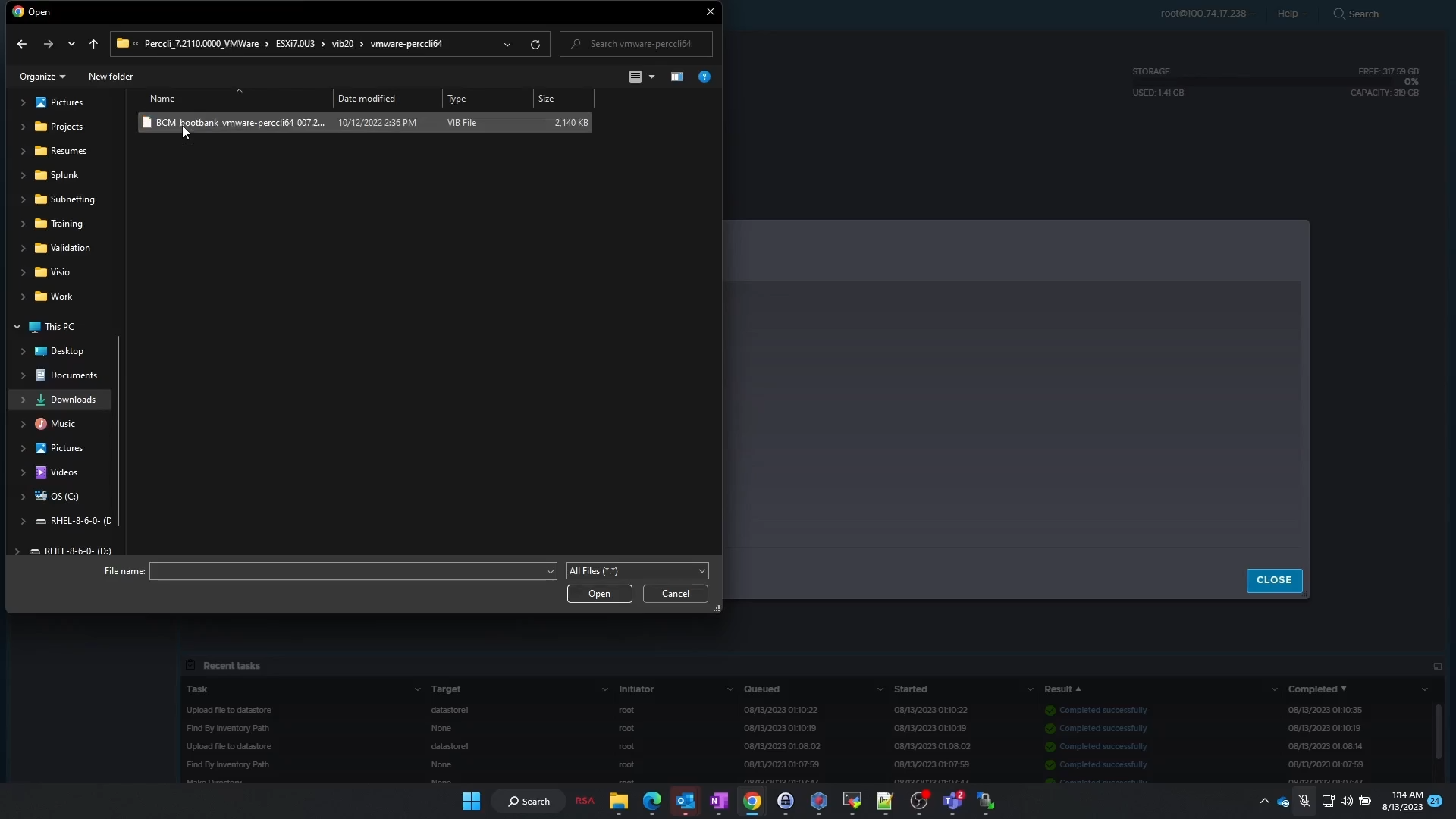
그림 31: Windows 워크스테이션에서 ESXi PERCCLI .zip 파일 압축 풀기
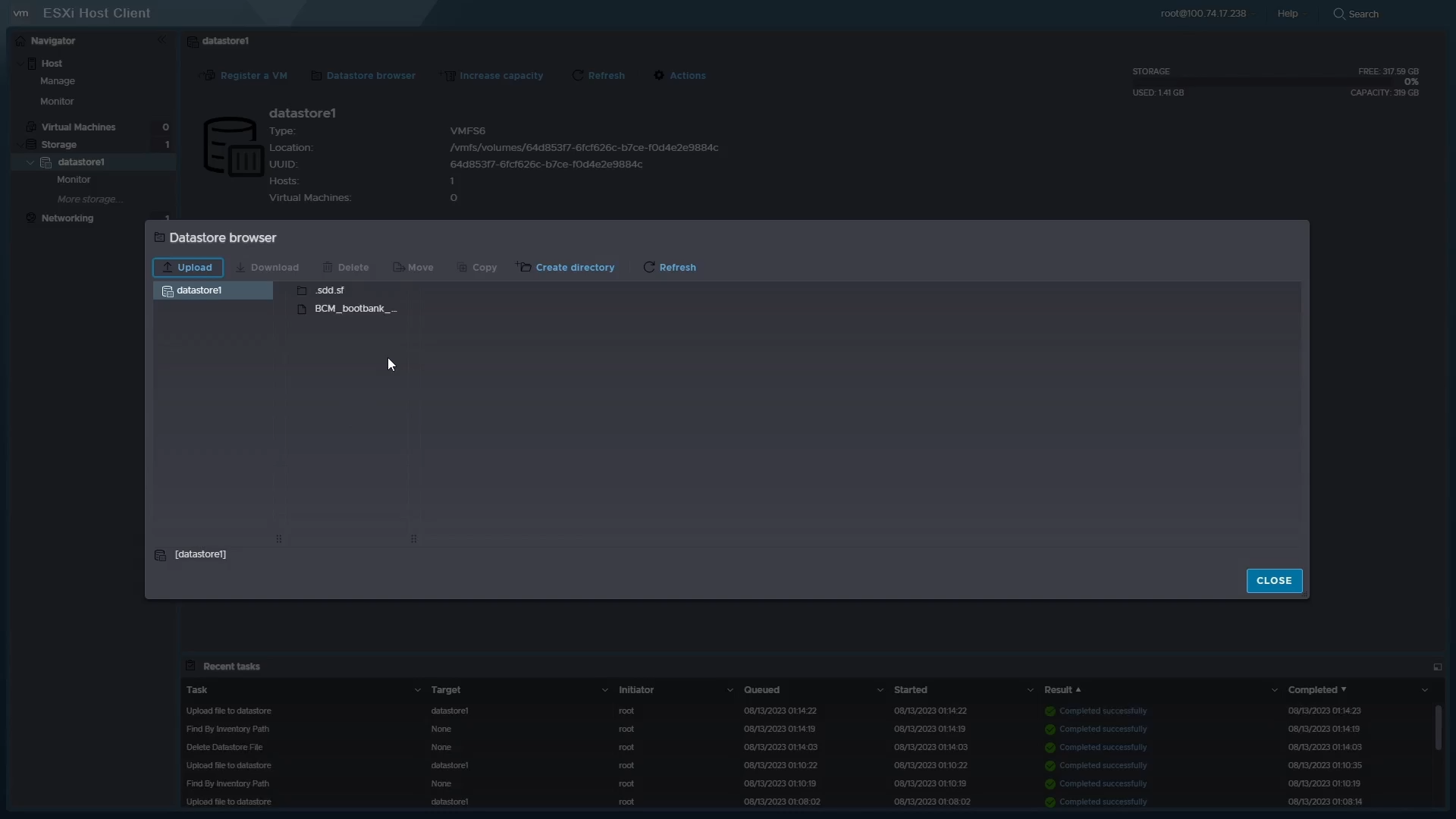
그림 32: 데이터 저장소에 VIB 파일 업로드
- 이제 파일이 업로드되었으므로 서버 콘솔로 돌아가겠습니다.
- 명령줄 셸에 액세스하려고 합니다. 다음으로
<Alt> + <F1>을 눌러 명령줄로 이동하고 로그인합니다.
PERCCLI 설치:
- 로그인한 후 데이터 저장소 디렉토리로 이동합니다.
- 추가 수정 없이 ESXi를 새로 설치하면 다음으로 이동할 수 있습니다.
/vmfs/volumes/datastore1/
참고:
datastore1 은 이 데이터 저장소의 기본 이름입니다. 고객이 이를 수정했을 수 있습니다.
- 다음
ls명령을 사용하여VIB파일이 있는지 확인할 수 있습니다.

그림 33: 데이터 저장소의 콘텐츠를 나열하여 파일이 업로드되었는지 확인
- 다음 명령을 사용하여 설치합니다.
# esxcli software vib install -v /vmfs/volumes/datastore1/<filename of .vib file>
- <Tab> 키를 사용하여 나머지 파일 이름을 자동으로 채울 수 있습니다.

그림 34: VIB 파일을 사용하여 PERCCLI를 설치하는 명령
- 이제 디렉토리로 이동해야 합니다. ESXi의 디렉토리는 Linux 설치의 디렉토리와 다릅니다.
- 다음으로 이동합니다.
/opt/lsi/perccli64 - 이제 Linux 예시에서와 동일하게 명령을 실행할 수 있습니다.
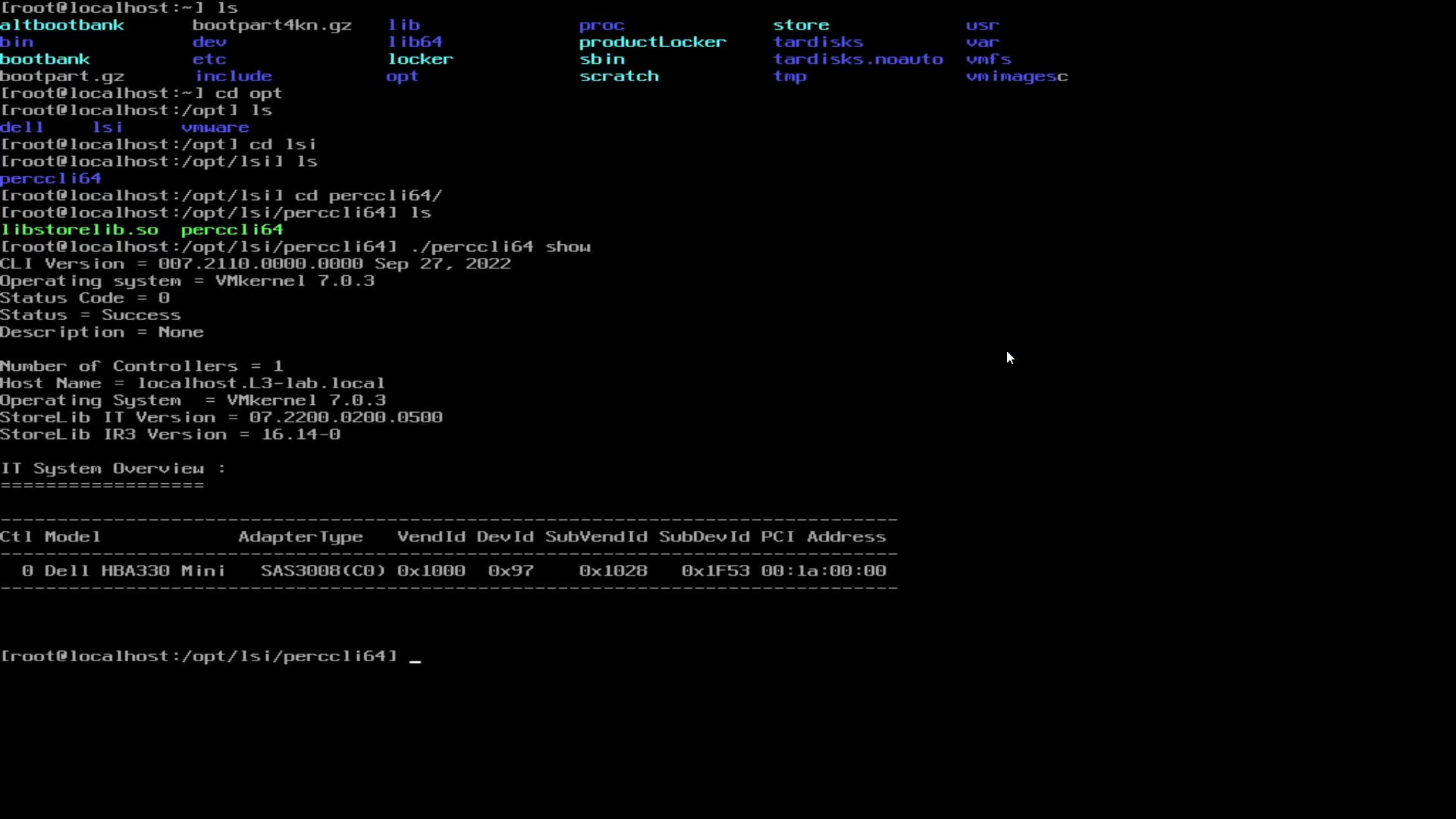
그림 35: PERCCLI 디렉토리로 이동
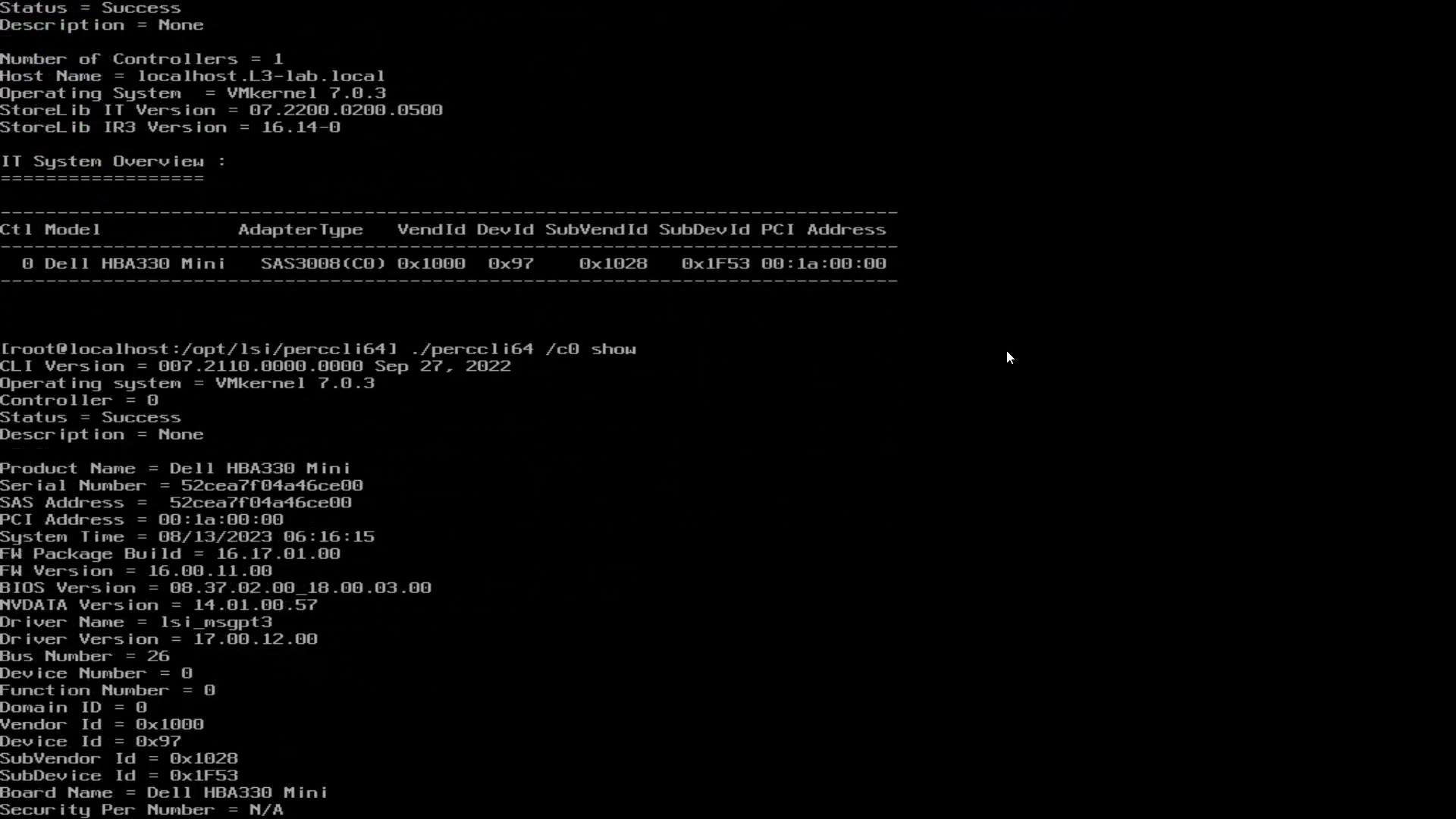
그림 36: ESXi 명령 셸에서 PERCCLI 명령 실행
4: Windows Server에서 PERCCLI 설치
- 먼저 Dell 지원 웹사이트에서 패키지를 다운로드합니다. 다운로드가 완료된 경우 패키지를 실행하면 PERCCLI 콘텐츠가 폴더에 추출됩니다.
- 이 예에서는 기본 폴더를 다음으로 변경했습니다.
C:\PERCCLI
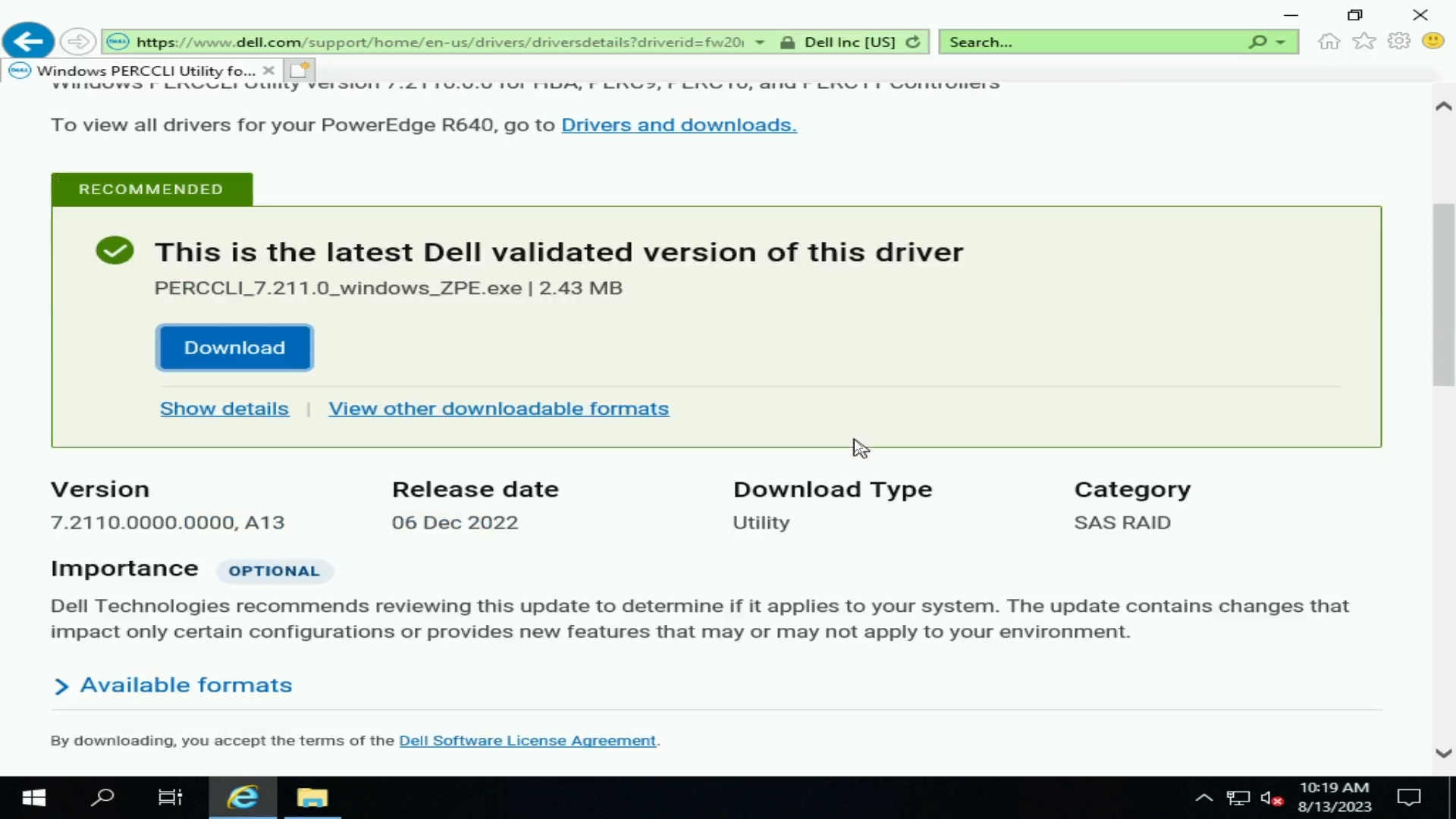
그림 37: Dell 지원 사이트에서 Windows PERCCLI 유틸리티 다운로드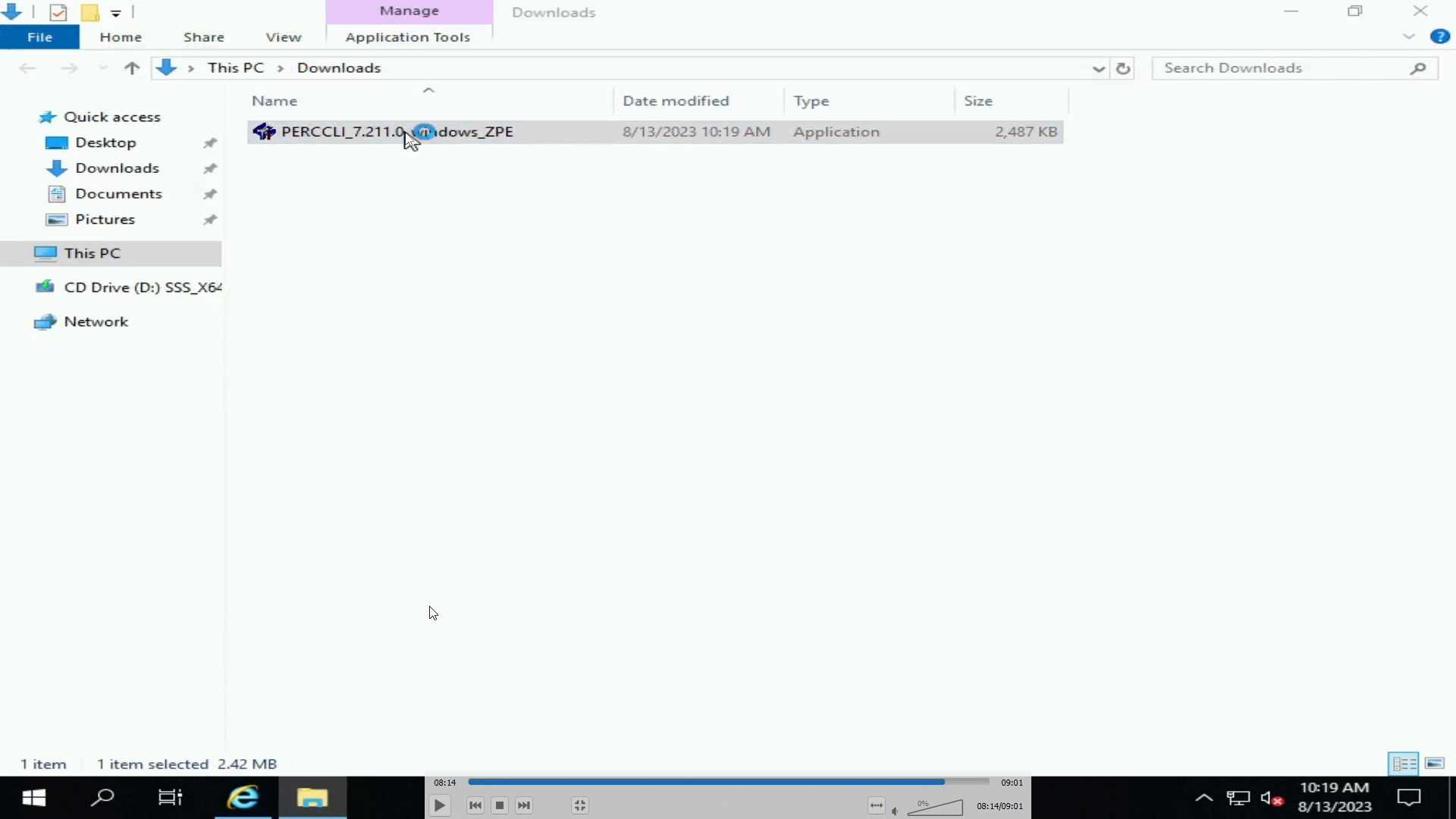
그림 38: Windows 서버에 PERCCLI EXE 파일 다운로드
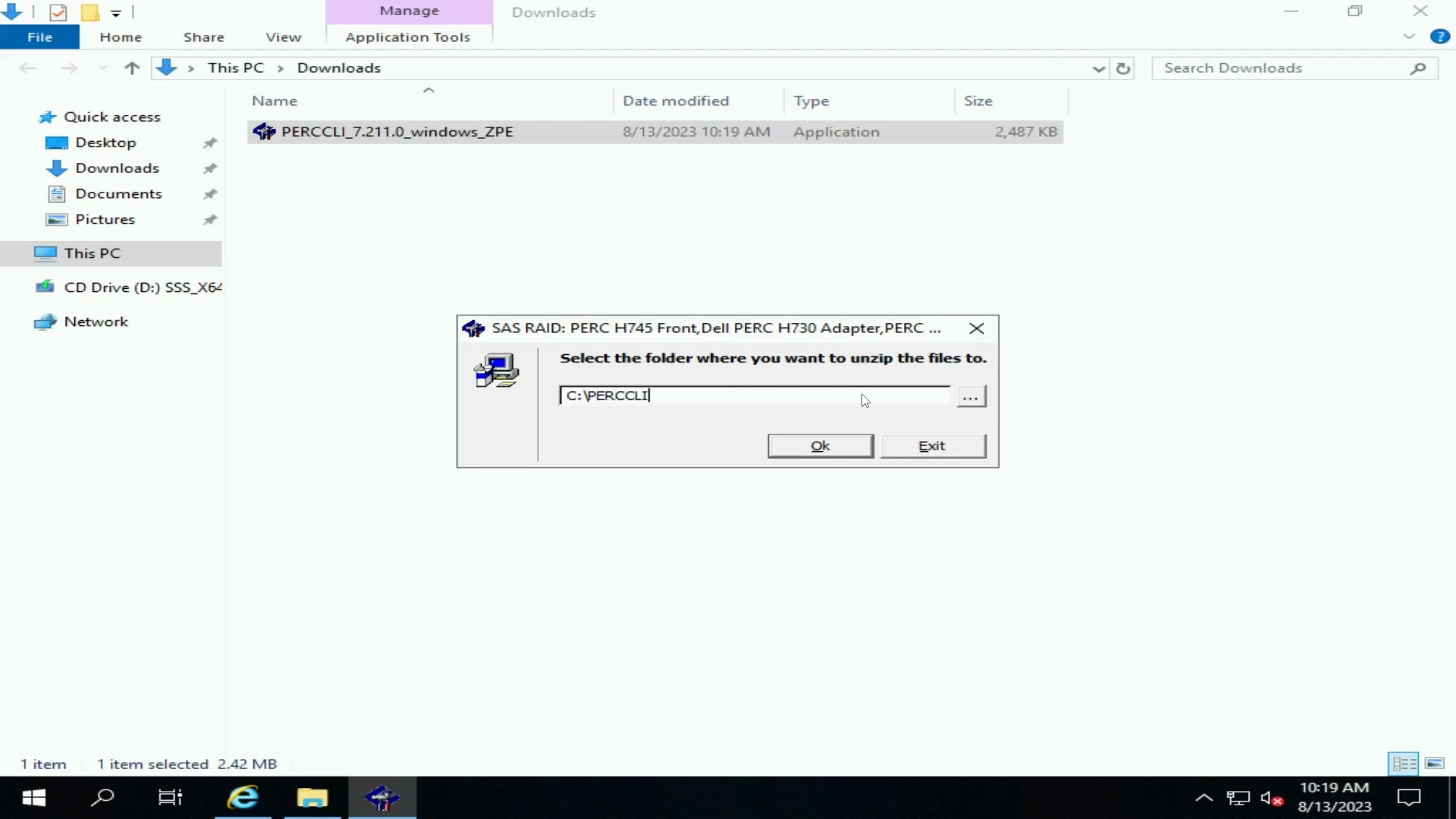
그림 39: PERCCLI 파일 압축 풀기
- 명령줄에서 폴더로 이동합니다. Windows 탐색기 사용자 인터페이스에서 해당 위치를 탐색하는 것이 한 가지 방법입니다. 그런 다음 주소 표시줄에 "
cmd"를 입력하면 해당 폴더에 이미 있는 명령줄이 열립니다. - 그런 다음 다른 예시에서와 같이 PERCCLI 유틸리티를 호출할 수 있습니다.
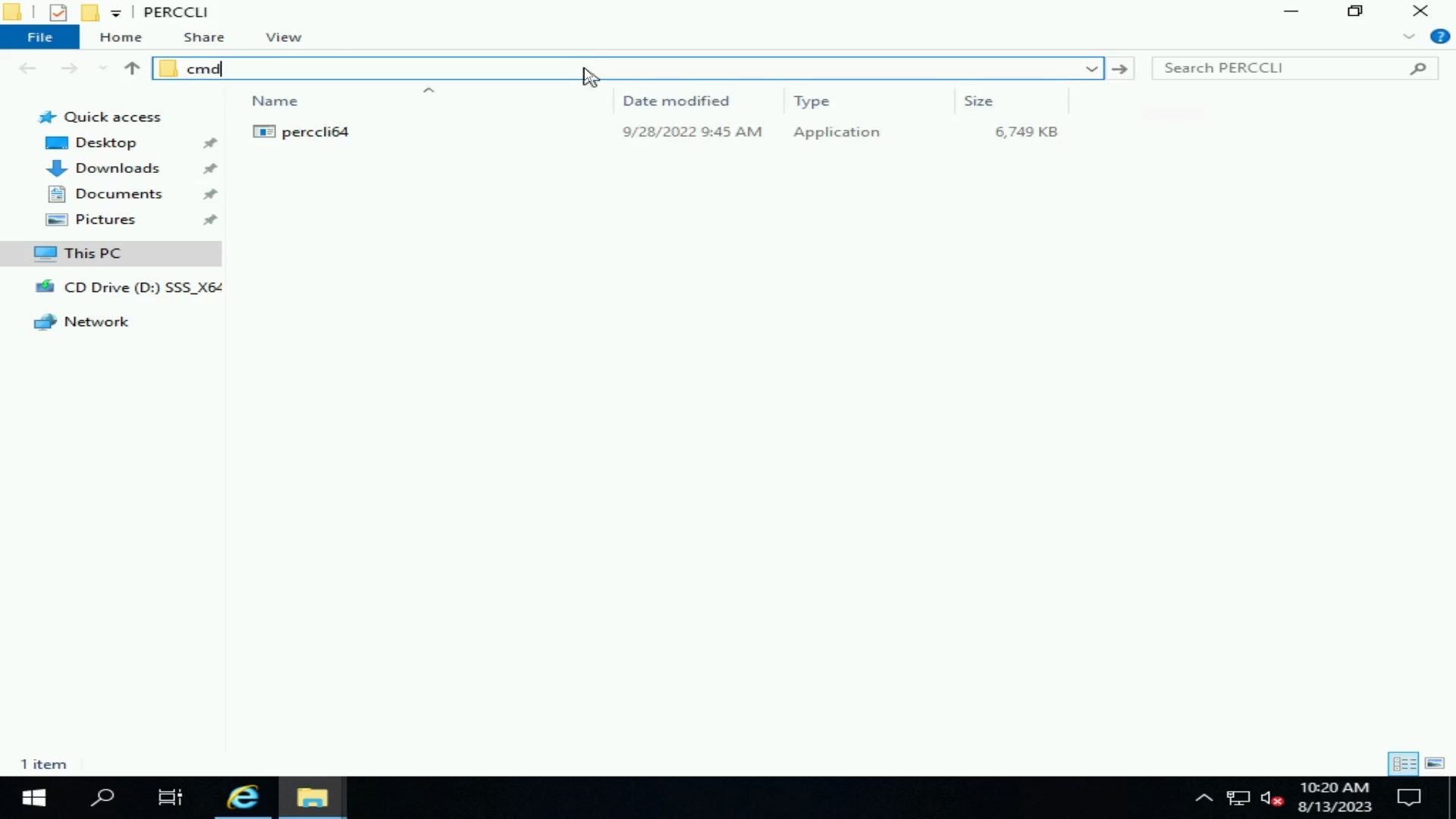
그림 40: 압축을 푼 PERCCLI 파일

그림 41: PERCCLI show 명령
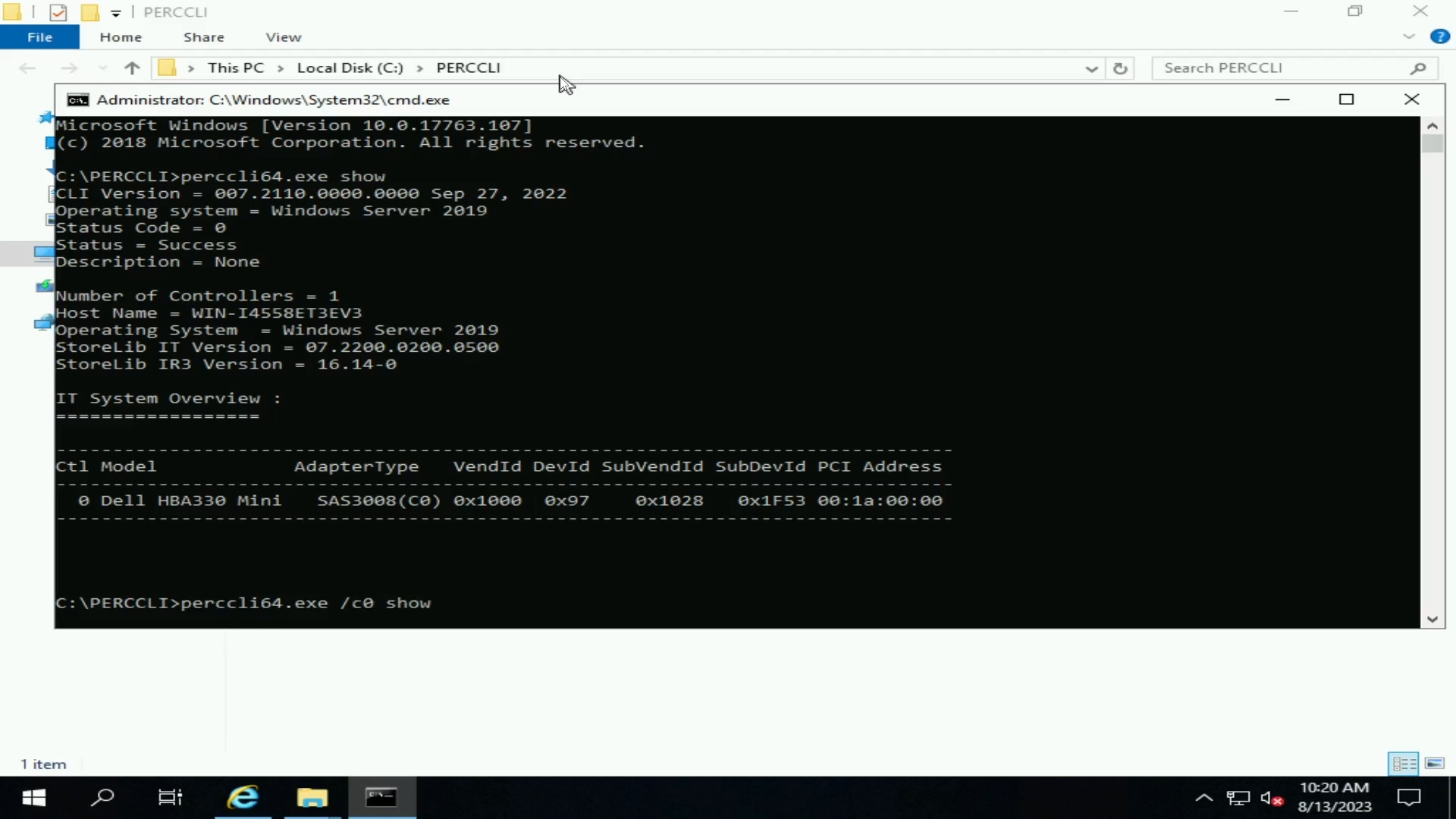
그림 42: PERCCLI controller show 명령
受影響的產品
Microsoft Windows Server 2016, Microsoft Windows Server 2019, Microsoft Windows Server 2022, Red Hat Enterprise Linux Version 7, Red Hat Enterprise Linux Version 9, Red Hat Enterprise Linux Version 8, Ubuntu Server LTS, VMware ESXi 6.7.X
, VMware ESXi 7.x, VMware ESXi 8.x
...
產品
PowerEdge RAID Controller H345, PowerEdge RAID Controller H350 Adapter SAS, PowerEdge RAID Controller H355 Front SAS, PowerEdge RAID Controller H355 Adapter SAS, PowerEdge RAID Controller H745, PowerEdge RAID Controller H745P MX
, PowerEdge RAID Controller H750 Adapter SAS, PowerEdge RAID Controller H755 Adapter, PowerEdge RAID Controller H755 MX Adapter, PowerEdge RAID Controller H755N Front NVMe, PowerEdge RAID Controller H755 Front SAS, PowerEdge RAID Controller H965i Adapter, PowerEdge RAID Controller H965i Front, PowerEdge RAID Controller H965i MX, Poweredge C4140, PowerEdge C6420, PowerEdge C6520, PowerEdge C6525, PowerEdge C6615, PowerEdge C6620, PowerEdge FC640, PowerEdge M640, PowerEdge M640 (for PE VRTX), PowerEdge MX5016s, PowerEdge MX740C, PowerEdge MX750c, PowerEdge MX760c, PowerEdge MX840C, PowerEdge R240, PowerEdge R250, PowerEdge R260, PowerEdge R340, PowerEdge R350, PowerEdge R360, PowerEdge R440, PowerEdge R450, PowerEdge R540, PowerEdge R550, PowerEdge R640, PowerEdge R6415, PowerEdge R650, PowerEdge R650xs, PowerEdge R6515, PowerEdge R6525, PowerEdge R660, PowerEdge R660xs, PowerEdge R6615, PowerEdge R6625, PowerEdge R740, PowerEdge R740XD, PowerEdge R740XD2, PowerEdge R7415, PowerEdge R7425, PowerEdge R750, PowerEdge R750XA, PowerEdge R750xs, PowerEdge R7515, PowerEdge R7525, PowerEdge R760, PowerEdge R760XA, PowerEdge R760xd2, PowerEdge R760xs, PowerEdge R7615, PowerEdge R7625, PowerEdge R840, PowerEdge R860, PowerEdge R940, PowerEdge R940xa, PowerEdge R960, PowerEdge RAID Controller H740P, PowerEdge RAID Controller H965e Adapter, PowerEdge T150, PowerEdge T160, PowerEdge T340, PowerEdge T350, PowerEdge T360, PowerEdge T440, PowerEdge T550, PowerEdge T560, PowerEdge T640, PowerEdge XE2420, PowerEdge XE7420, PowerEdge XE7440, PowerEdge XE8545, PowerEdge XE8640, PowerEdge XE9640, PowerEdge XE9680
...
文章屬性
文章編號: 000217748
文章類型: How To
上次修改時間: 10 3月 2025
版本: 7
向其他 Dell 使用者尋求您問題的答案
支援服務
檢查您的裝置是否在支援服務的涵蓋範圍內。