PowerEdge: Het hulpprogramma PERCCLI installeren op Red Hat Linux, Ubuntu Linux, VMware ESXi en Windows Server
摘要: Het hulpprogramma PERCCLI installeren op Red Hat Linux, Ubuntu Linux, VMware ESXi en Windows Server.
本文章適用於
本文章不適用於
本文無關於任何特定產品。
本文未識別所有產品版本。
說明
Het hulpprogramma PERCCLI installeren op Red Hat Linux, Ubuntu Linux, VMware ESXi en Windows Server
Opmerking: Vaak ziet u in andere documentatie over het hulpprogramma PERCCLI voorbeelden van PERCCLI opdrachten die verwijzen naar de naam van het hulpprogramma als "perccli". De naam van de meest recente versies van PERCCLI wordt weergegeven als perccli64.
Inhoudsopgave
- PERCCLI installeren op Red Hat Linux:
- PERCCLI installeren op Ubuntu Linux
- PERCLI installeren op VMware ESXi
- PERCLI installeren op Windows Server
1: PERCCLI installeren op Red Hat Linux:
Kopieer het PERCCLI-installatiebestand naar de server:
Opmerking: Als de klant een gebruikersinterface heeft en kan browsen, kunt u naar de site van de Dell Support website navigeren en het hulpprogramma rechtstreeks naar het systeem downloaden.
- Bij het werken in de opdrachtregel zijn er een aantal verschillende methoden die we kunnen gebruiken.
Methode 1: Overdracht via SSH- en FTP-client.
- Open de terminal bij Red Hat Installation.
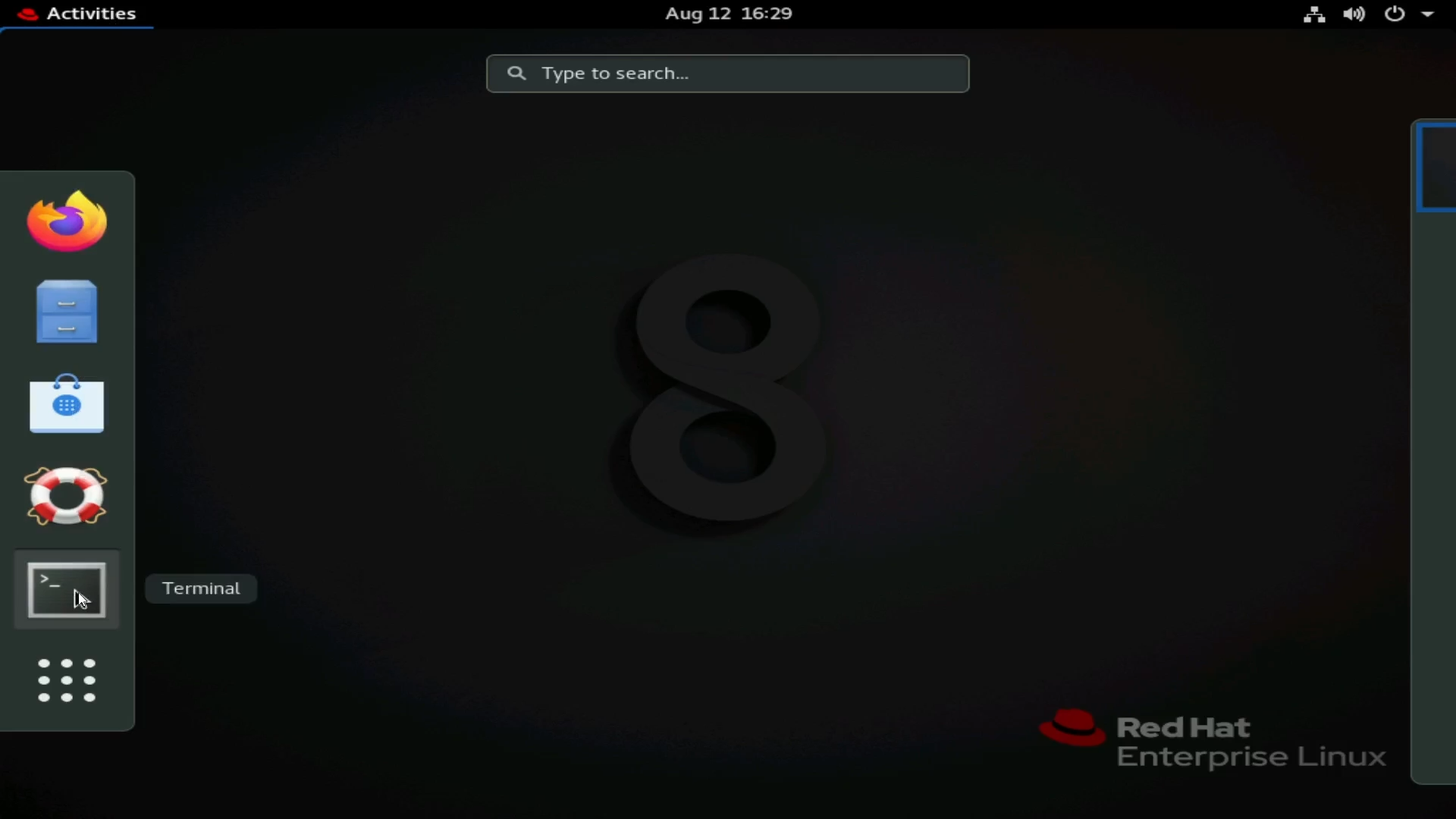
Afbeelding 1: Opening Terminal in RHEL
- Verander in rootgebruiker.
- Dit is optioneel, maar het kan zijn dat u "
sudo" voor opdrachten waarvoor rootbevoegdheden vereist zijn.
# su -
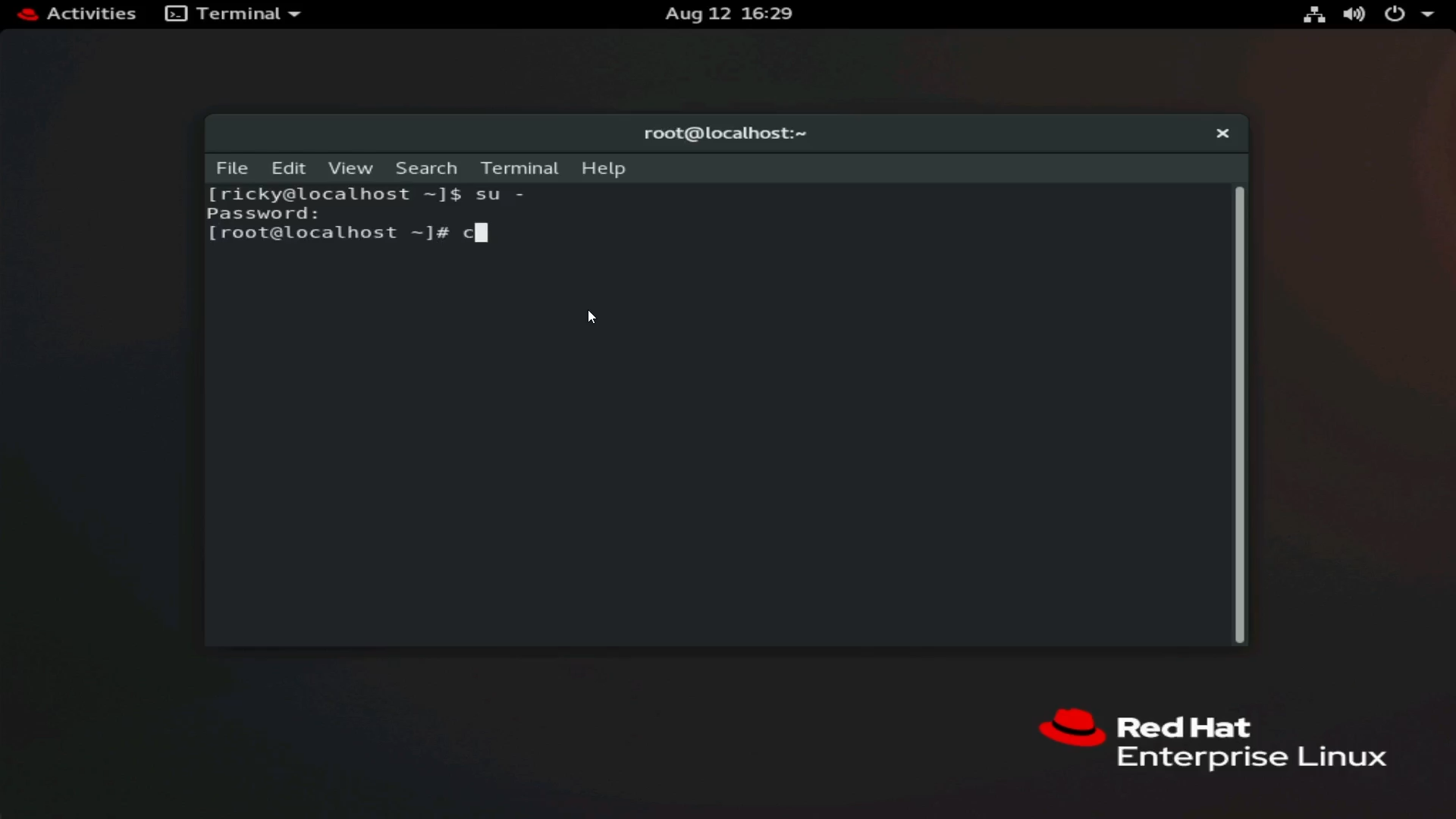
Afbeelding 2: Veranderen in rootgebruiker.
- In dit voorbeeld hebben we een SSH-service. U kunt gebruik maken van
scpcommando's om bestanden van een andere Linux-host hierheen over te brengen. Een gebruiksvriendelijkere optie zou zijn om een FTP-client te gebruiken, zoals Filezilla of WinSCP. Voor dit voorbeeld gebruik ik WinSCP.
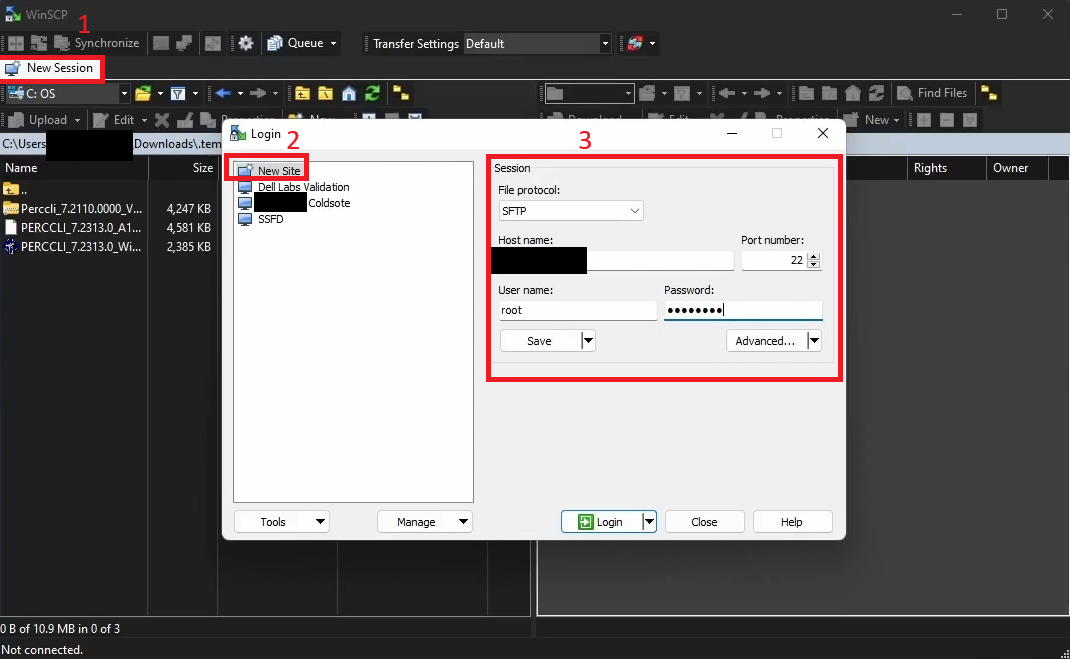
Afbeelding 3: WinSCP-gegevens over het verbinden met de server via SFTP.
- In de bovenstaande schermafbeelding ziet u de belangrijkste punten in WinSCP.
Opmerking: Sommige persoonlijk identificeerbare informatie wordt zwart gemaakt.

Afbeelding 4: WinSCP-directory's van werkstation en server
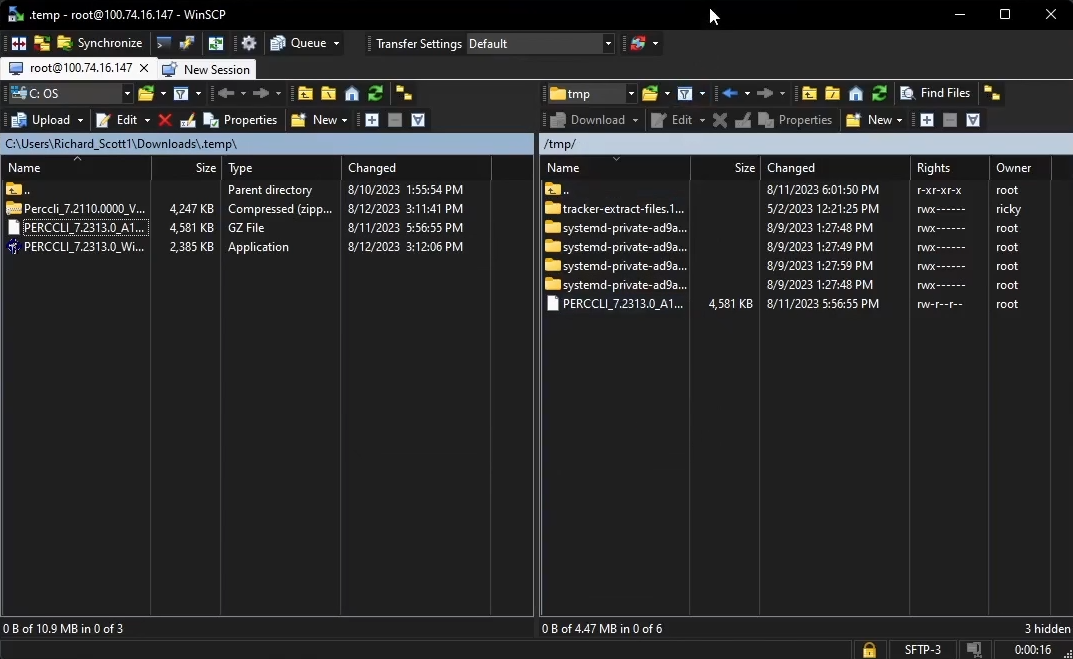
Afbeelding 5: WinSCP met overgebracht bestand
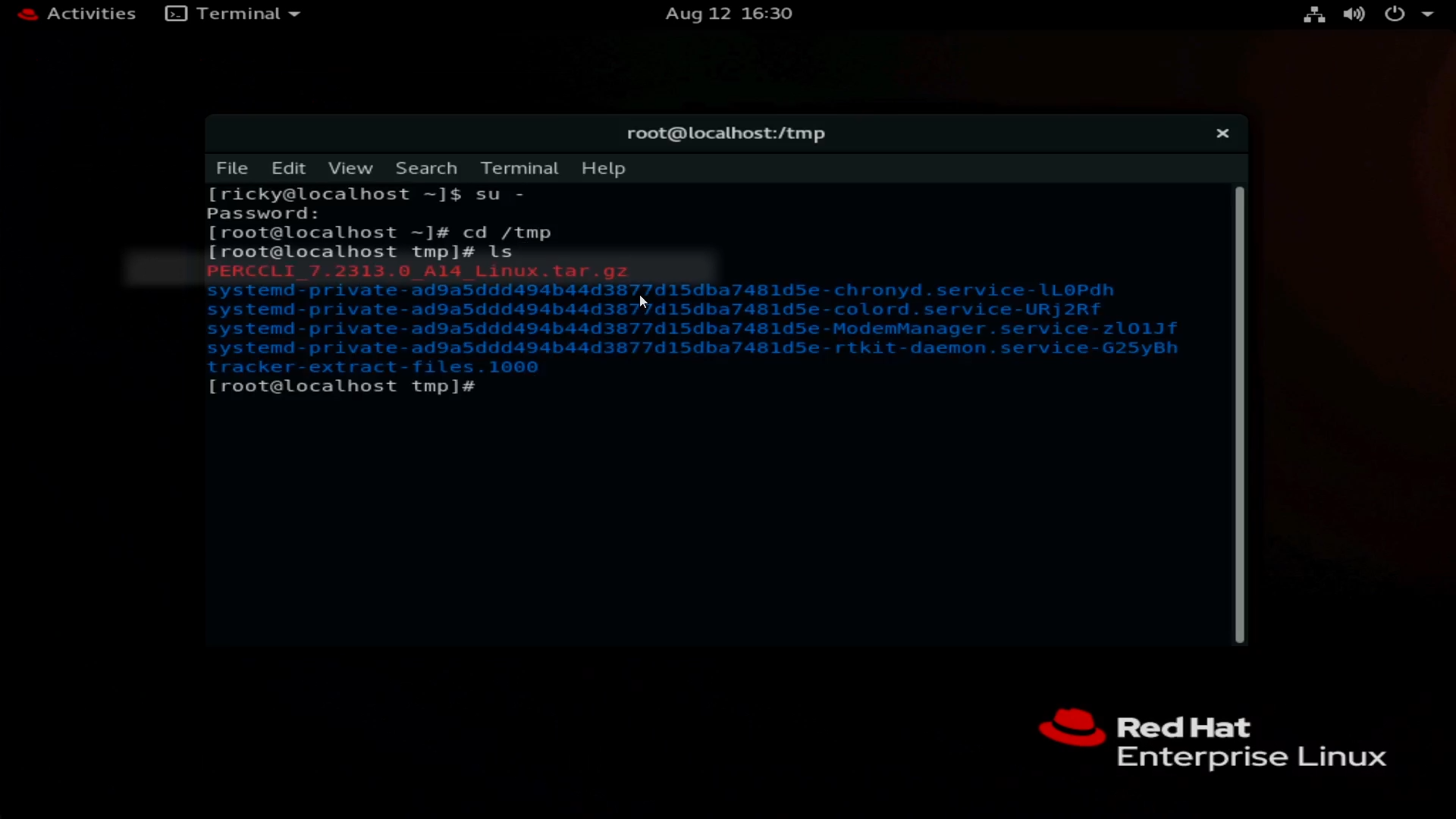
Afbeelding 6: Bestand dat in de terminal wordt weergegeven na overdracht met WinSCP.
- Maak een nieuwe sessie. Dit opent een submenu om serverinformatie in te plaatsen.
- Klik op Nieuwe site om te beginnen met het invoeren van serverinformatie.
- Voer serverinformatie in. Gebruik SFTP en poort 22 als protocol voor overdracht via de SSH-tunnel. Voer de hostnaam of het IP-adres in, en de gebruikersreferenties om verbinding te maken.
- Nadat u bent ingelogd op de server, kunt u door de bestandsstructuur van de server bladeren.
- Ik ben verhuisd naar de
/tmpdirectory als voorbeeld voor dit artikel.
- Ik ben verhuisd naar de
- Sleep het PERCCLI-bestand naar de rechterkant om het over te dragen naar de server. U ziet het bestand in het bestandssysteem zodra de overdracht is voltooid.
- Gebruik de
lsOpdracht om items in de directory in de terminal weer te geven.
Methode 2: Het wget-commando gebruiken
- Blader naar de Dell.com/support site en zoek het bestand met het hulpprogramma PERCCLI.
- Kopieer het linkadres van het bestand.
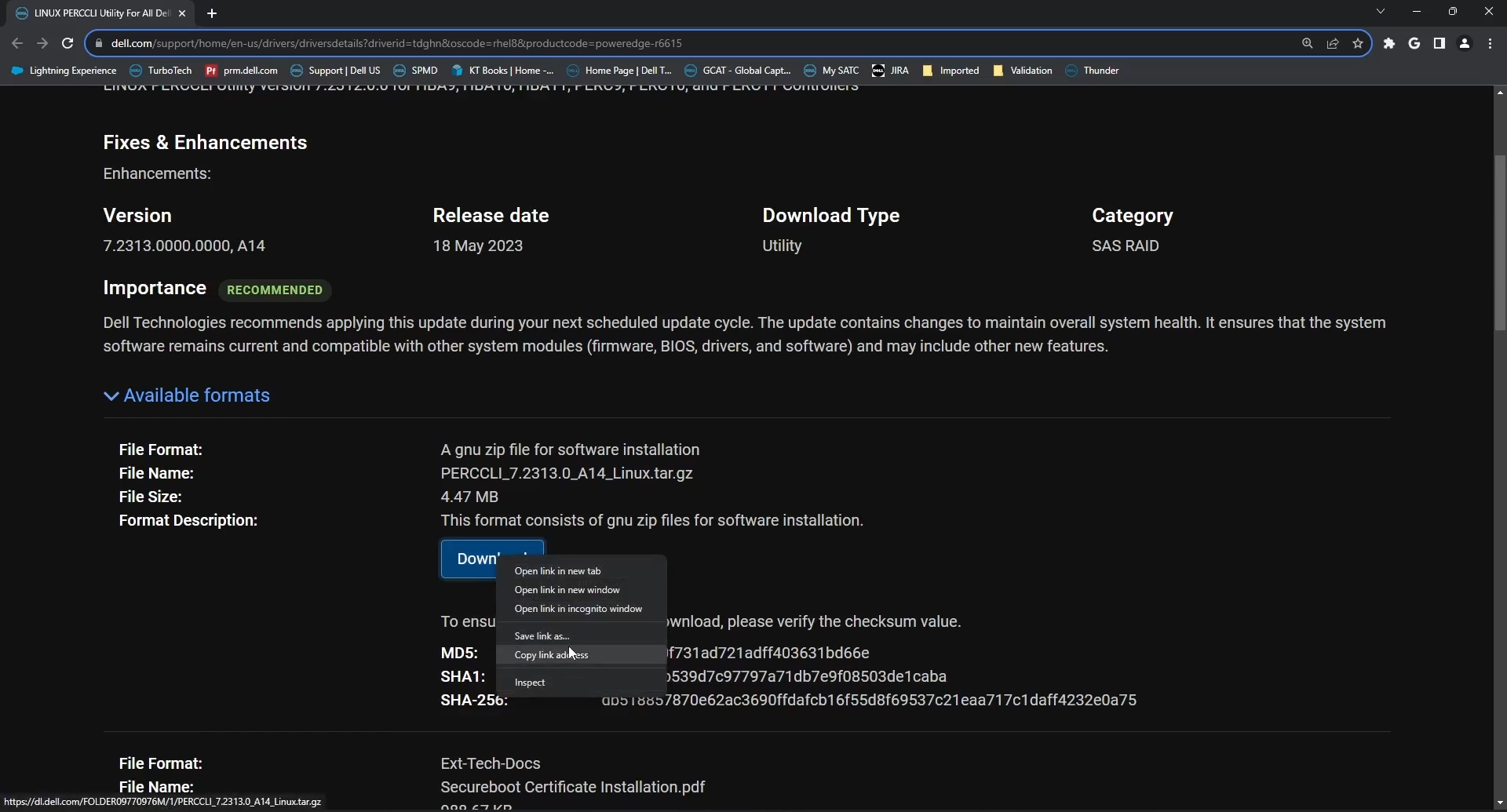
Afbeelding 7: Het PERCCLI utility Linux-pakket downloaden van de supportwebsite van Dell
- Terug op de server typ je de opdracht:
# wget <PERCCLI link>
- In dit voorbeeld gebruik ik het virtuele klembord van de iDRAC Virtual Console om de gekopieerde koppeling via de iDRAC naar de server te verzenden.
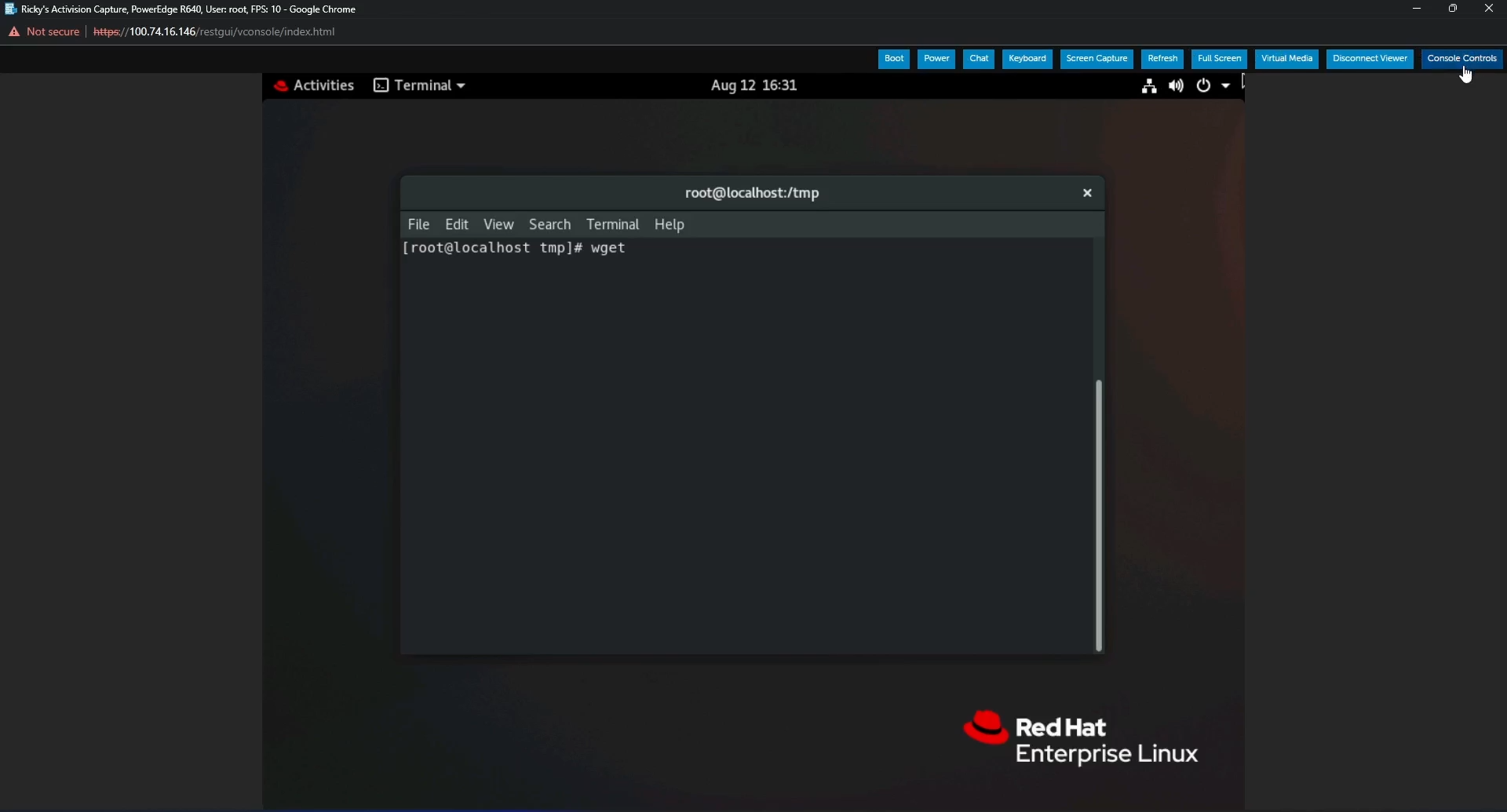
Afbeelding 8: wget commando in Terminal
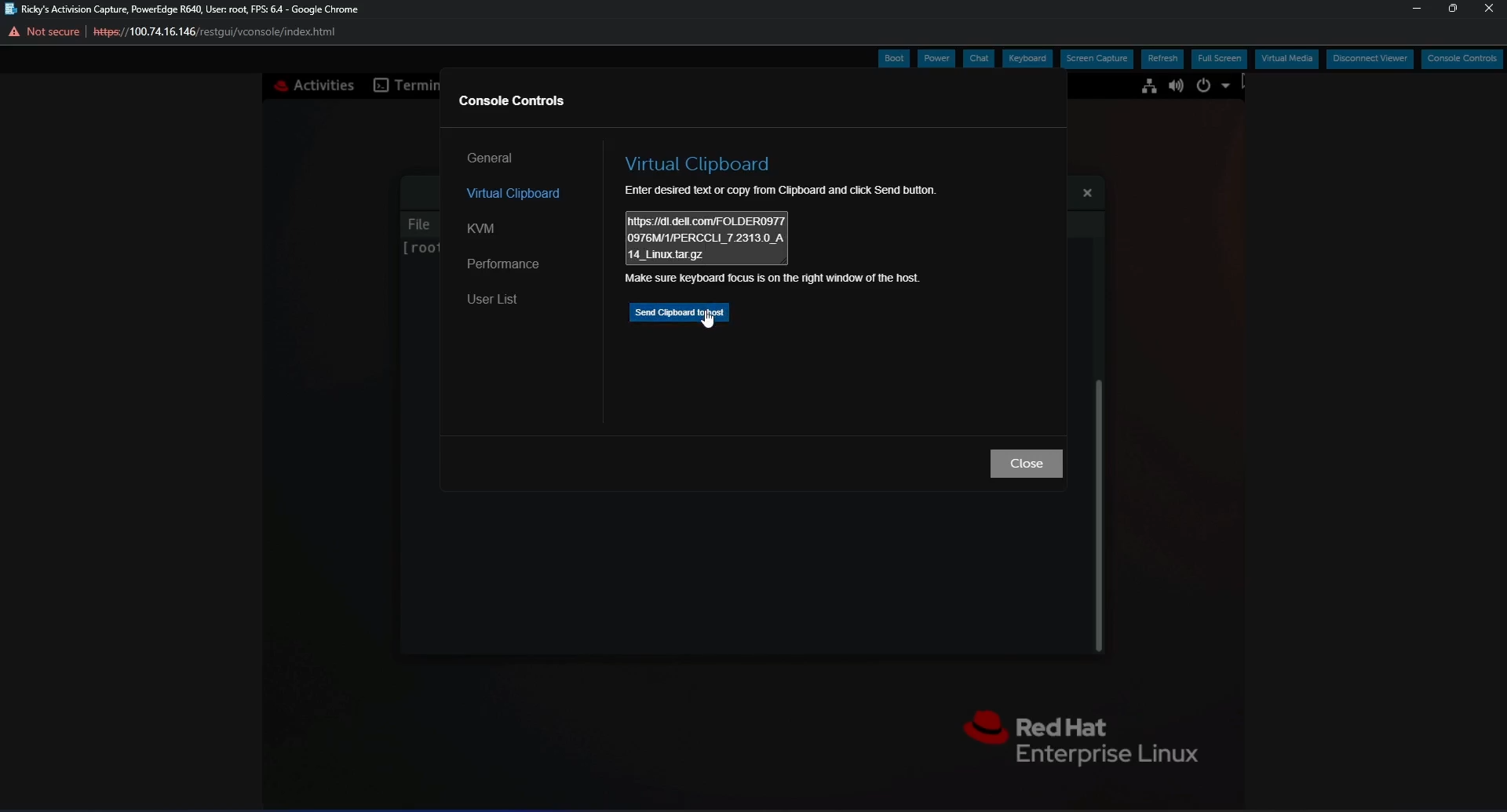
Afbeelding 9: Kopieer- en plakfunctie in virtueel iDRAC-klembord om bestandskoppeling naar server te verzenden

Afbeelding 10: wget Opdracht met volledige koppeling in Terminal na plakken met behulp van virtueel iDRAC-klembord
- Druk op Enter en je ziet het bestand downloaden, en je kunt het verifiëren zodra het is voltooid met de opdracht ls .

Afbeelding 11: Bestand gedownload met de opdracht wget
Pak het bestand uit:
- Pak het bestand uit en verwijder het bestand.
Notitie Wanneer u de opdracht typt, kunt u de eerste letters van het PERC-hulpprogramma typen en op Tab> drukken<, waarna de regel voor u wordt beëindigd. Het is hoofdlettergevoelig, dus zorg ervoor dat de hoofdletter overeenkomt met de bestandsnaam.
- Voer deze opdracht uit:
tar xzvf PERCCLI_7.2313.0_A14.Linux.tar.gz
- Eenmaal voltooid, kunt u de
lsopdracht en bekijk een PERCCLI-directory
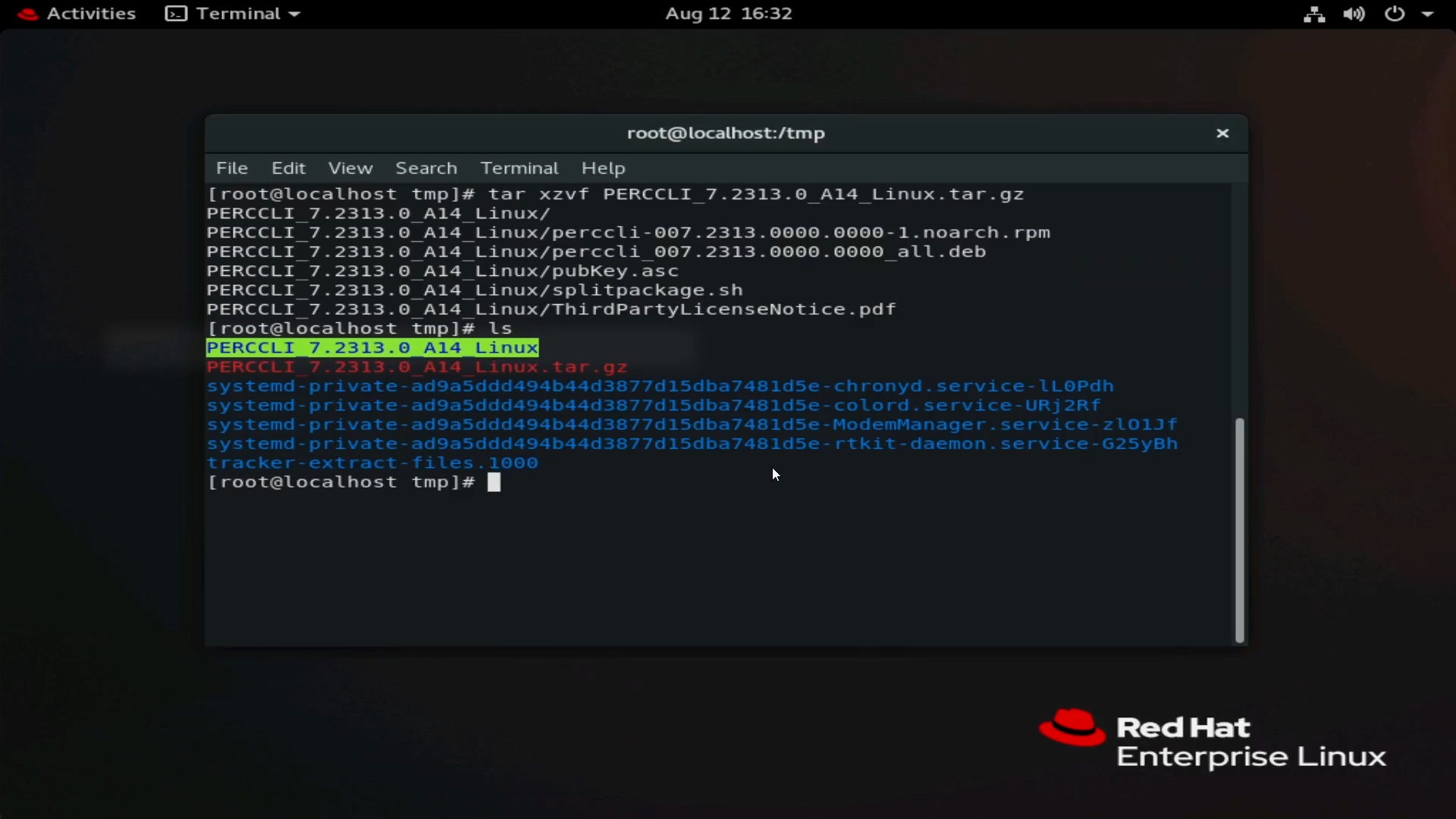
Afbeelding 12: PERCCLI-directory na het uitpakken van het bestand
- Navigeer naar de uitgepakte map. Net als bij het untarren van een bestand, kunt u het volgende typen
cden vervolgens de eerste letters van de directorynaam en druk op <Tab> om automatisch aan te vullen. - In de directory ziet u bestanden. Voor deze Red Hat-omgeving hebben we de
RPMbestand.

Afbeelding 13: Lijst met bestanden in de uitgepakte map. In de zaak RHEL is de RPM bestand wordt gebruikt.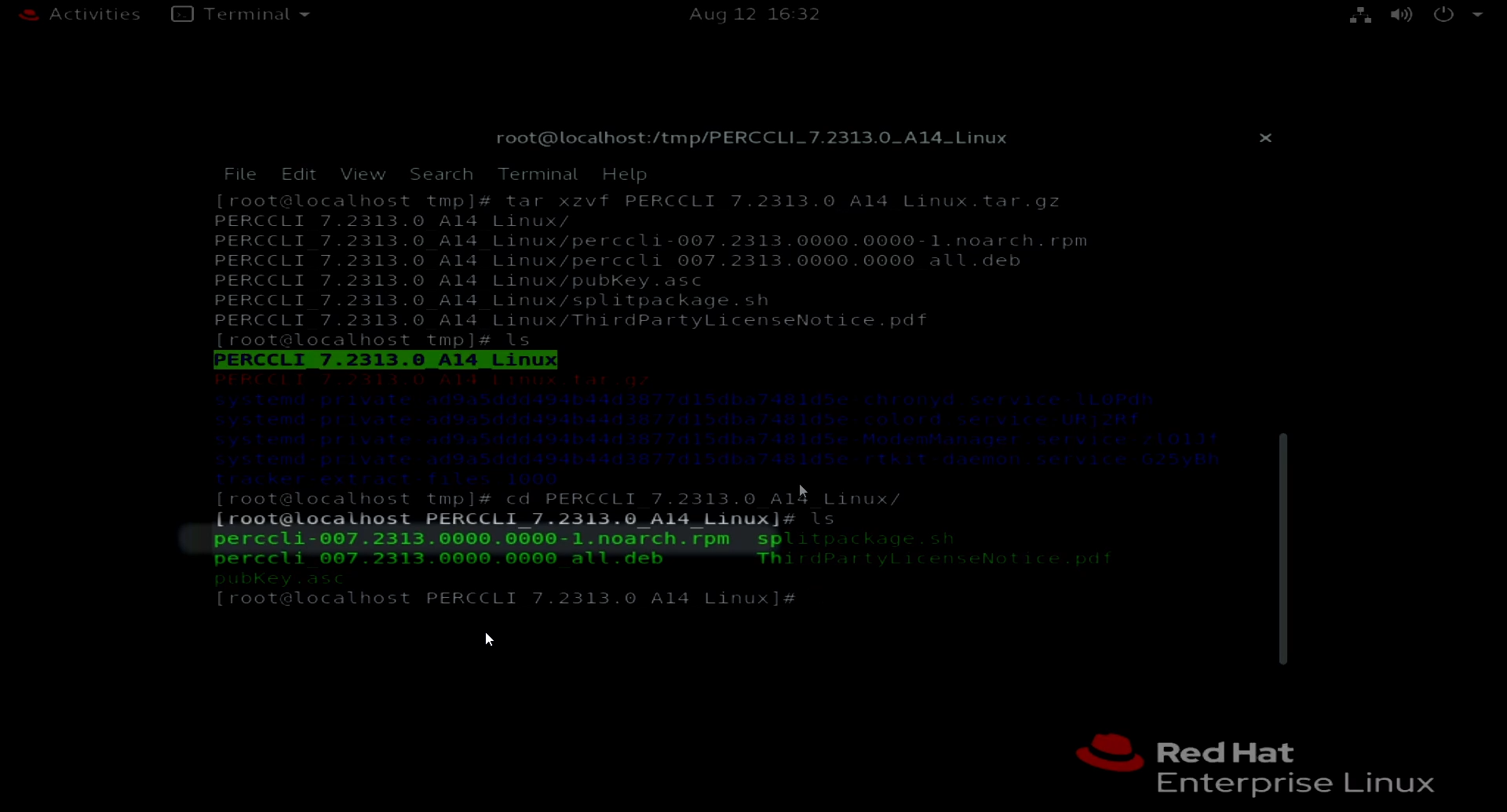
Afbeelding 14: Markeren RPM Bestand in Terminal.
Installeer PERCCLI:
- In deze Red Hat-installatie gebruiken we de
RPMopdracht om te installeren. Druk op <Tab> om de bestandsnaam automatisch aan te vullen.
# rpm -ivh perccli-007.2313.0000.0000-1.noarch.rpm

Afbeelding 15: RPM opdracht om het hulpprogramma te installeren.
- Navigeer na de installatie naar de installatielocatie. U ziet het hulpprogramma PERCCLI.
# cd /opt/MegaRAID/perccli
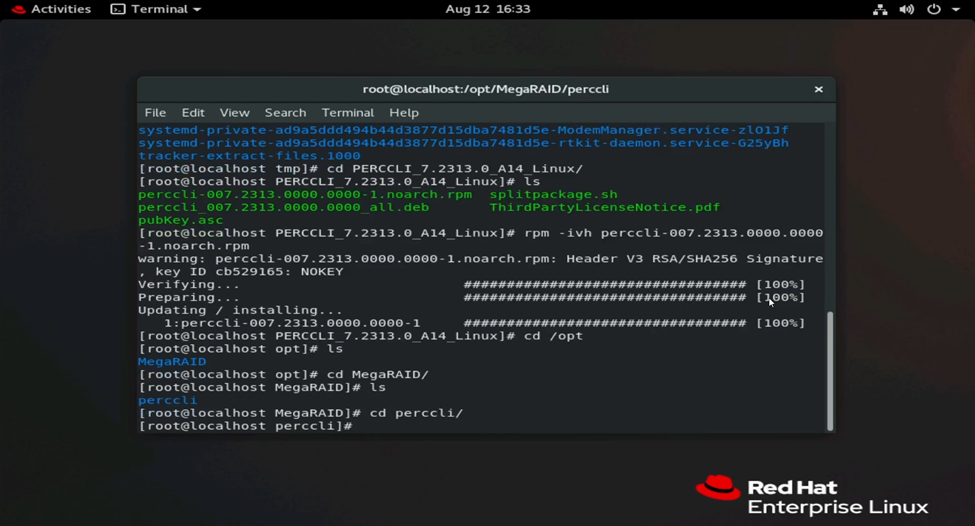
Afbeelding 16: Naar de PERCCLI-installatiemap gaan
Afbeelding 17: PERCCLI hulpprogramma perccli64 weergegeven in terminal.
Voer enkele opdrachten uit:
- U kunt nu uw PERCCLI-opdrachten uitvoeren. Wanneer u zich in de PERCCLI-directory bevindt, start u de opdracht met
./perccli64. Als u zich niet in die map bevindt, kunt u de volledige map typen om deze aan te roepen,/opt/MegaRAID/perccli/perccli64. - Hier geven we als voorbeeld opdrachten om controllers weer te geven en vervolgens details over die controller weer te geven.
# ./perccli64 show

Afbeelding 18: Voert de opdracht ./perccli64 /show uit.
- Details laten zien dat we één controller hebben, een HBA330. De controller is weergegeven als controller 0.
Opmerking: In de meeste installaties is er één PERC-controller, vermeld als controller 0. Houd rekening met configuraties die mogelijk meer dan één controller hebben. Zorg ervoor dat u zich richt op Controller 0, Controller 1, enzovoort.
- Nu kunnen we controller 0 aanroepen in andere commando's. Opdrachten met de indeling van
./perccli64 /cx, waarbij "x" het nummer is van de controller die we willen gebruiken.
# ./perccli64 /c0 show
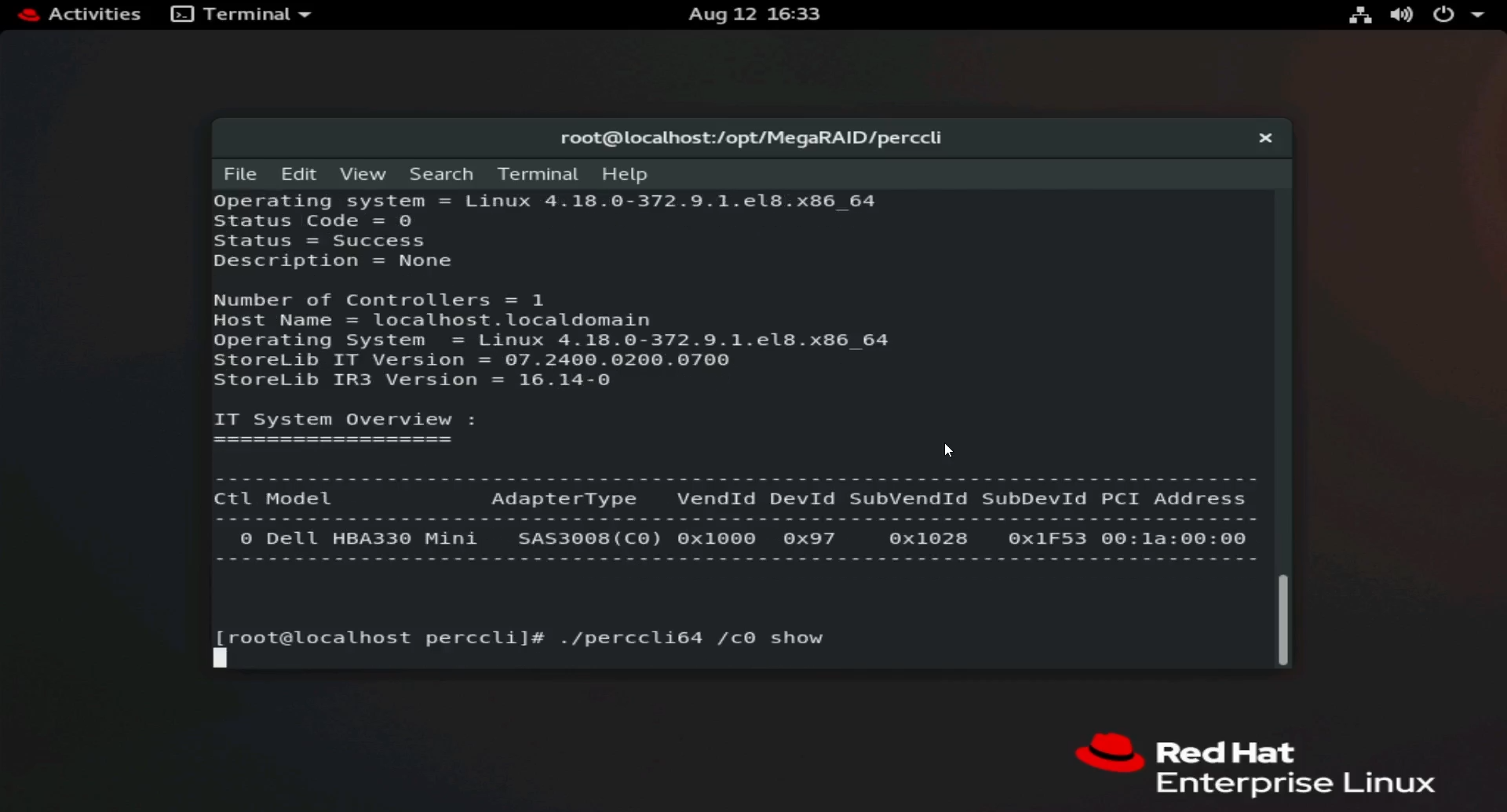
Afbeelding 19: Opdracht uitvoeren ./perccli64 /c0 show.
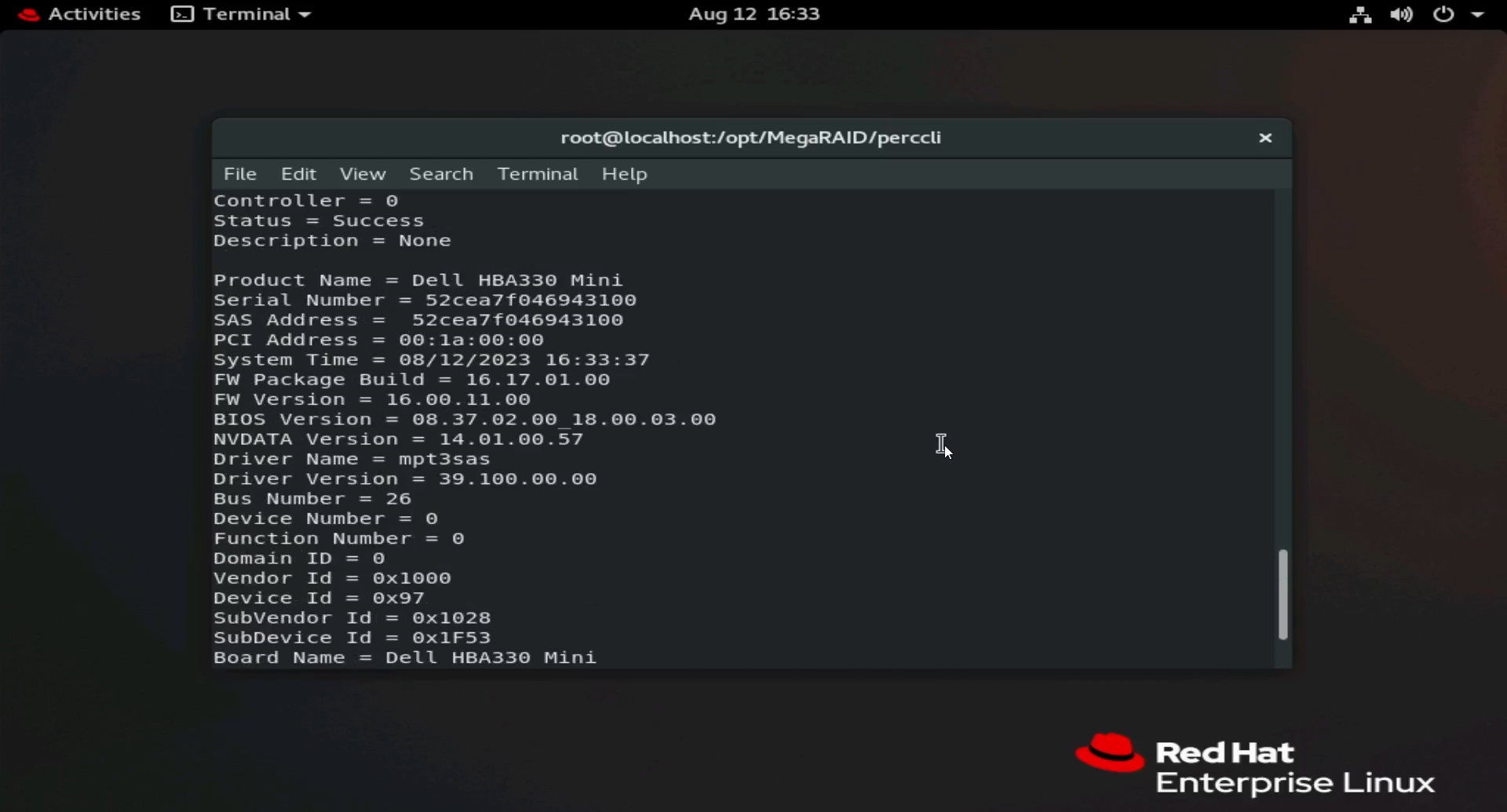
Afbeelding 20: Uitvoer van PERCCLI show-opdrachten.
- U ziet dat het verschillende aspecten van de controller weergeeft, zoals firmwareversie en SAS-adres.
2: PERCCLI installeren op Ubuntu Linux
- In dit voorbeeld hebben we geen gebruikersinterface zoals in het voorbeeld van Red Hat. Dit verandert echter niets, we hebben toch alles vanaf de terminal gedaan. Gebruik een FTP-client om SSH over te dragen, of de opdracht wget om het hulpprogramma te downloaden.
- Het enige echte verschil in Ubuntu is het bestand dat we gebruiken om te installeren. In plaats van de
RPMbestand, installeren we met behulp van het .deb bestand.
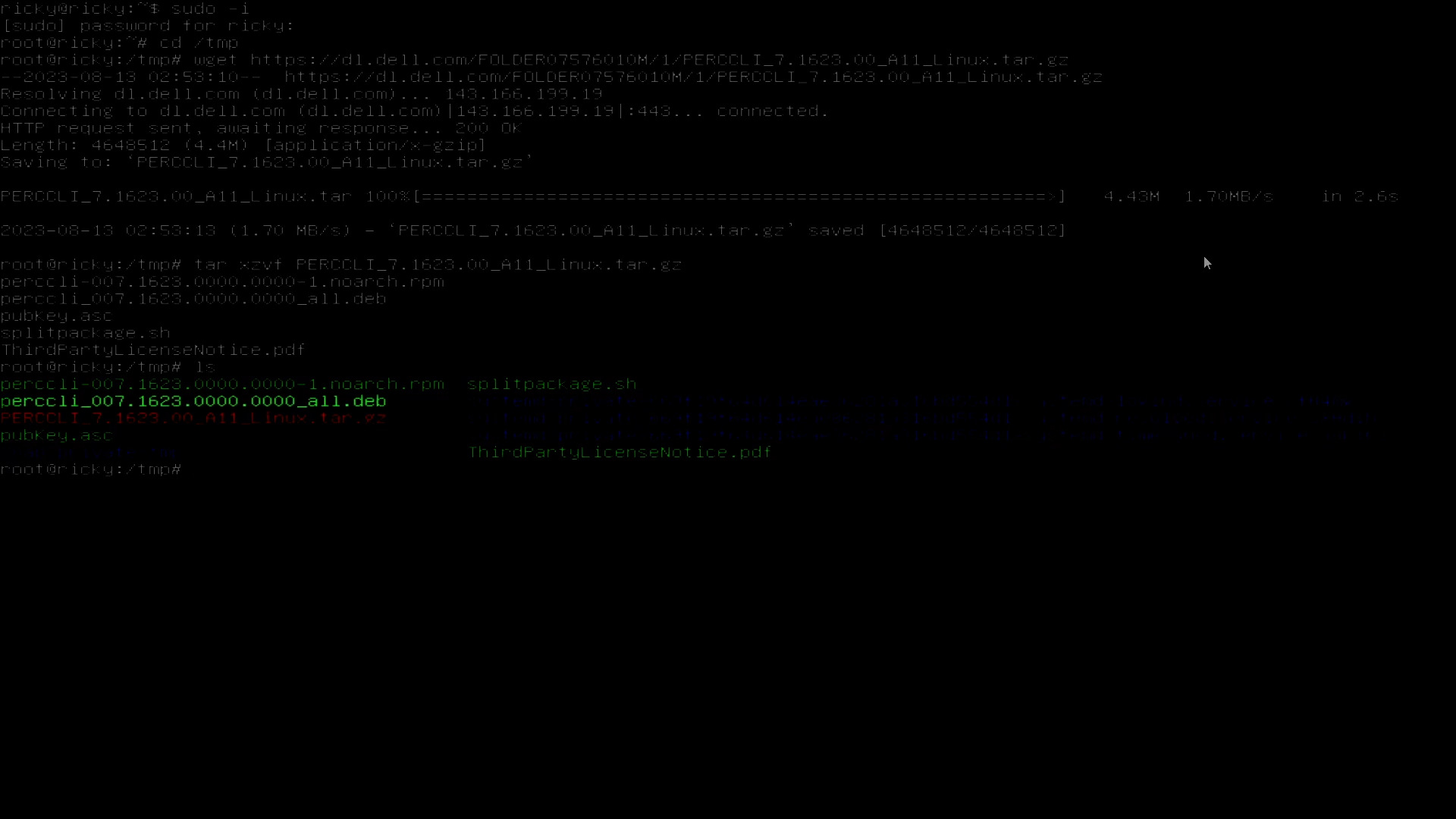
Afbeelding 21: Het Debian-bestand .deb weergegeven in de Ubuntu-opdrachtshell
- Net als in Red Hat kun je op de <Tab-toets> drukken nadat je de eerste tekens van het bestand hebt getypt om automatisch aan te vullen. Installeer met de opdracht:
# dpkg -i perccli_007.1623.0000.0000_all.deb
- Eenmaal geïnstalleerd kunt u navigeren naar
/opt/MegaRAID/percclien begin met het uitvoeren van commando's, hetzelfde als in het Red Hat-voorbeeld.
3: PERCLI installeren op VMware ESXi
Kopieer het hulpprogramma PERCCLI naar de server:
- In dit voorbeeld hebben we een nieuwe installatie van ESXi 7,0.
- Om een FTP-client te gebruiken zoals we in de Linux-voorbeelden hebben gedaan, moeten we eerst SSH inschakelen. We moeten ook de opdrachtshell inschakelen om uit te voeren
percclizodra het is geïnstalleerd. - Druk op het openingsscherm op de <F2-toets> en er verschijnt een inlogmenu. Nadat u referenties hebt ingevoerd, wordt het systeemmenu geopend. Ga naar 'Opties voor probleemoplossing'.
- Schakel "ESXi Shell" en "SSH" in.
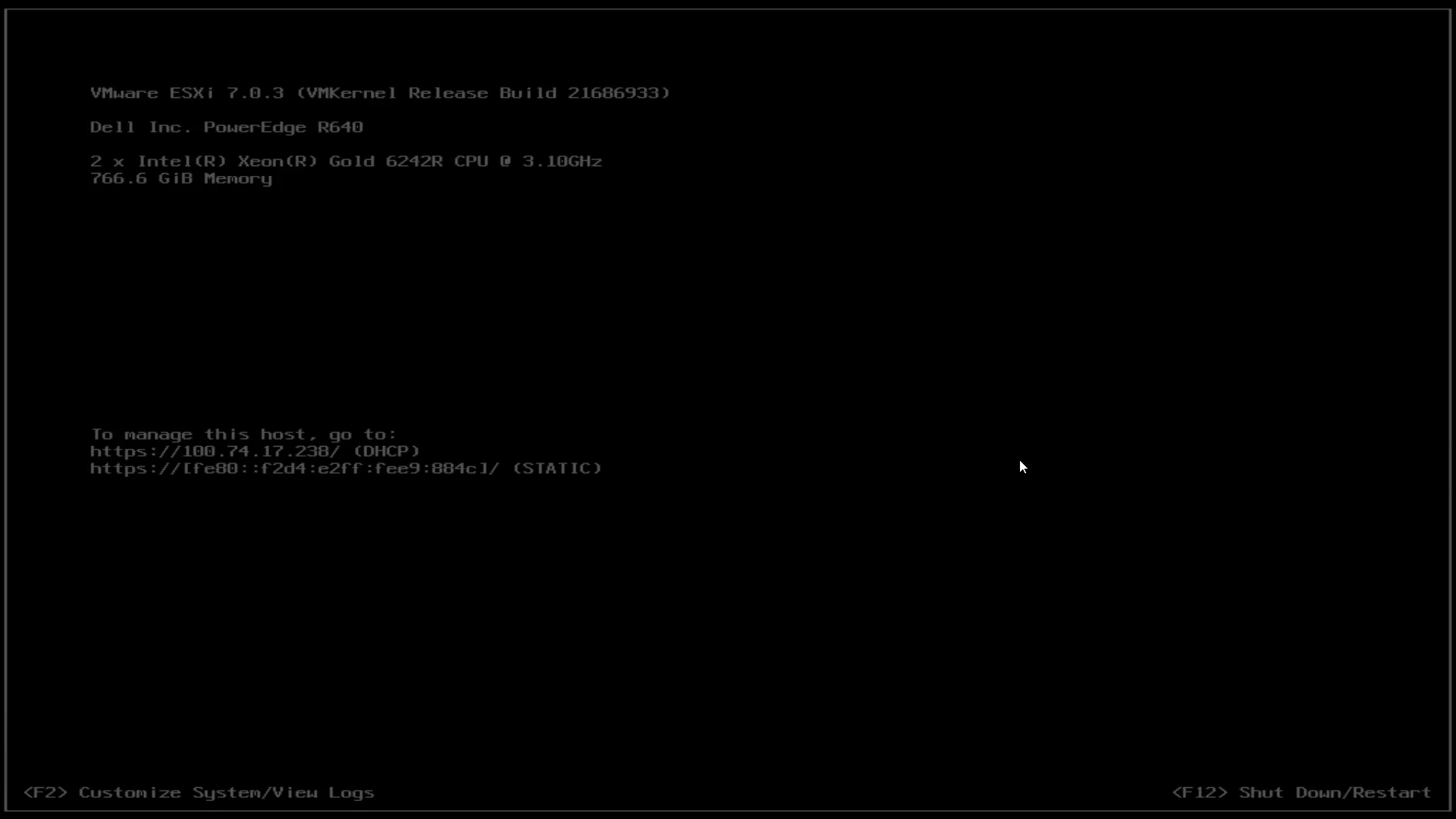
Afbeelding 22: Nieuwe ESXi-installatie
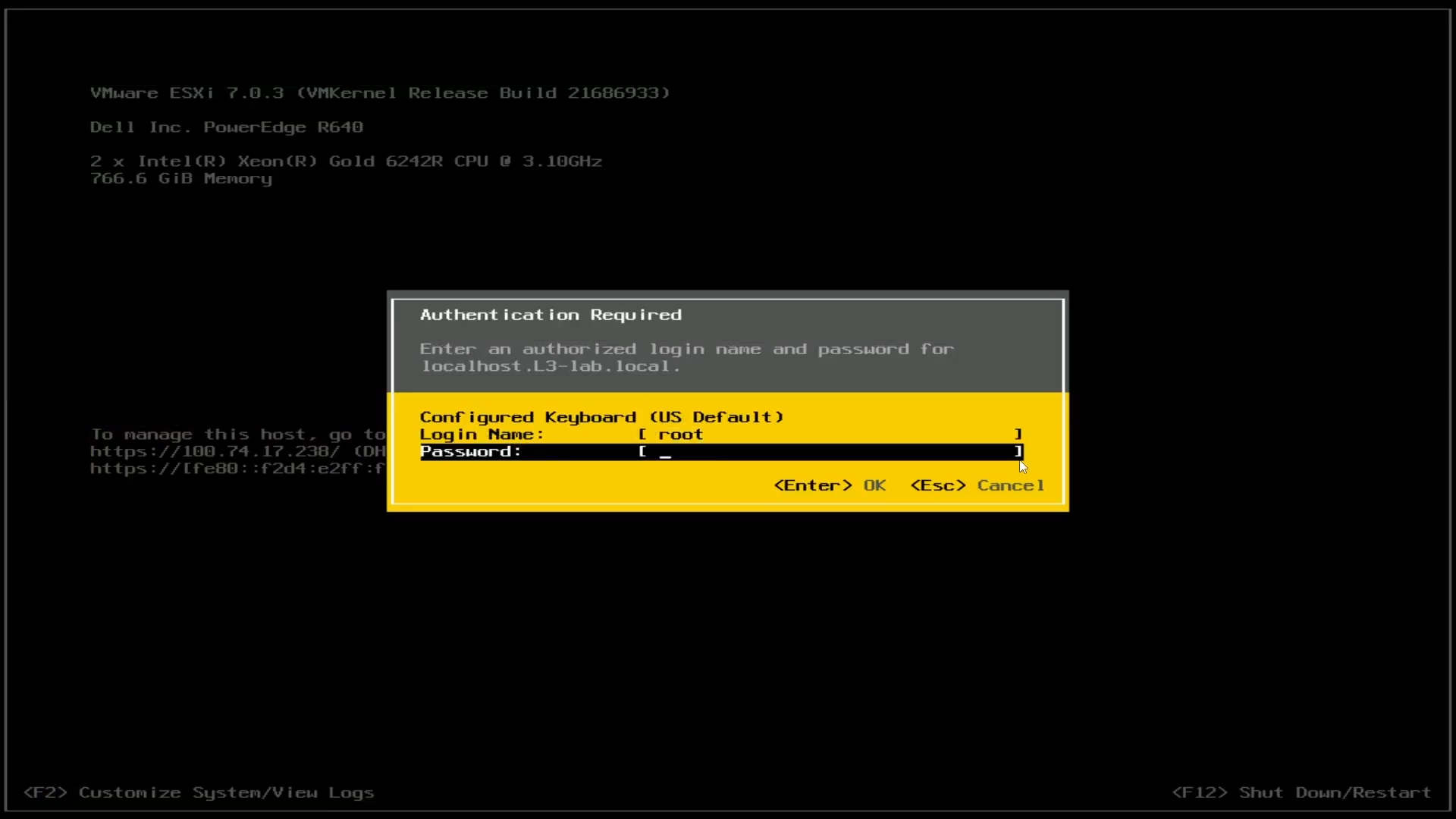
Afbeelding 23: ESXi-aanmelding
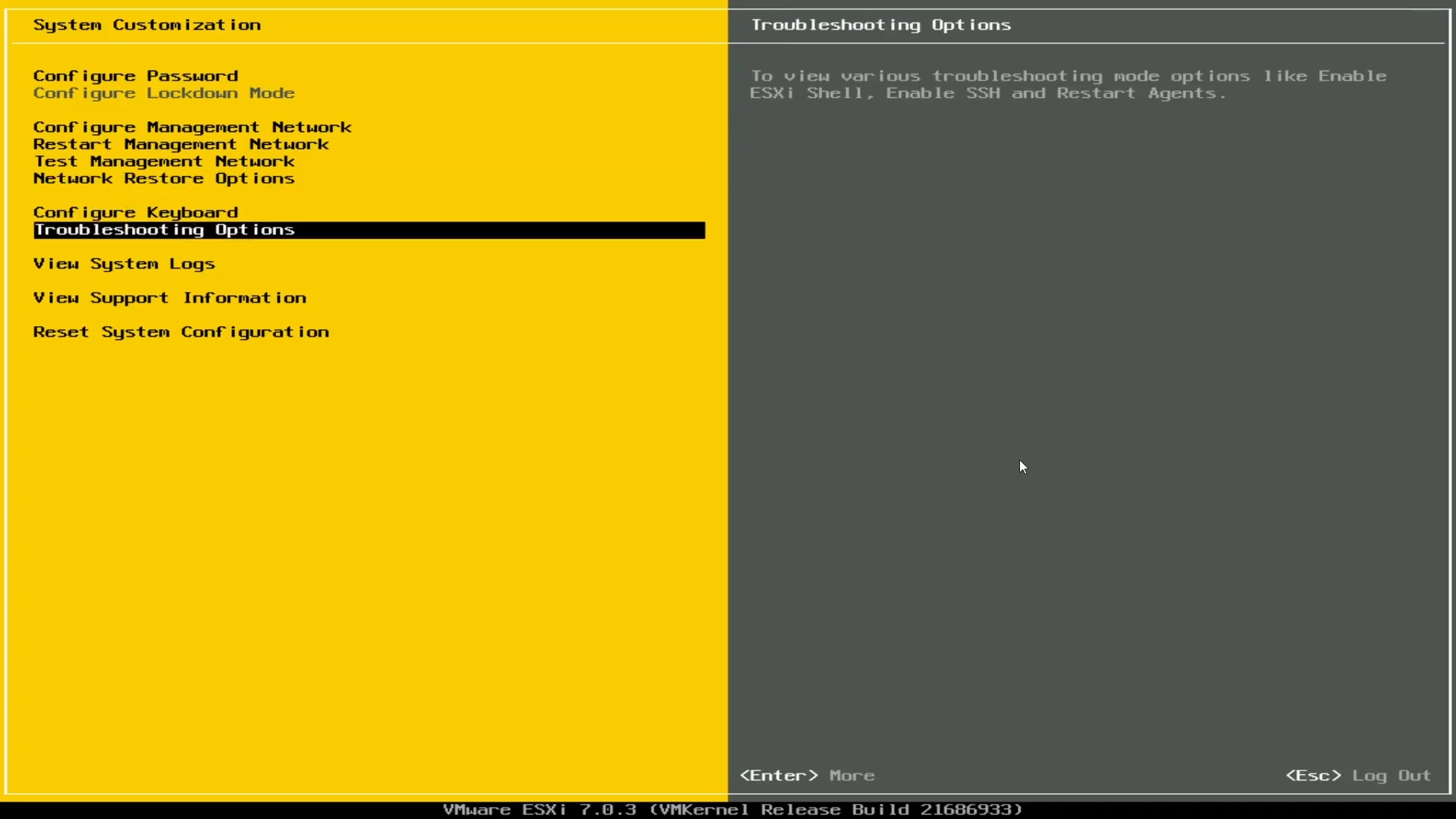
Afbeelding 24: Opties voor probleemoplossing ESXi

Afbeelding 25: ESXi Shell, SSH inschakelen
- Als SSH is ingeschakeld, kunnen we geen overdracht uitvoeren via een FTP-client, net als in de Linux-voorbeelden.
- In dit voorbeeld gebruik ik de vSphere-gebruikersinterface om over te brengen naar de datastore.
- Gebruik het IP-adres voor de host die op het hoofdscherm wordt gevonden.

Figuur 26: IP-adres weergegeven op het hoofdscherm van ESXi
- Gebruik dat IP-adres en typ het in een browser op een computer in het netwerk. Het opent het inlogportaal en u kunt de inloggegevens invoeren om in te loggen.
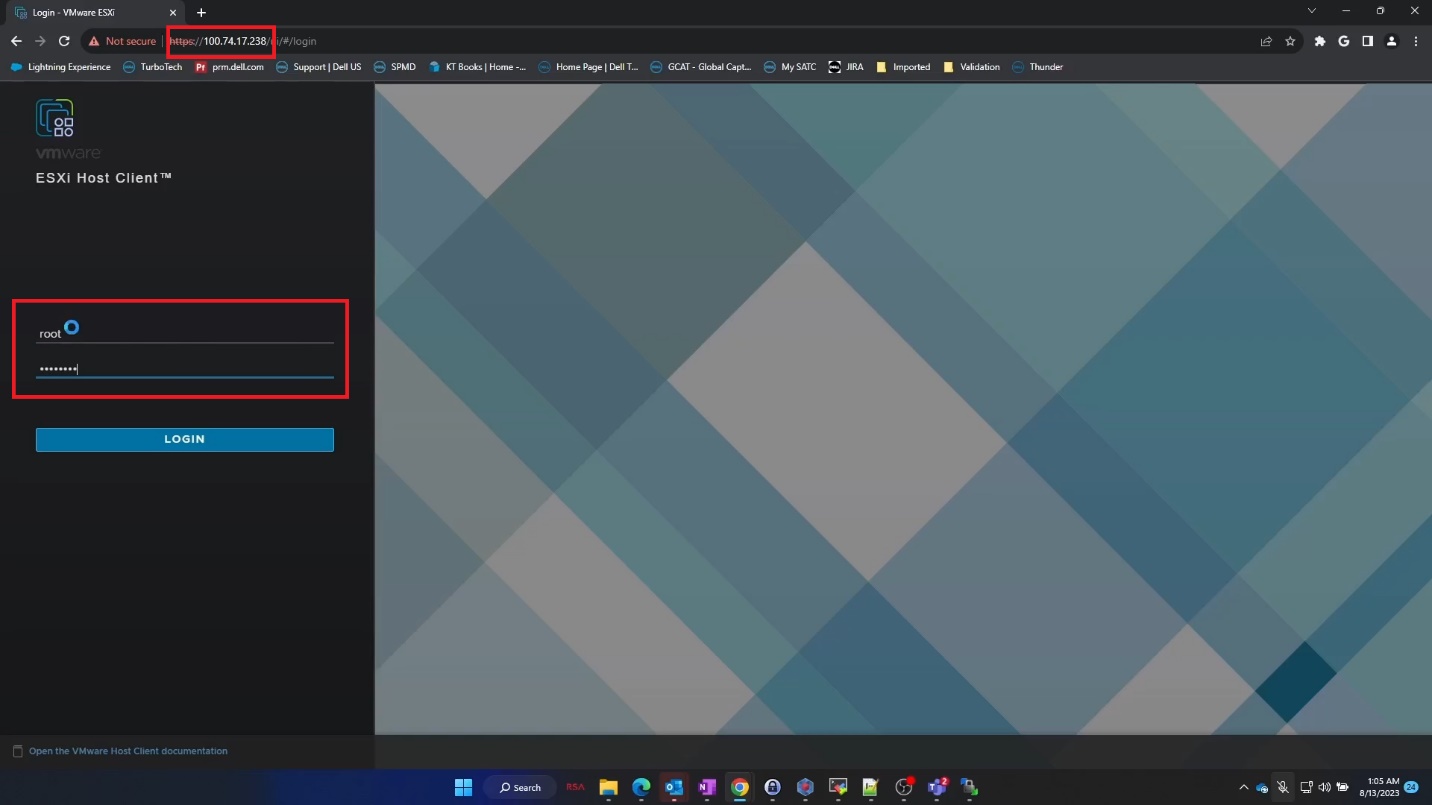
Figuur 27: Aanmelden bij ESXi-webclient via browser
- Ga naar Storage en klik op de datastore. Klik vervolgens op de browser voor de datastore
- Er verschijnt een submenu en u kunt vervolgens op Uploaden klikken.
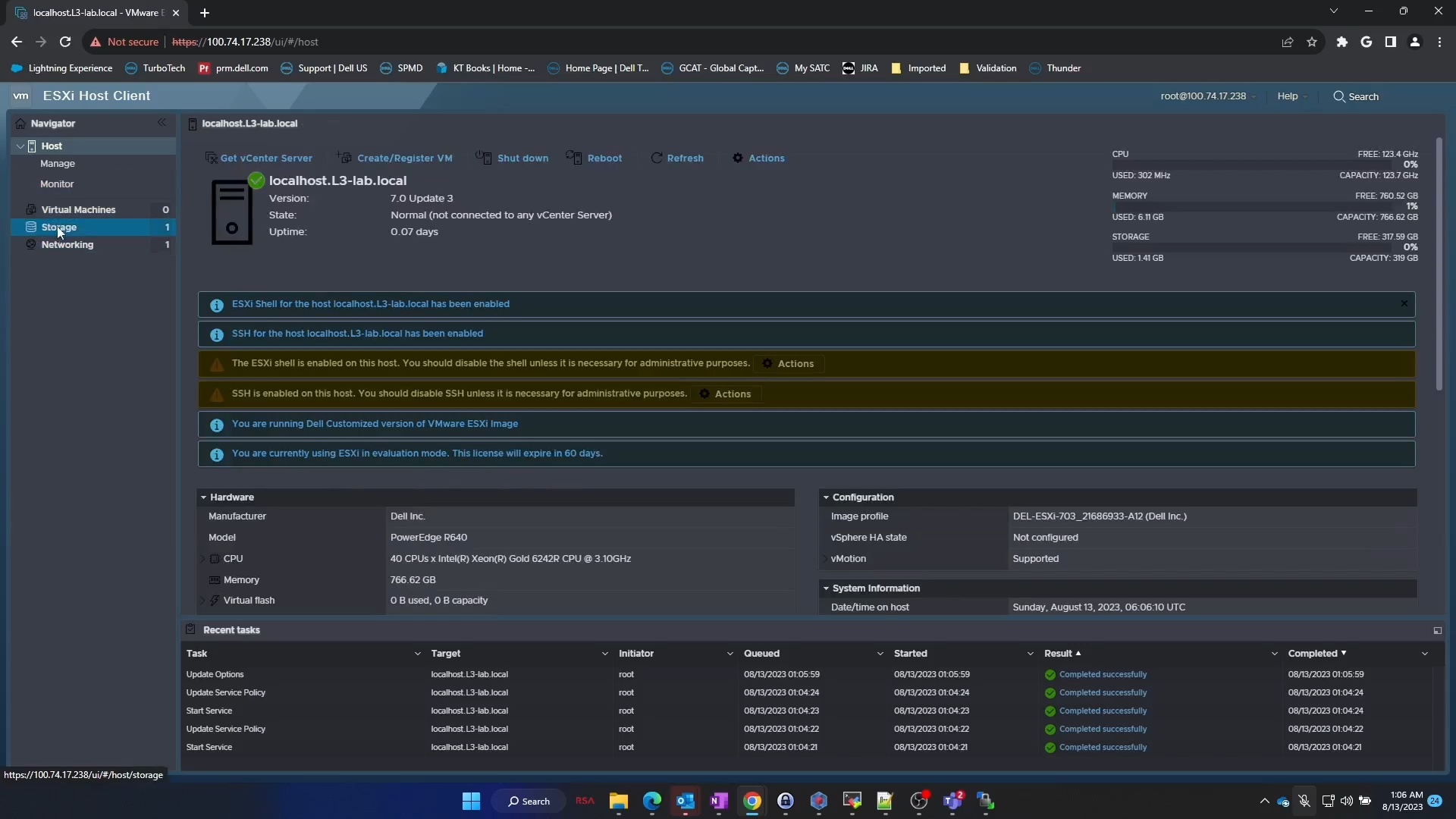
Figuur 28: Navigatie op het hoofdscherm van de webclient naar Storage.
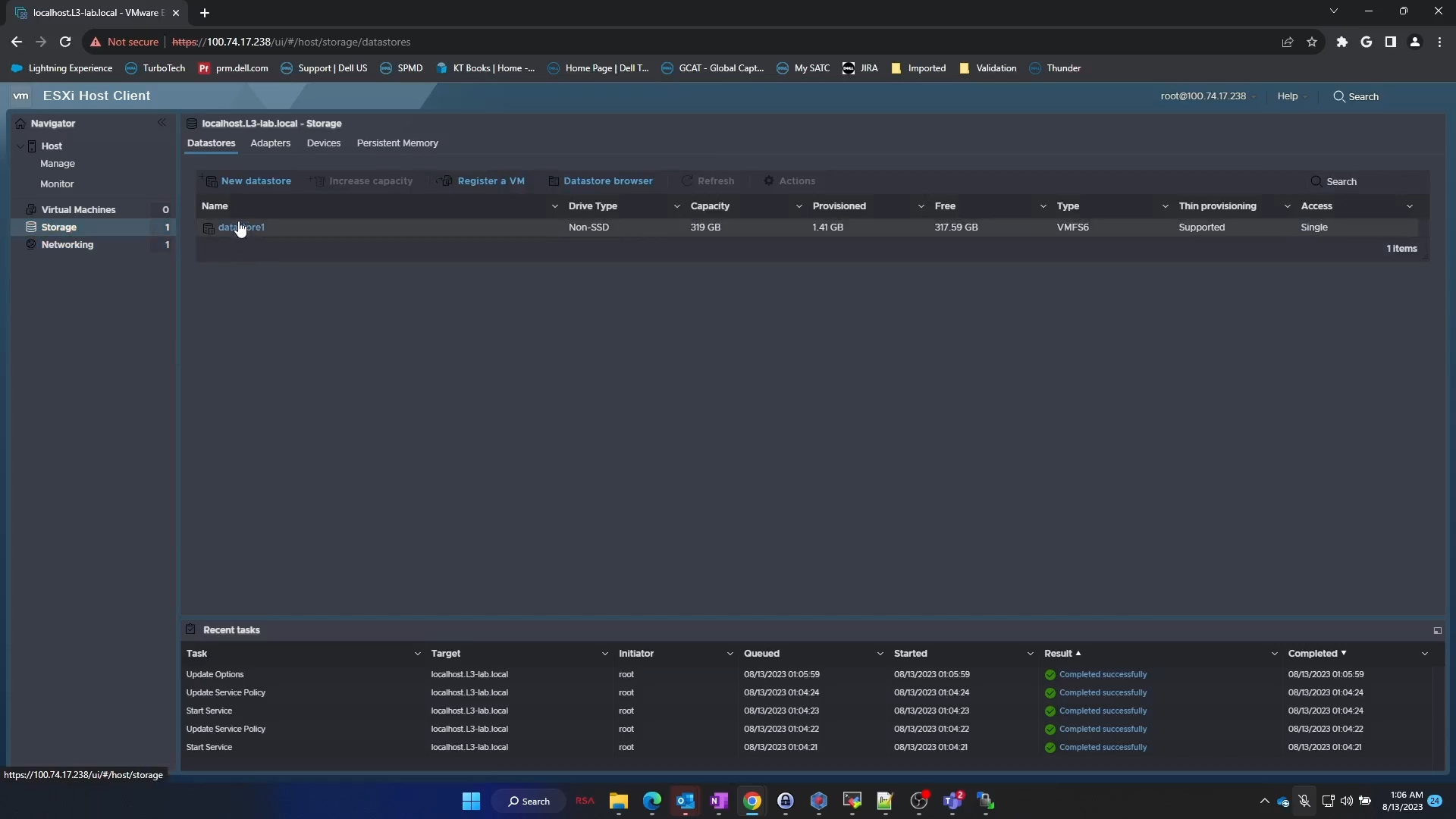
Figuur 29: Datastore-selectie in webclient

Figuur 30: Datastore Browser
- Het VMware-installatiebestand wordt geleverd als een .zip bestand. Het wordt aangeraden om dit .zip bestand uit te pakken.
- Eenmaal uitgepakt, zoomt u in de mappen om de
.vibbestand.
<Extracted .zip folder> / <ESXi version folder> / vib20 / vmware_perccl64 / .vib file
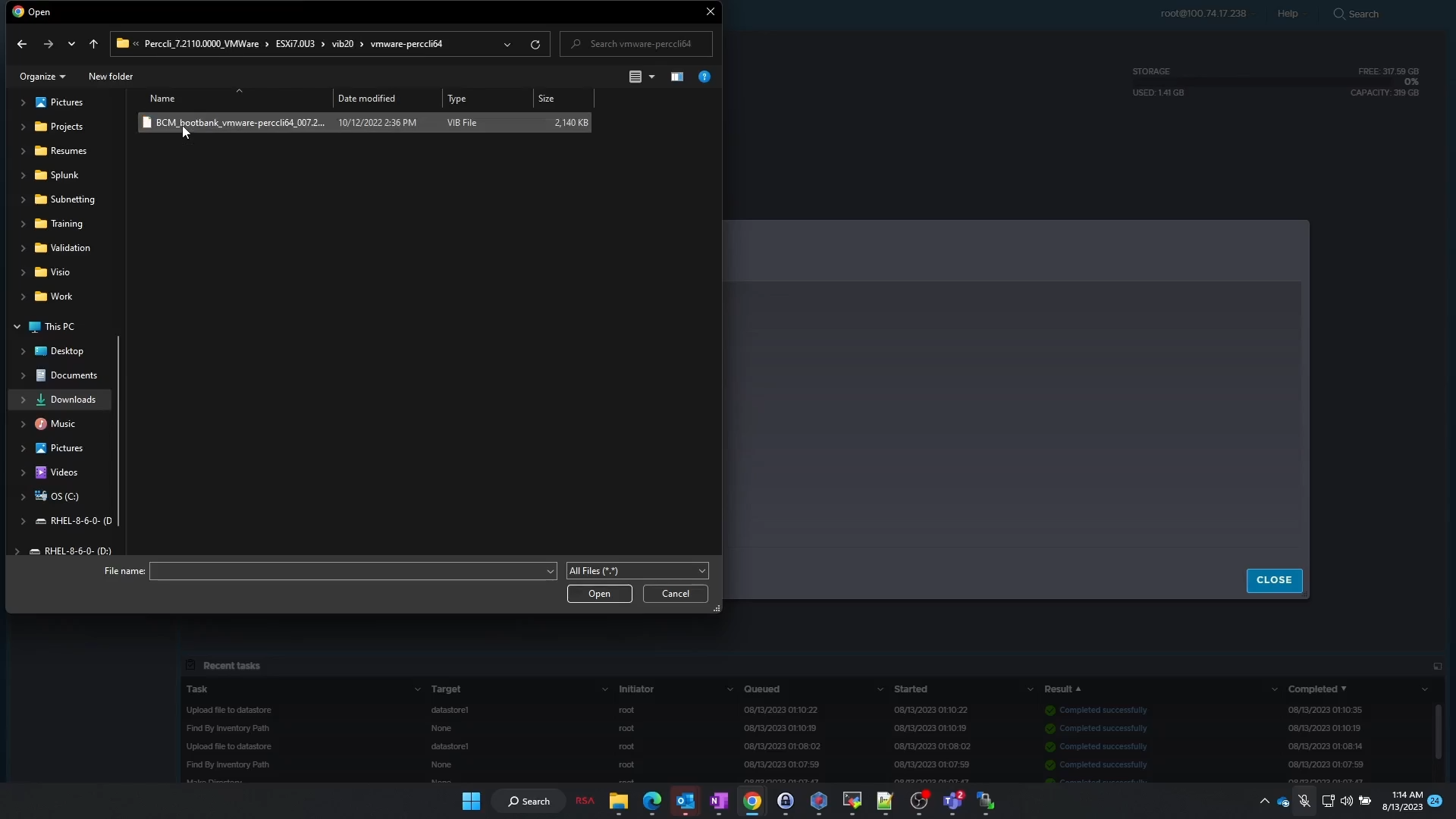
Figuur 31: Het bestand ESXi PERCCLI .zip uitpakken op een Windows-workstation
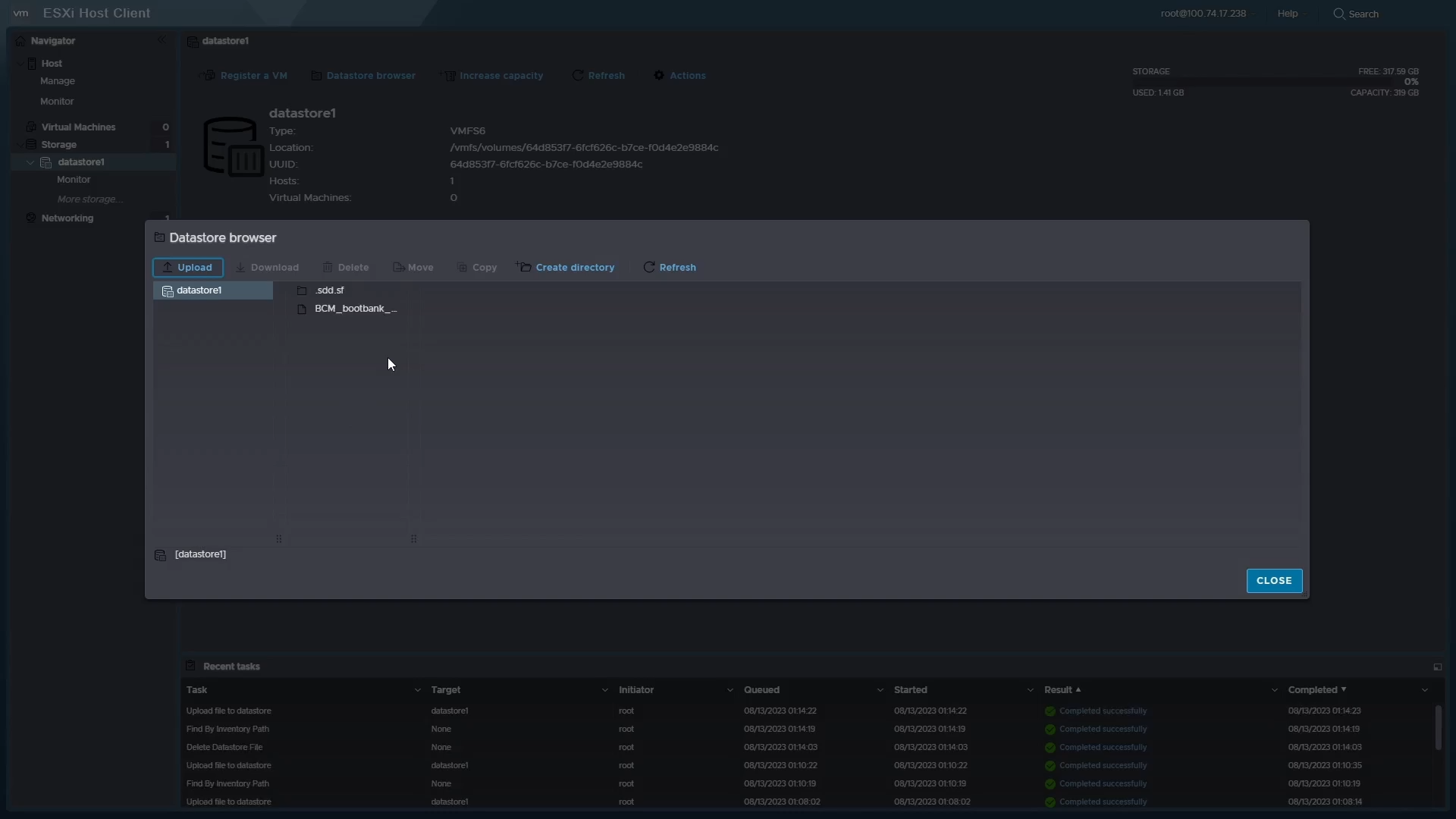
Afbeelding 32: Uploaden van het VIB-bestand naar de datastore.
- Nu het bestand is geüpload, gaan we terug naar de serverconsole.
- We willen toegang krijgen tot de opdrachtregelshell. Druk op
<Alt> + <F1>om naar de opdrachtregel te gaan en in te loggen.
Installeer PERCCLI:
- Nadat u bent aangemeld, navigeert u naar de datastore-directory.
- Bij deze schone installatie van ESXi zonder aanvullende aanpassingen kunt u navigeren naar:
/vmfs/volumes/datastore1/
Opmerking:
datastore1 is de standaardnaam van deze datastore. Klanten hebben dit mogelijk aangepast.
- Eenmaal daar aangekomen kunt u gebruik maken van de
lsopdracht om deVIBbestand is er.
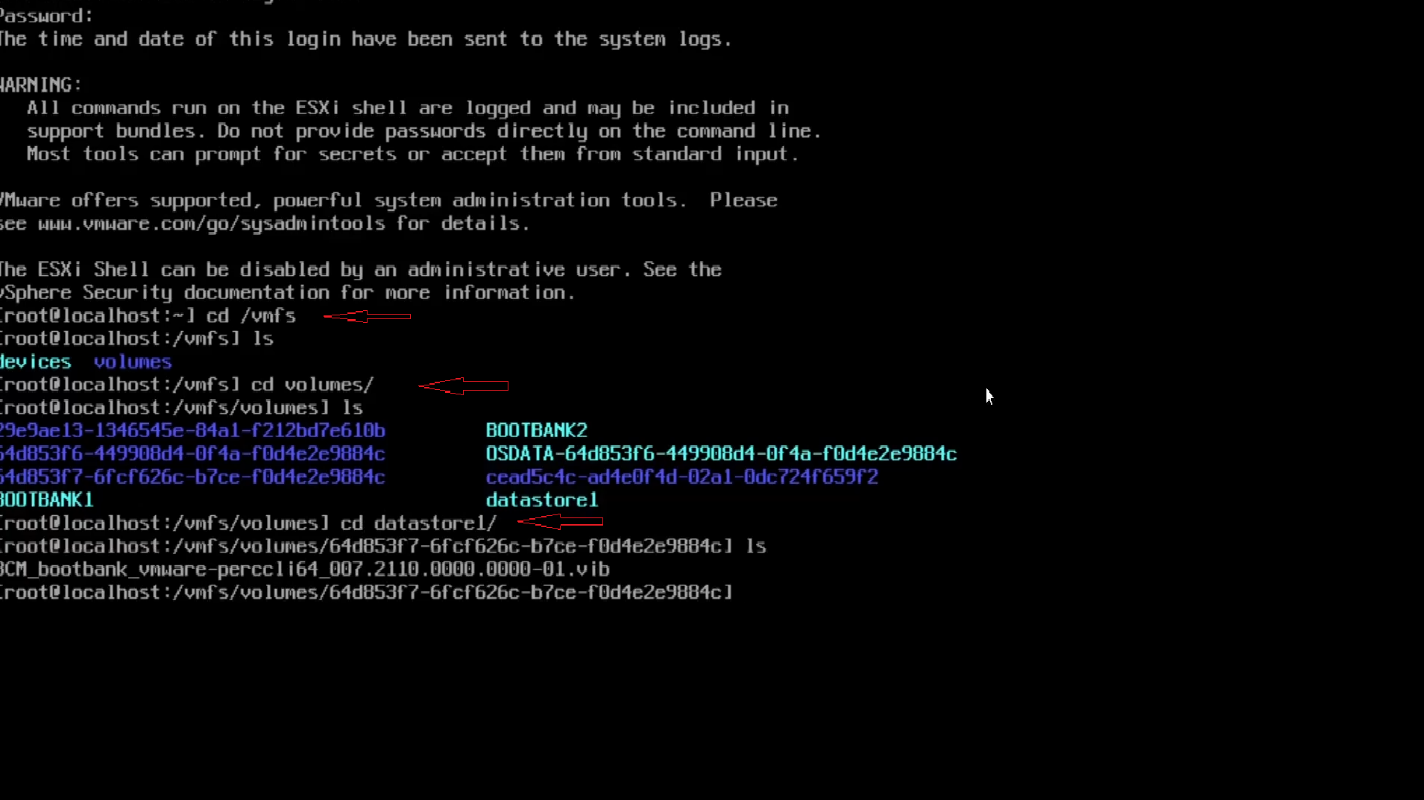
Figuur 33: Maak een lijst van de inhoud van de datastore om te controleren of een bestand is geüpload.
- Om te installeren, gebruikt u de opdracht:
# esxcli software vib install -v /vmfs/volumes/datastore1/<filename of .vib file>
- Vergeet niet om de TAB-toets> te gebruiken <om de rest van de bestandsnaam automatisch in te vullen

Figuur 34: Opdracht om PERCCLI te installeren met behulp van het VIB-bestand.
- Nu moeten we naar de directory navigeren. De map in ESXi is anders dan die van Linux-installaties
- Ga naar:
/opt/lsi/perccli64 - Opdrachten kunnen nu op dezelfde manier worden uitgevoerd als in de Linux-voorbeelden

Figuur 35: Navigatie naar de PERCCLI-directory
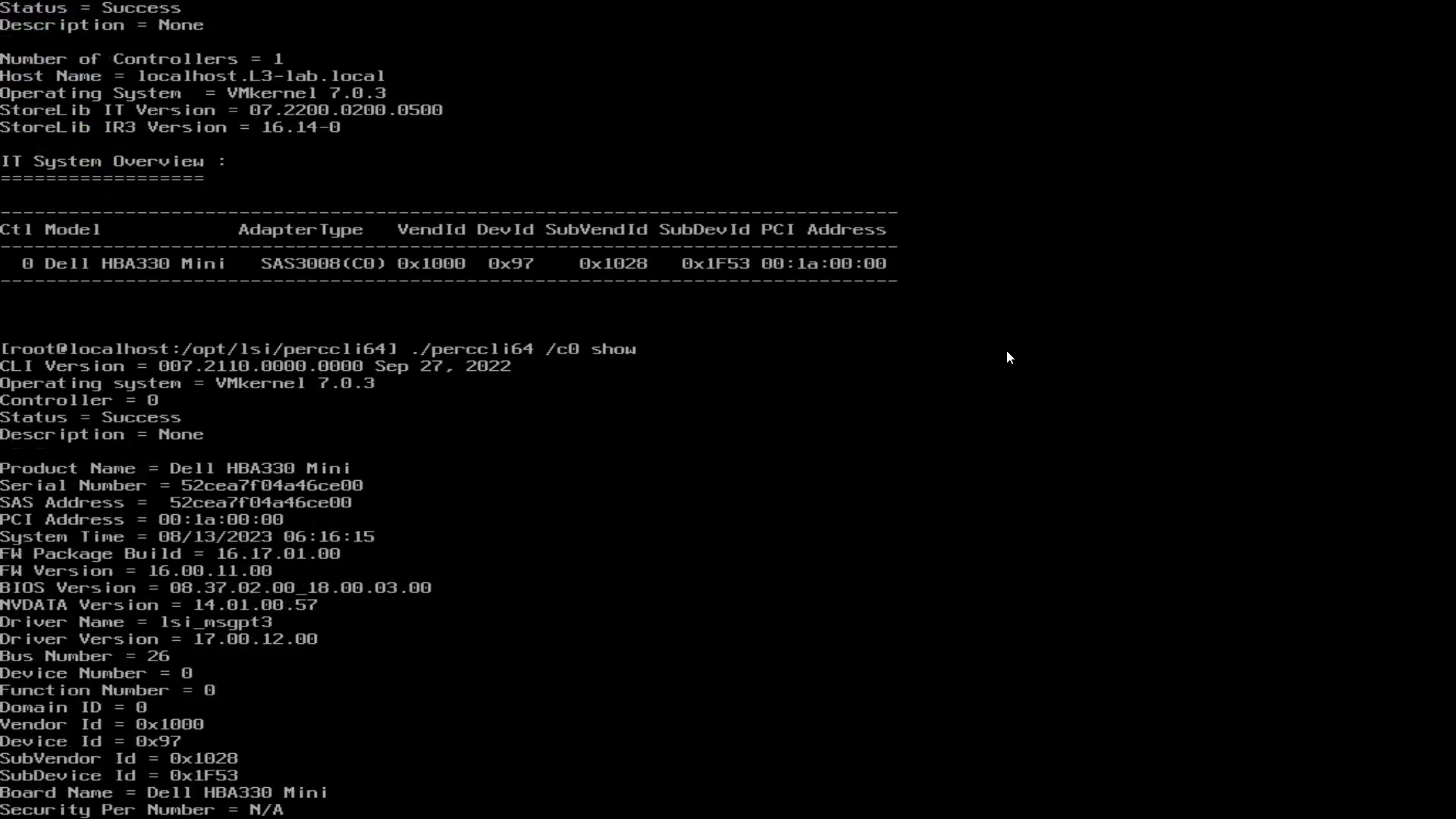
Figuur 36: PERCCLI-opdrachten uitvoeren in de ESXi-opdrachtshell
4: PERCLI installeren op Windows Server
- Om te beginnen met het downloaden van het pakket van de Dell Support website. Voer na het downloaden het pakket uit en het pakt de PERCCLI-inhoud uit naar een map
- In dit voorbeeld heb ik de standaardmap gewijzigd in
C:\PERCCLI
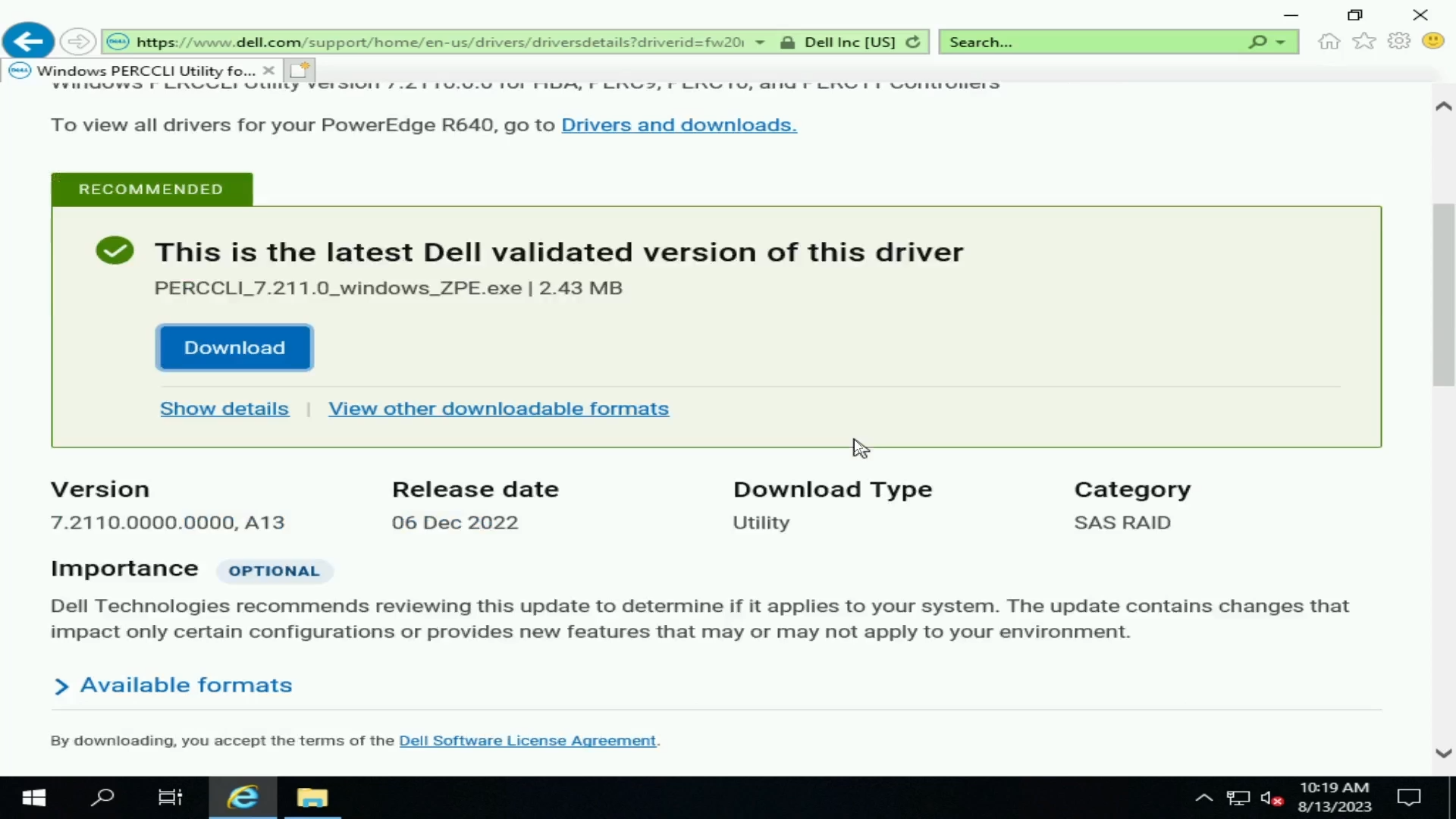
Figuur 37: Downloaden van Windows PERCCLI-hulpprogramma op de Dell supportwebsite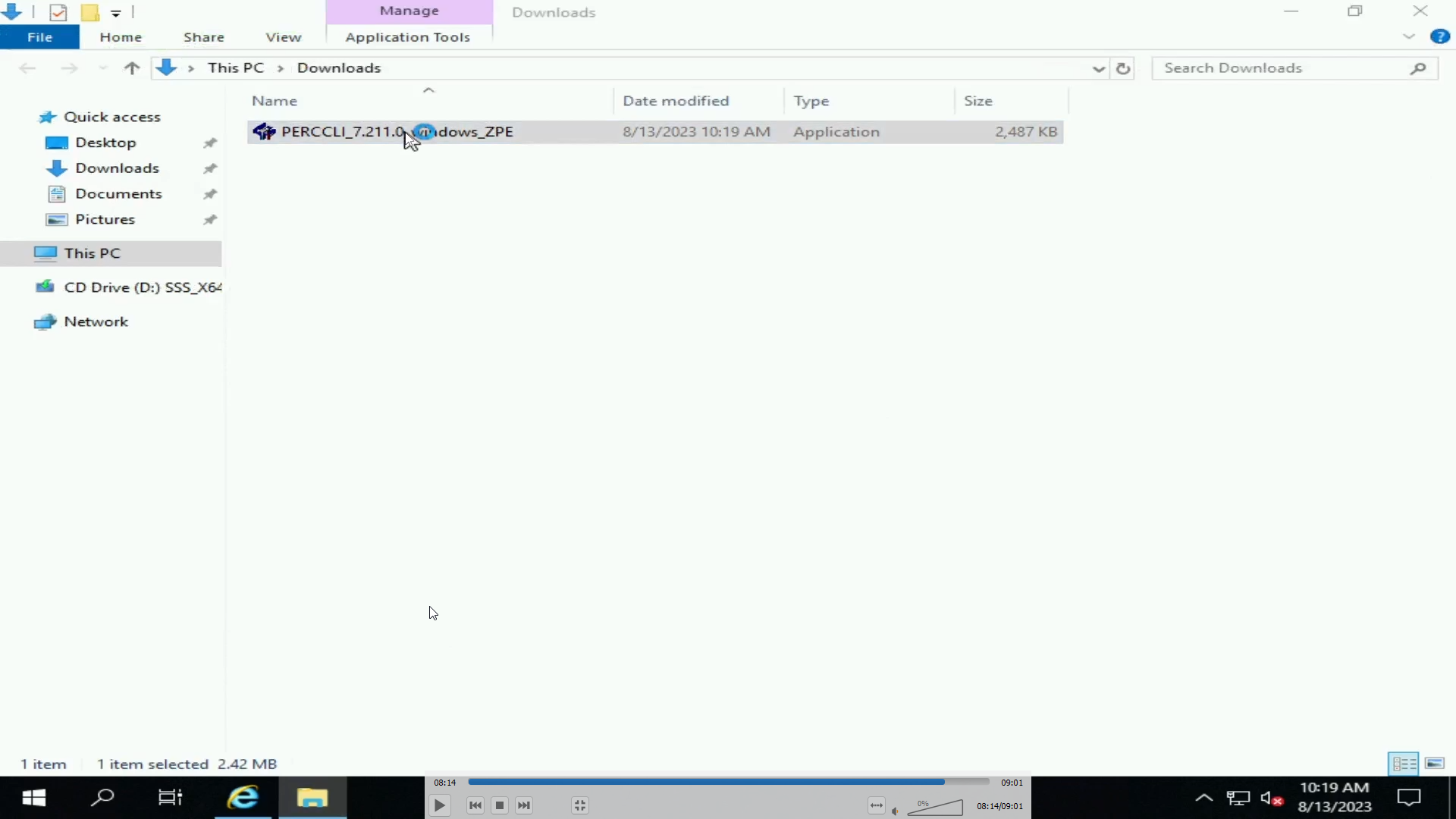
Figuur 38: PERCCLI EXE-bestand gedownload op Windows-server

Figuur 39: Extractie van PERCCLI-bestand
- Navigeer naar de map in de opdrachtregel. Een manier om dit te doen is om daarheen te navigeren in de gebruikersinterface van Windows Verkenner. Typ vervolgens "
cmd" op de adresbalk en er wordt een opdrachtregel geopend die al in die map aanwezig is - We kunnen dan het hulpprogramma PERCCLI aanroepen zoals in andere voorbeelden

Afbeelding 40: Uitgepakte PERCCLI-bestand

Figuur 41: PERCCLI show command
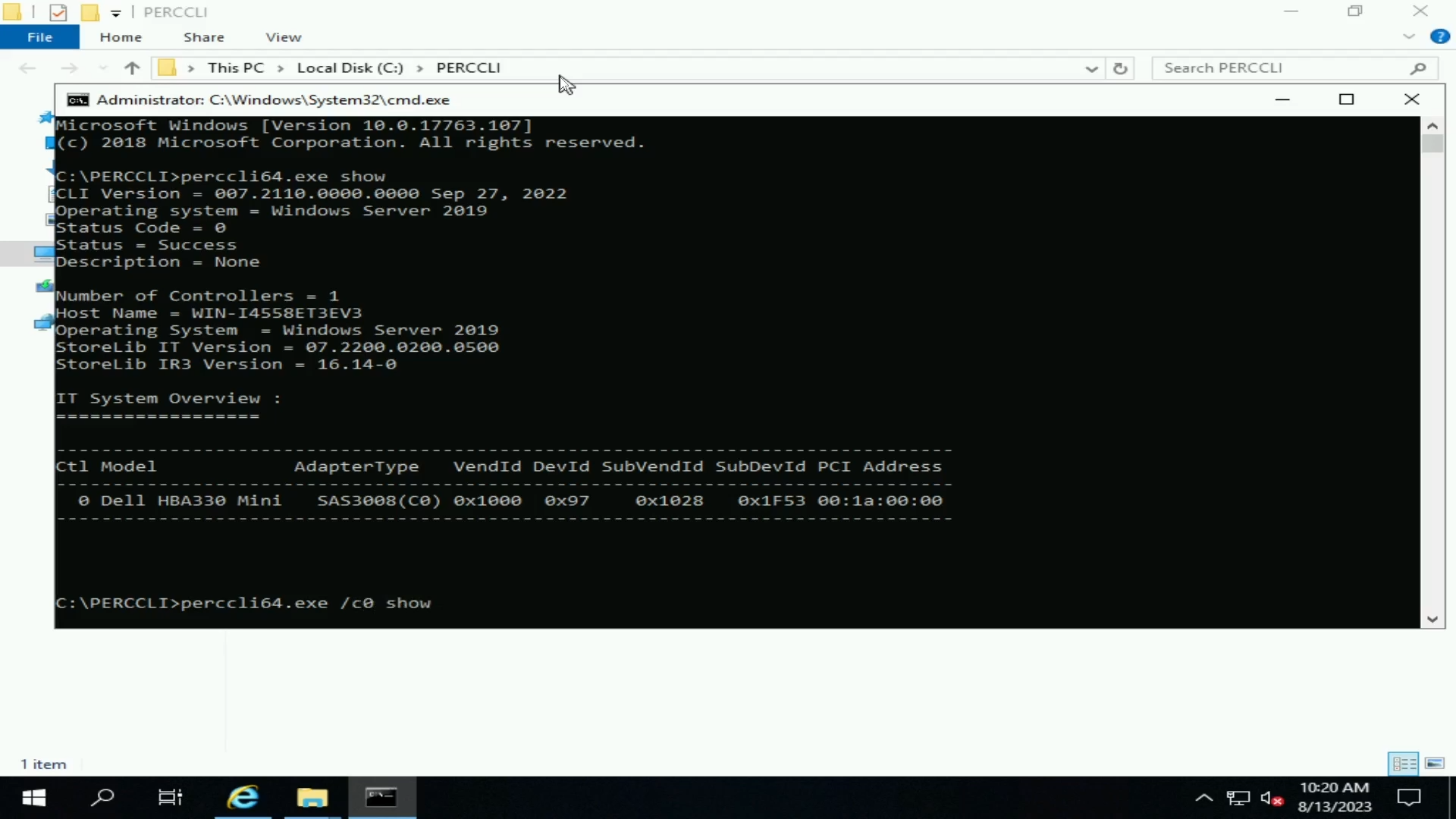
Figuur 42: PERCCLI controller show command
受影響的產品
Microsoft Windows Server 2016, Microsoft Windows Server 2019, Microsoft Windows Server 2022, Red Hat Enterprise Linux Version 7, Red Hat Enterprise Linux Version 9, Red Hat Enterprise Linux Version 8, Ubuntu Server LTS, VMware ESXi 6.7.X
, VMware ESXi 7.x, VMware ESXi 8.x
...
產品
PowerEdge RAID Controller H345, PowerEdge RAID Controller H350 Adapter SAS, PowerEdge RAID Controller H355 Front SAS, PowerEdge RAID Controller H355 Adapter SAS, PowerEdge RAID Controller H745, PowerEdge RAID Controller H745P MX
, PowerEdge RAID Controller H750 Adapter SAS, PowerEdge RAID Controller H755 Adapter, PowerEdge RAID Controller H755 MX Adapter, PowerEdge RAID Controller H755N Front NVMe, PowerEdge RAID Controller H755 Front SAS, PowerEdge RAID Controller H965i Adapter, PowerEdge RAID Controller H965i Front, PowerEdge RAID Controller H965i MX, Poweredge C4140, PowerEdge C6420, PowerEdge C6520, PowerEdge C6525, PowerEdge C6615, PowerEdge C6620, PowerEdge FC640, PowerEdge M640, PowerEdge M640 (for PE VRTX), PowerEdge MX5016s, PowerEdge MX740C, PowerEdge MX750c, PowerEdge MX760c, PowerEdge MX840C, PowerEdge R240, PowerEdge R250, PowerEdge R260, PowerEdge R340, PowerEdge R350, PowerEdge R360, PowerEdge R440, PowerEdge R450, PowerEdge R540, PowerEdge R550, PowerEdge R640, PowerEdge R6415, PowerEdge R650, PowerEdge R650xs, PowerEdge R6515, PowerEdge R6525, PowerEdge R660, PowerEdge R660xs, PowerEdge R6615, PowerEdge R6625, PowerEdge R740, PowerEdge R740XD, PowerEdge R740XD2, PowerEdge R7415, PowerEdge R7425, PowerEdge R750, PowerEdge R750XA, PowerEdge R750xs, PowerEdge R7515, PowerEdge R7525, PowerEdge R760, PowerEdge R760XA, PowerEdge R760xd2, PowerEdge R760xs, PowerEdge R7615, PowerEdge R7625, PowerEdge R840, PowerEdge R860, PowerEdge R940, PowerEdge R940xa, PowerEdge R960, PowerEdge RAID Controller H740P, PowerEdge RAID Controller H965e Adapter, PowerEdge T150, PowerEdge T160, PowerEdge T340, PowerEdge T350, PowerEdge T360, PowerEdge T440, PowerEdge T550, PowerEdge T560, PowerEdge T640, PowerEdge XE2420, PowerEdge XE7420, PowerEdge XE7440, PowerEdge XE8545, PowerEdge XE8640, PowerEdge XE9640, PowerEdge XE9680
...
文章屬性
文章編號: 000217748
文章類型: How To
上次修改時間: 10 3月 2025
版本: 7
向其他 Dell 使用者尋求您問題的答案
支援服務
檢查您的裝置是否在支援服務的涵蓋範圍內。