Come impostare le dimensioni del registro eventi di Windows
摘要: Per impostare la dimensione massima del registro eventi, accedere alle proprietà del Visualizzatore eventi e regolare il valore Dimensione massima registro in Windows.
本文章適用於
本文章不適用於
本文無關於任何特定產品。
本文未識別所有產品版本。
說明
Sistemi operativi interessati:
- Windows
Che cos'è il Visualizzatore eventi di Windows
Visualizzatore eventi di Windows è un'utilità integrata nel sistema operativo Windows che consente di visualizzare e gestire i registri di sistema e delle applicazioni. Questi registri vengono utilizzati per risolvere i problemi del computer.
Descrizione del problema
Il registro eventi di Windows può raggiungere le dimensioni massime configurate, determinando l'eliminazione o la sovrascrittura delle voci del registro eventi meno recenti (ad esempio, le voci lunghe degli eventi del Dell Trusted Device, ad esempio i registri degli indicatori di attacco).
Procedura per impostare le dimensioni del registro eventi di Windows:
- Avviare visualizzatore eventi
Nota: Il Visualizzatore eventi di Windows deve essere avviato utilizzando un account utente amministrativo per consentire l'applicazione di modifiche.
- Modalità di avvio del Visualizzatore eventi
Esistono diversi modi per avviare il Visualizzatore eventi di Windows. Di seguito sono riportati alcuni esempi.
- In una finestra cmd con privilegi elevati, utilizzare il comando eventvwr.msc.
- Sul desktop Windows, cliccare sul tasto Windows per digitare Visualizzatore eventi nella casella di ricerca.
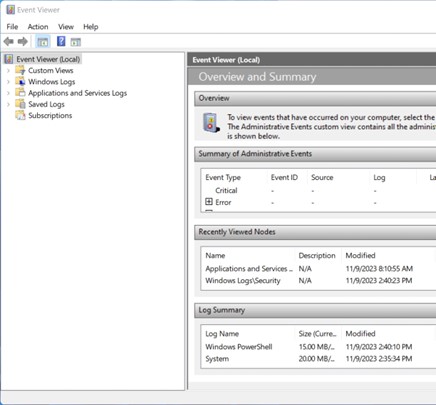
Figura 1. (solo in inglese) Visualizzatore eventi di Windows
- Selezionare il registro da ridimensionare.
Nota: Per questo esempio, sono selezionati i registri Dell in Registri di applicazioni e servizi .
- Accedere al Visualizzatore eventi (locale)>Applications and Services Logs>Dell.
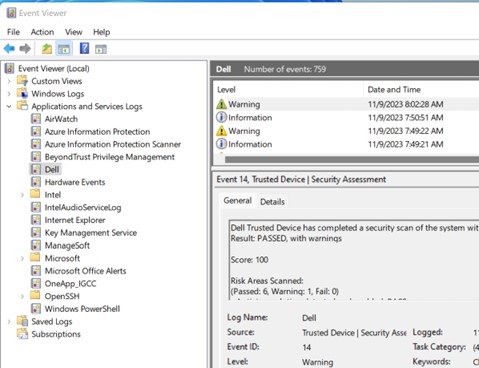
Figura 2. (solo in inglese) Log delle applicazioni e dei servizi Dell
- Cliccare con il pulsante destro del mouse sul registro (ad esempio Dell), quindi scegliere Proprietà.
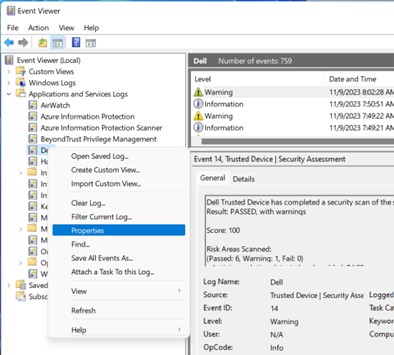
Figura 3. Selezione di Properties (solo in inglese)
- Impostare le dimensioni massime del file di registro.
Nota: Maximum Log Size (KB): per impostazione predefinita è impostata su 1 MB (1028 KB).
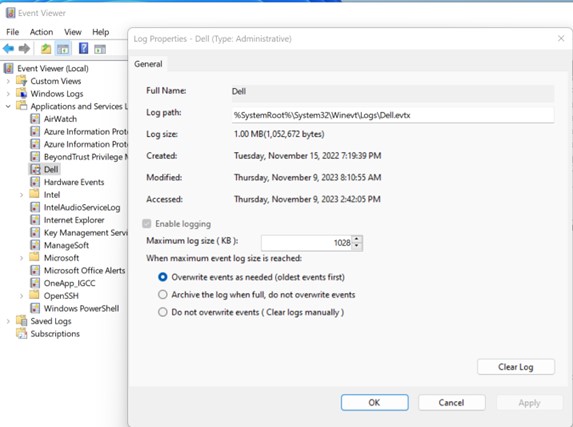
Figura 4. (solo in inglese) Il valore massimo del file di registro (KB) è impostato su 1028 KB
- Selezionare il valore Dimensione massima registro e digitare il nuovo valore desiderato in KB.
Nota: Nell'esempio riportato di seguito, il nuovo valore è 2.048 KB.
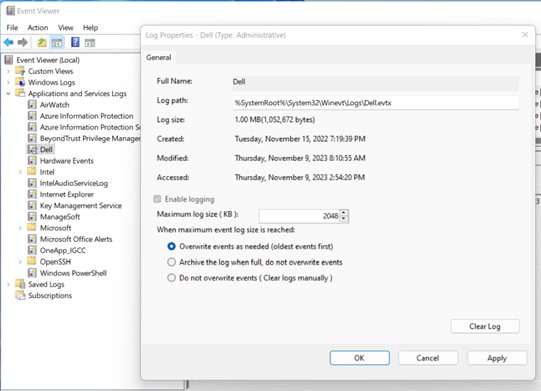
Figura 5. (solo in inglese) Il valore massimo dei file di registro (KB) è impostato su 2.048 KB
- Selezionare OK.
文章屬性
文章編號: 000220869
文章類型: How To
上次修改時間: 05 1月 2024
版本: 1
向其他 Dell 使用者尋求您問題的答案
支援服務
檢查您的裝置是否在支援服務的涵蓋範圍內。