Como definir o tamanho do registro de eventos do Windows
摘要: Para definir o tamanho máximo do registro de eventos, acesse as propriedades do Visualizador de Eventos e ajuste o valor Tamanho máximo do registro no Windows.
本文章適用於
本文章不適用於
本文無關於任何特定產品。
本文未識別所有產品版本。
說明
Sistemas operacionais afetados:
- Windows
O que é o Visualizador de Eventos do Windows
O Visualizador de Eventos do Windows é um utilitário integrado no sistema operacional Windows que permite visualizar e gerenciar registros do sistema e do aplicativo. Esses registros são usados para solucionar problemas com o computador.
Descrição do problema
O registro de eventos do Windows pode atingir seu tamanho máximo configurado, o que faz com que as entradas mais antigas do registro de eventos sejam excluídas ou sobregravadas (por exemplo, entradas longas de eventos de dispositivo confiável da Dell, como registros indicadores de ataque).
Etapas para definir o tamanho do registro de eventos do Windows:
- Iniciar o Visualizador de Eventos
Nota: O Visualizador de Eventos do Windows deve ser iniciado usando uma conta de usuário administrativo para permitir que as alterações sejam feitas.
- Maneiras de iniciar o Visualizador de Eventos
Há várias maneiras de iniciar o Visualizador de Eventos do Windows. Veja a seguir alguns exemplos.
- Em uma janela com privilégios elevados, use o comando eventvwr.msc.
- Na área de trabalho do Windows, clique na tecla Windows e digite Visualizador de eventos na caixa de pesquisa.
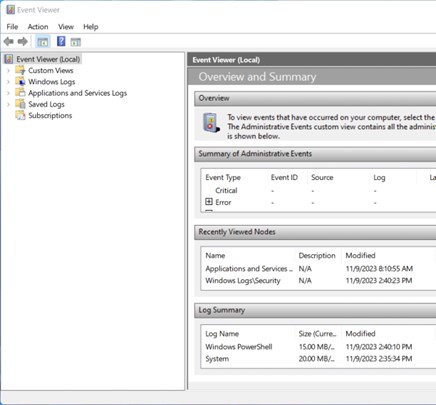
Figura 1: (Somente em inglês) Visualizador de eventos do Windows
- Selecione o registro para dimensionar novamente.
Nota: Neste exemplo, os registros da Dell, em Aplicativos e registros de serviços, estão selecionados.
- Vá para Event Viewer (Local)>Applications and Services Logs>Dell.

Figura 2: (Somente em inglês) Registros de aplicativos e serviços da Dell
- Clique com o botão direito do mouse no registro (por exemplo, Dell) e selecione Propriedades.

Figura 3: (Somente em inglês) Selecionar as propriedades
- Defina o tamanho máximo do arquivo de log.
Nota: O tamanho máximo de registro (KB): é definido por padrão como 1 MB (1028 KB).

Figura 4: (Somente em inglês) O máximo de arquivos de log (KB) é definido como 1028 KB
- Selecione o valor Maximum Log Size e digite o novo valor desejado, na KB.
Nota: No exemplo abaixo, o novo valor é 2048 KB.
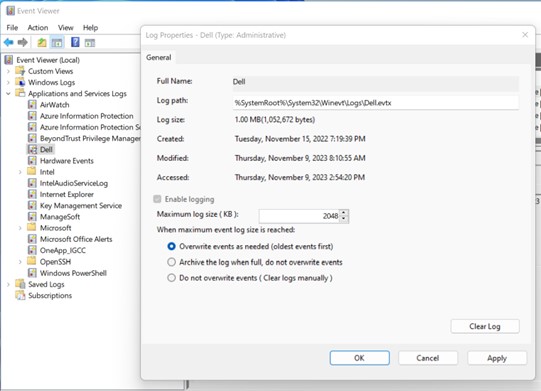
Figura 5: (Somente em inglês) O máximo de arquivos de log (KB) é definido como 2048 KB
- Selecione OK.
文章屬性
文章編號: 000220869
文章類型: How To
上次修改時間: 05 1月 2024
版本: 1
向其他 Dell 使用者尋求您問題的答案
支援服務
檢查您的裝置是否在支援服務的涵蓋範圍內。