
英特尔® 酷睿™ Ultra 处理器
详细了解英特尔


我们正在不断简化您 Premier 页面上的采购流程,并推出“商店资料”功能,以优化您的采购体验,包括自动收集终端用户数据。
要享受这种能够捕获终端用户信息的简化采购体验,请确保:
要享受这种能够捕获终端用户信息的简化采购体验,请确保:
· 您已在合作伙伴门户中设置 Dell Premier 电子邮件地址;
· 合作伙伴门户管理员已为您分配了您有权合作的合作伙伴类别。
观看此视频,了解更多详细信息。时长:00:02:11 (hh:mm:ss)。可使用此视频播放器上的“设置”或 CC 图标来选择字幕(语言设置)。
合作伙伴体验一览

当您进入 Premier 页面开始采购时,系统会提示您查看资料。请查看和/或选择您的合作伙伴计划类别,告知我们您的销售类型和客户名称,以便为您的采购体验设置正确的背景信息。您的合作伙伴计划类别和销售类型将默认设置为您上一次在合作伙伴门户中使用的资料。

完成“商店资料”设置后,您需要选择终端用户信息。
1.使用“商店资料”中的“搜索”选项卡,您可以按客户名称、地址、城市、国家/地区或戴尔客户编号后 4 位数字快速查找相应终端用户。
2.选择相应的客户。
3.为便于快捷访问,可单击星形图标将您常用的终端用户添加为书签。
4.在开始采购之前查看您的资料。系统将在您结账时为您预填终端用户信息,让您更轻松快速地完成采购。
提醒:您可以随时访问和编辑位于 Premier 首页导航栏右上角的商店资料。了解详情

交易 ID 使用体验(目前正在逐步推出)
如果您已过渡到要求输入交易 ID 的体验模式,而无需手动搜索终端用户信息,那么您将能够无缝访问交易详情,包括与您的交易关联的终端用户/经销商的相关信息。检查您做出的选择。现在您已准备就绪,可以开始采购了!提醒:您首先需要在商店资料中选择合作伙伴类别和销售类型。您可以随时更新交易 ID 或 Premier 商店资料。
作为新体验(使用交易 ID)的一部分,您将能够按交易 ID 筛选标准配置。在您的标准配置页面上,您可以轻松区分与该交易 ID 相关联的配置,这些配置位于页面顶部,随后是没有关联交易 ID 的配置。
作为新体验(使用交易 ID)的一部分,您将能够按交易 ID 筛选标准配置。在您的标准配置页面上,您可以轻松区分与该交易 ID 相关联的配置,这些配置位于页面顶部,随后是没有关联交易 ID 的配置。
分销商体验一览

当您进入 Premier 页面开始采购时,系统会提示您查看资料。请查看和/或选择您的合作伙伴计划类别,告知我们您的销售类型和客户名称,以便为您的采购体验设置正确的背景信息。
您的合作伙伴计划类别和销售类型将默认设置为您上一次在合作伙伴门户中使用的资料。
您的合作伙伴计划类别和销售类型将默认设置为您上一次在合作伙伴门户中使用的资料。

完成“商店资料”设置后,您需要选择经销商和终端用户信息。
1.使用“商店资料”中的“搜索”选项卡,您首先可以按名称、计划类别或国家/地区快速找到相应经销商。
2.然后,按客户名称、地址、城市、国家/地区或戴尔客户编号后 4 位数字来搜索终端用户。
3.选择合适的客户和终端用户;为了更方便快捷地访问,您可以单击星形图标,将常用的经销商和终端用户添加为书签。
4.在开始采购之前查看您的资料。系统会在您结账时预填经销商和终端用户信息,让您更轻松快速地完成采购。了解详情。
提醒:您可以随时访问和编辑位于 Premier 首页导航栏右上角的商店资料。
1.使用“商店资料”中的“搜索”选项卡,您首先可以按名称、计划类别或国家/地区快速找到相应经销商。
2.然后,按客户名称、地址、城市、国家/地区或戴尔客户编号后 4 位数字来搜索终端用户。
3.选择合适的客户和终端用户;为了更方便快捷地访问,您可以单击星形图标,将常用的经销商和终端用户添加为书签。
4.在开始采购之前查看您的资料。系统会在您结账时预填经销商和终端用户信息,让您更轻松快速地完成采购。了解详情。
提醒:您可以随时访问和编辑位于 Premier 首页导航栏右上角的商店资料。

交易 ID 使用体验(目前正在逐步推出)
如果您已过渡到要求输入交易 ID 的体验模式,而无需手动搜索终端用户信息,那么您将能够无缝访问交易详情,包括与您的交易关联的终端用户/经销商的相关信息。检查您做出的选择。现在您已准备就绪,可以开始采购了!提醒:您首先需要在商店资料中选择合作伙伴类别和销售类型。您可以随时更新交易 ID 或 Premier 商店资料。
作为新体验(使用交易 ID)的一部分,您将能够按交易 ID 筛选标准配置。在您的标准配置页面上,您可以轻松区分与该交易 ID 相关联的配置,这些配置位于页面顶部,随后是没有关联交易 ID 的配置。
作为新体验(使用交易 ID)的一部分,您将能够按交易 ID 筛选标准配置。在您的标准配置页面上,您可以轻松区分与该交易 ID 相关联的配置,这些配置位于页面顶部,随后是没有关联交易 ID 的配置。
分步操作指南
要享受这种能够捕获终端用户信息的简化采购体验,请确保:
• 您已在合作伙伴门户中设置 Dell Premier 电子邮件地址;
• 合作伙伴门户管理员已为您分配了您有权合作的合作伙伴类别。
若未显示新的“商店资料”页面(要求填写合作伙伴计划类别、销售类型和客户名称)或收到错误消息,请申请访问您公司的合作伙伴门户。您的申请将发送给贵组织的合作伙伴门户管理员进行审批。了解详情

• 您已在合作伙伴门户中设置 Dell Premier 电子邮件地址;
• 合作伙伴门户管理员已为您分配了您有权合作的合作伙伴类别。
若未显示新的“商店资料”页面(要求填写合作伙伴计划类别、销售类型和客户名称)或收到错误消息,请申请访问您公司的合作伙伴门户。您的申请将发送给贵组织的合作伙伴门户管理员进行审批。了解详情
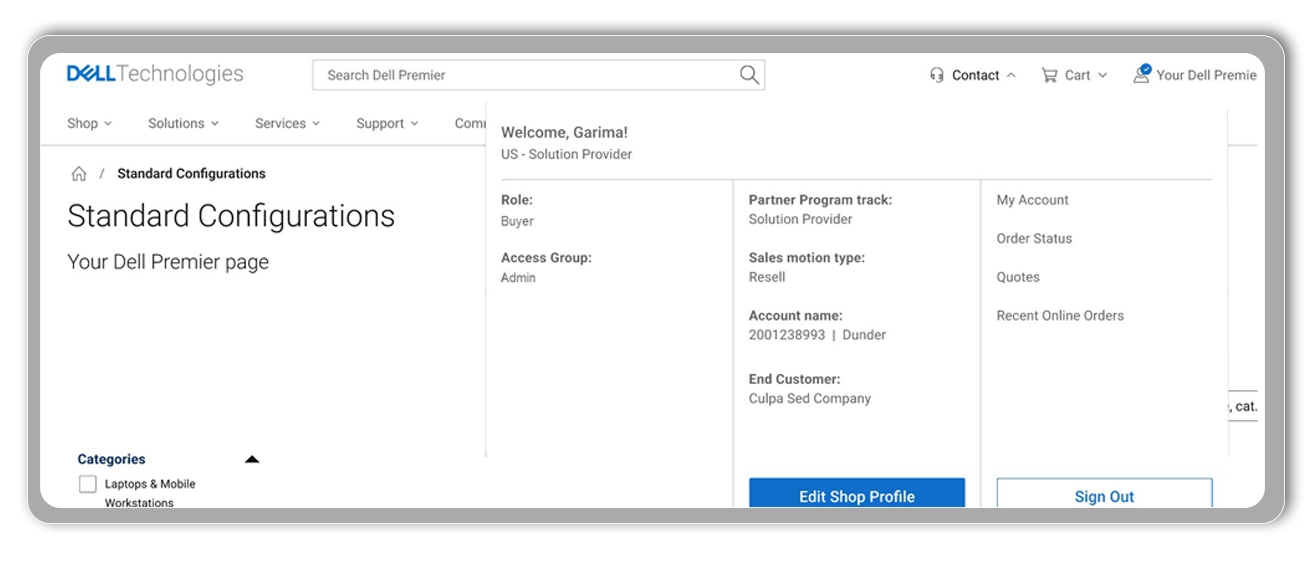
在 Premier 页面的右上角,选择账户名称右侧的下拉菜单。这将打开账户信息,包括您的商店资料。您可以随时选择“编辑”进行任何必要的更改。
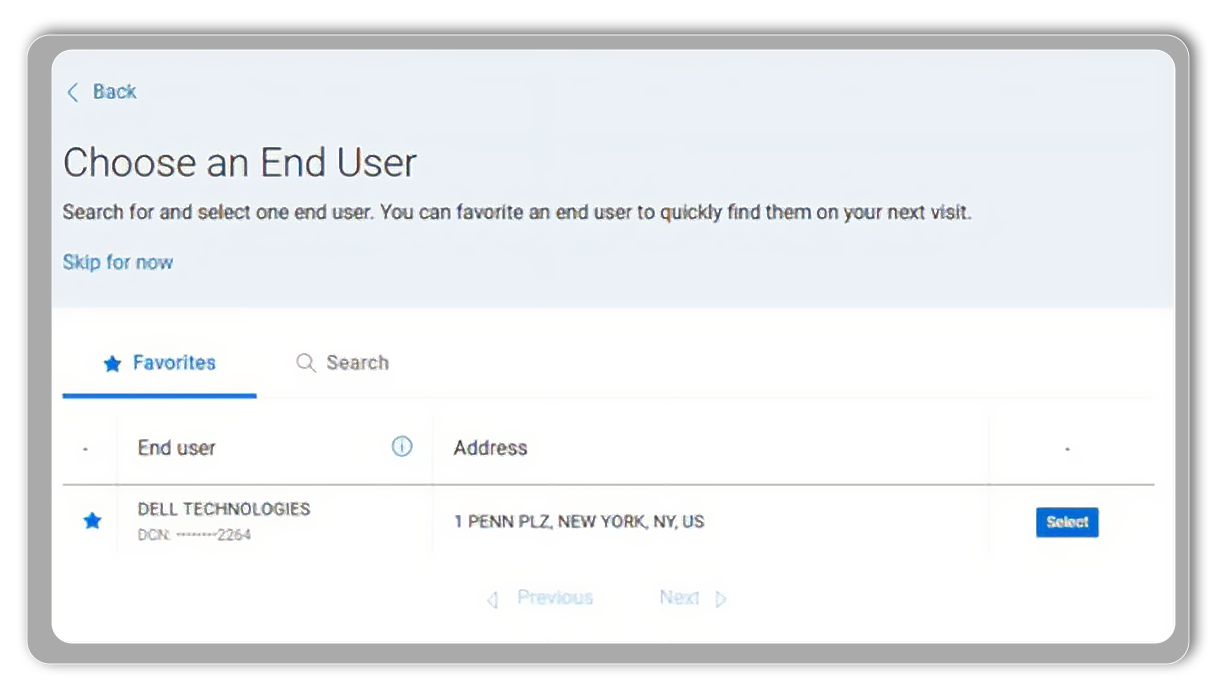
选择合作伙伴计划类别、销售类型和客户名称后,系统将提示您选择终端用户(对于分销商而言,则需选择经销商/终端用户)。如果终端用户在您的收藏列表中,直接选择即可。否则,请单击“搜索”选项卡,使用公司全称、城市、国家/地区、地址、州/省/市/自治区或其客户编号的后四位数字等条件查找终端用户公司。
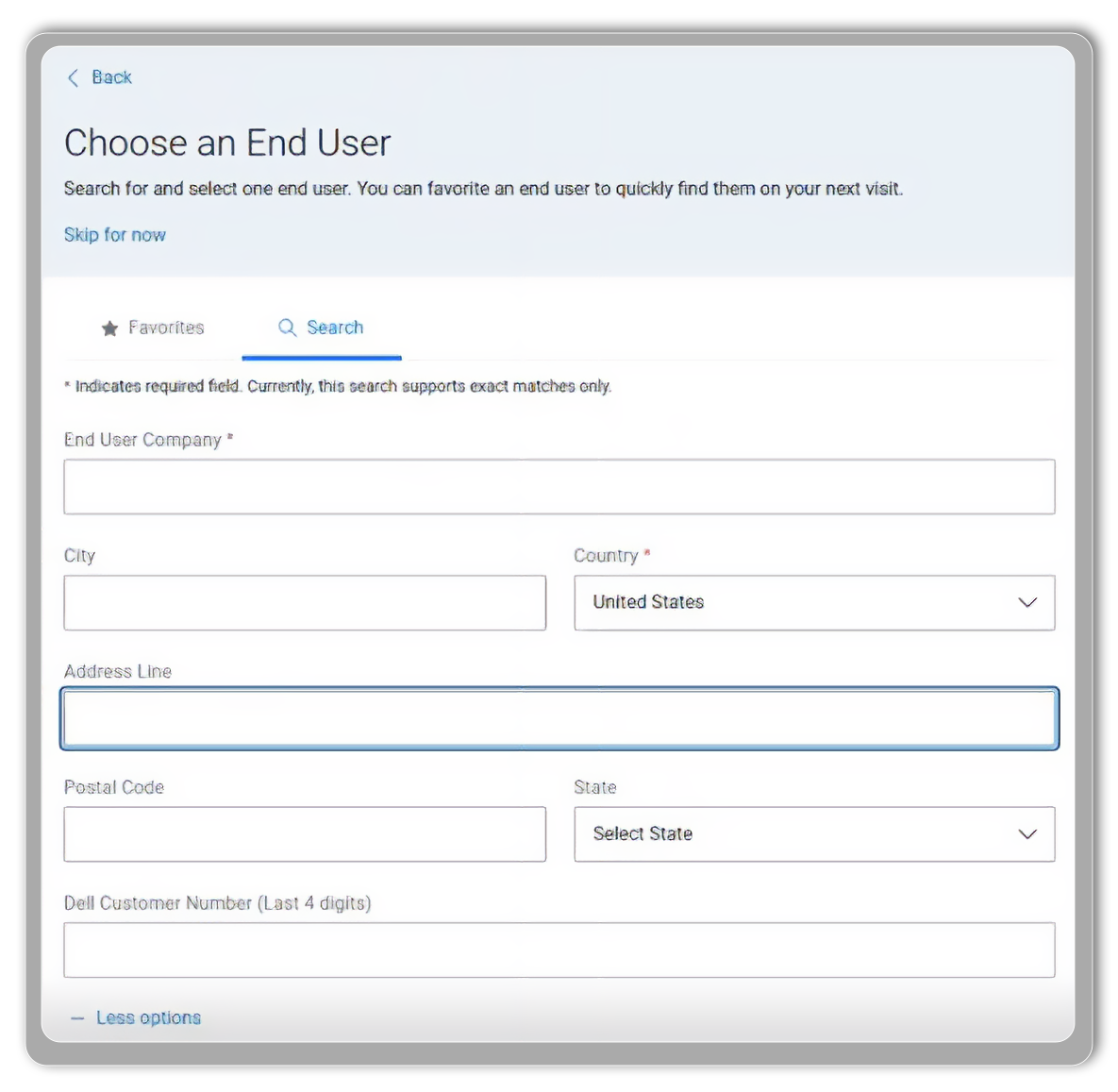
如果您知道戴尔客户编号的后 4 位数字,请确保其与公司名称和所在城市相符。如果您不知道客户编号,可以按公司名称、地址、城市和邮政编码进行搜索。您也可以在戴尔之前发出的报价单上查找终端用户的公司名称,以及该终端用户的戴尔客户编号的后 4 位数字。
提醒:我们建议您输入总部的公司信息,而非送货地址,并避免使用缩写,以确保搜索结果准确无误。
提醒:我们建议您输入总部的公司信息,而非送货地址,并避免使用缩写,以确保搜索结果准确无误。
如果您无法找到相应的终端用户,我们建议您开始新的搜索并修改搜索条件。
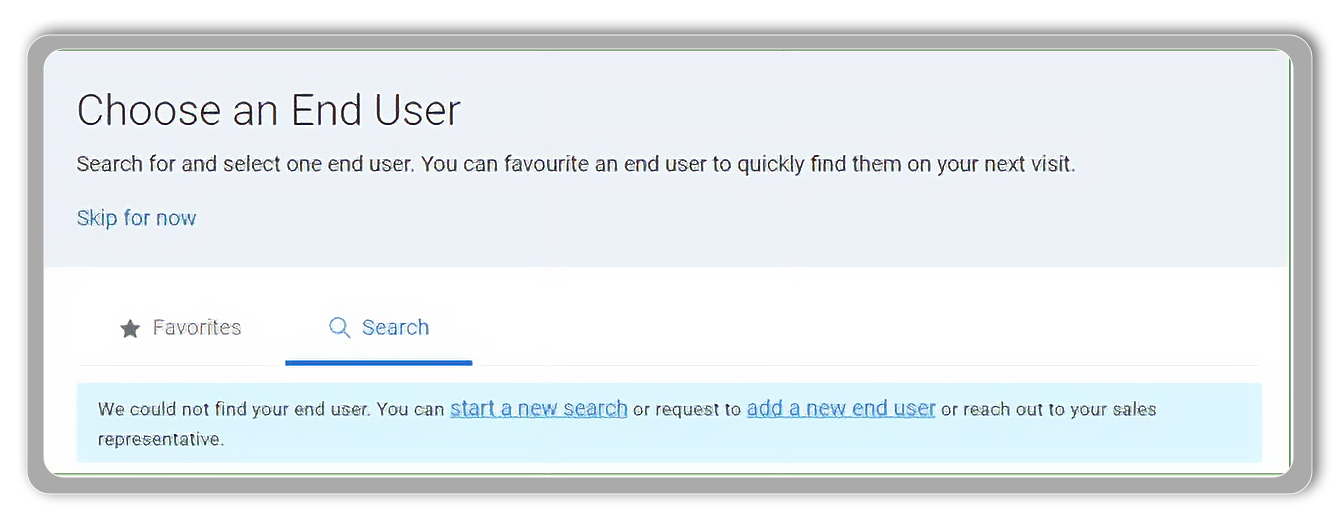
如果您仍然找不到该终端用户,请单击“添加新终端用户”链接,然后使用申请表添加新的终端用户。
在“描述”字段中,请提供以下信息:a) 终端用户的公司名称;b) 联系人姓名;c) 电子邮件地址;d) 地址;e) 城市邮政编码;f) 电话号码;g) 税号。
提交申请后,Dell Technologies 团队将立即创建相应的终端用户资料。新账户准备就绪后,您将收到一封电子邮件通知。然后,您可以通过输入公司名称以及电子邮件中提供的后四位数字,轻松地在 Premier 中找到该终端用户。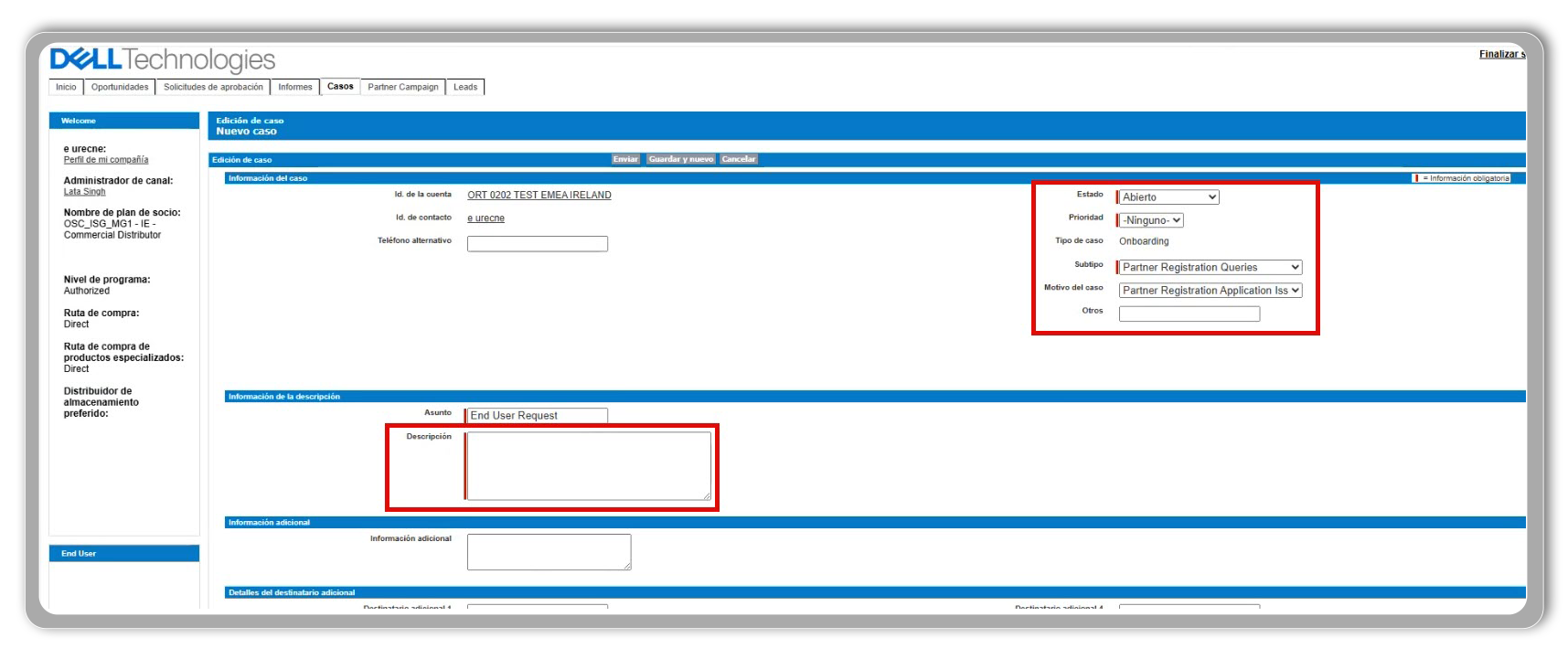
只需单击终端用户姓名旁边的星形图标,即可将其添加到收藏夹中。这些收藏的终端用户会自动显示在您的列表中,以便日后轻松访问。请注意,此收藏夹列表仅对您的资料可见。
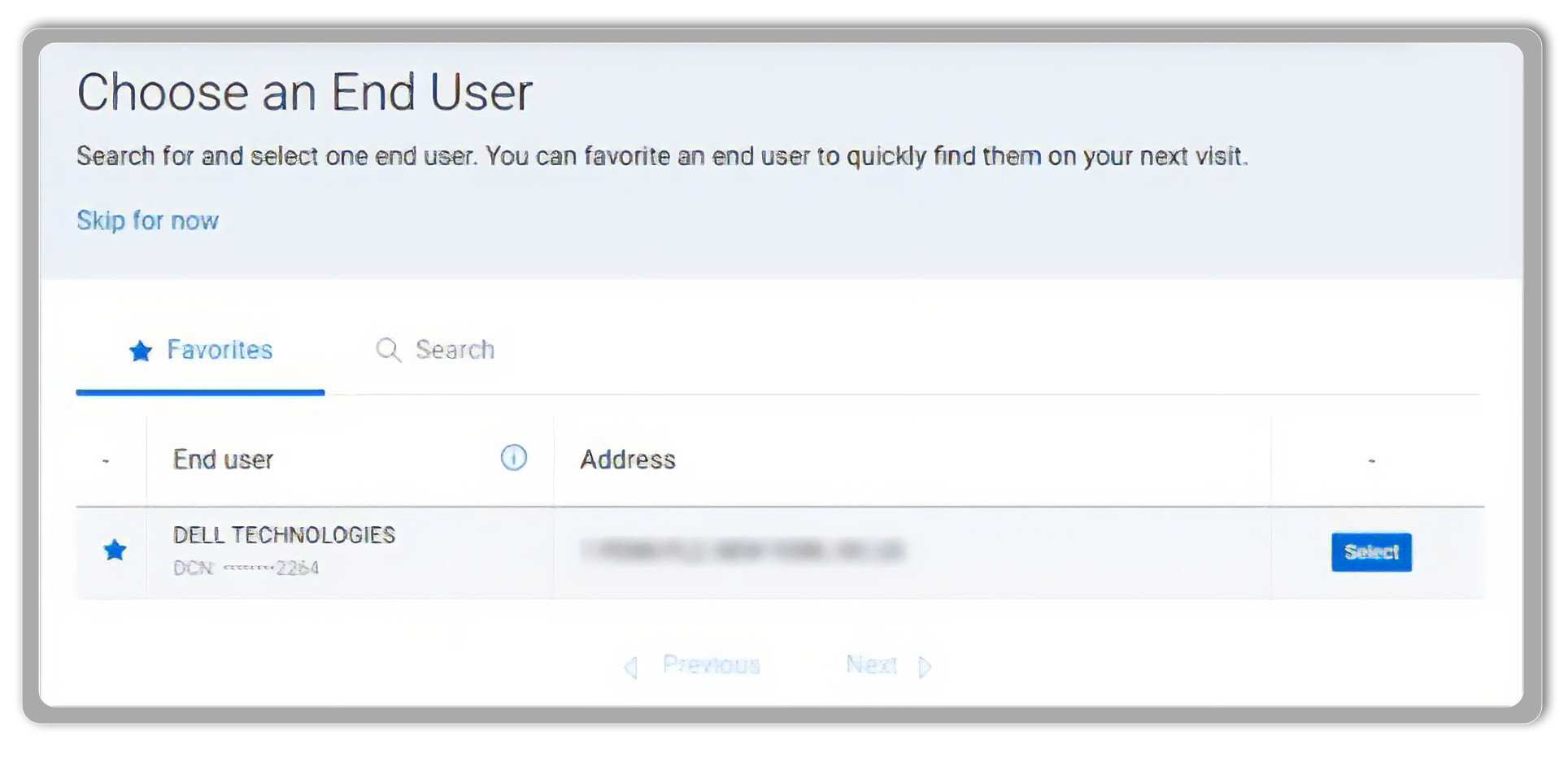
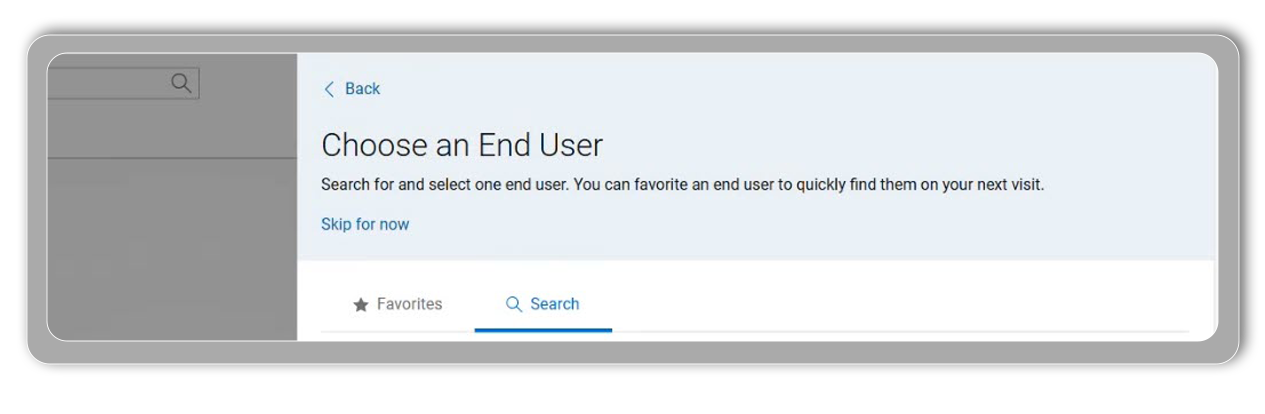
如果您想要创建一份电子报价单,但找不到公司信息或者没有相关信息,请单击“暂时跳过”。选择提供的选项之一告知我们原因,然后继续完成创建电子报价单的步骤。请注意,在添加终端用户信息之前,您将无法完成采购。
单击页面顶部提供的链接,以添加终端用户信息(对于分销商而言,还包括经销商信息)。此操作将打开您的“商店资料”,选择“编辑商店资料”,选择终端用户(对于分销商而言,还包括经销商),然后单击“开始采购”。请注意,添加终端用户信息将自动生成一个新的电子报价单编号。
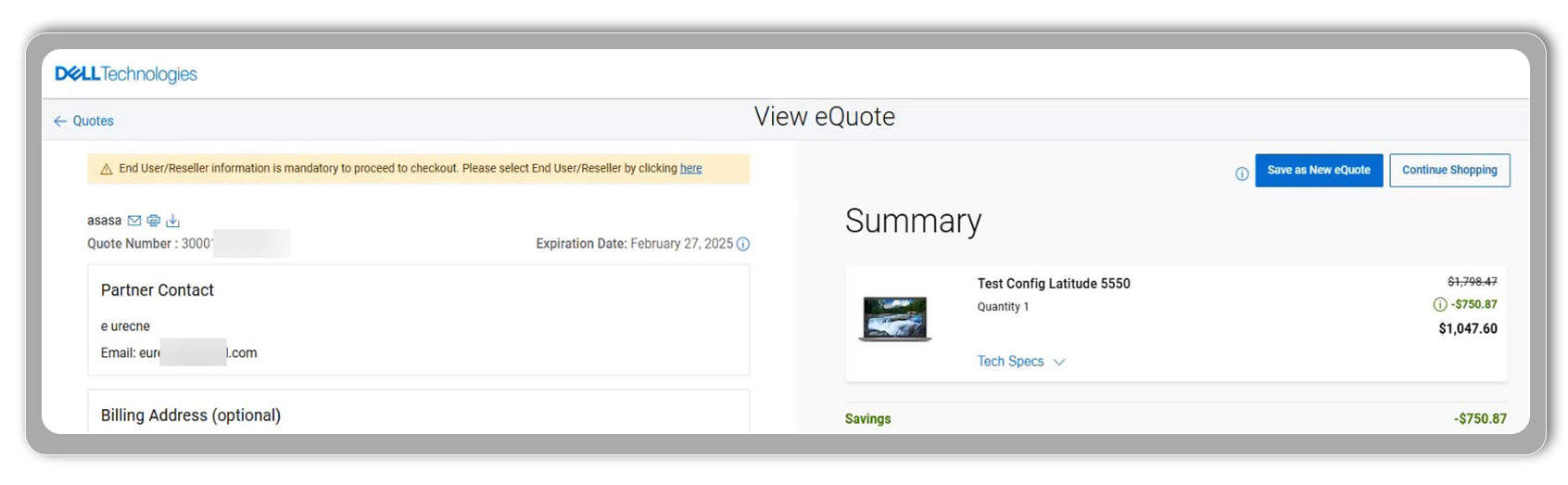
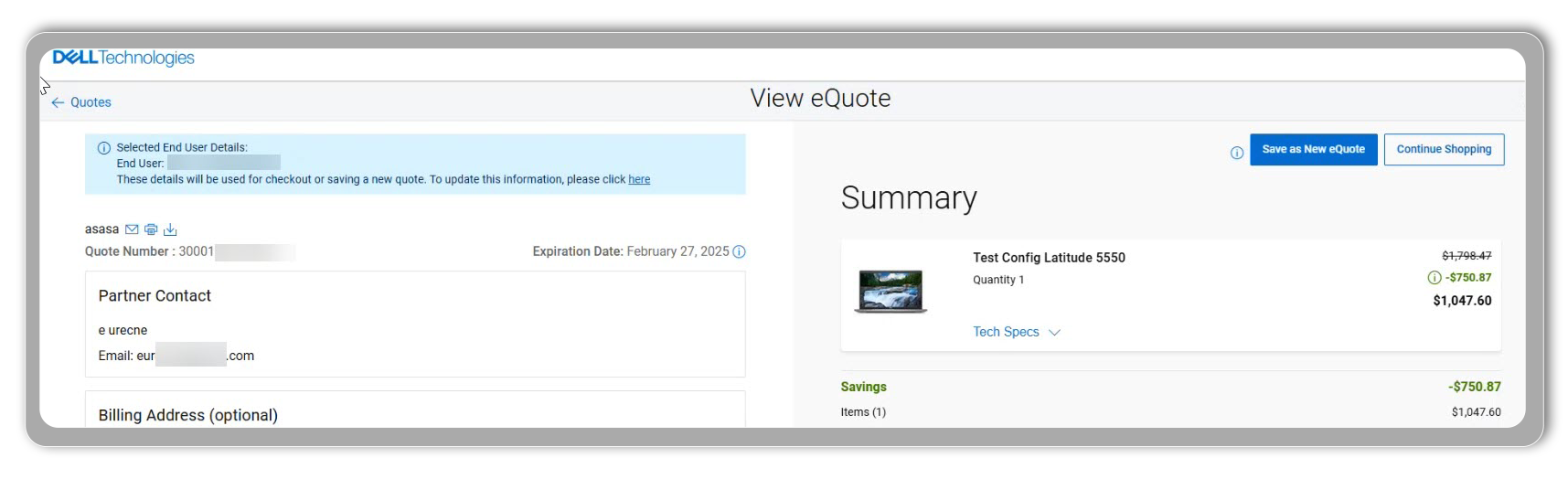
对于 B2B 客户,在将终端用户信息导入您的系统以便进行采购之前,请确保该信息显示在电子报价单上。
选择页面名称旁边的下拉箭头(位于页面右上角),以访问您的商店资料,并在继续操作之前了解一下终端用户的情况。如果您已经创建了一份电子报价单,之后又需要为不同的终端用户创建另一份报价单,请务必更新终端用户信息。从首页导航栏中打开您的资料,以“验证”和“编辑”终端用户详细信息。这一步至关重要,可确保每个报价单或每个标准配置都关联正确的终端用户信息。
输入交易 ID,然后单击“搜索”以访问交易详情,包括与交易关联的终端用户的信息。新体验将在 2025 年分阶段部署。
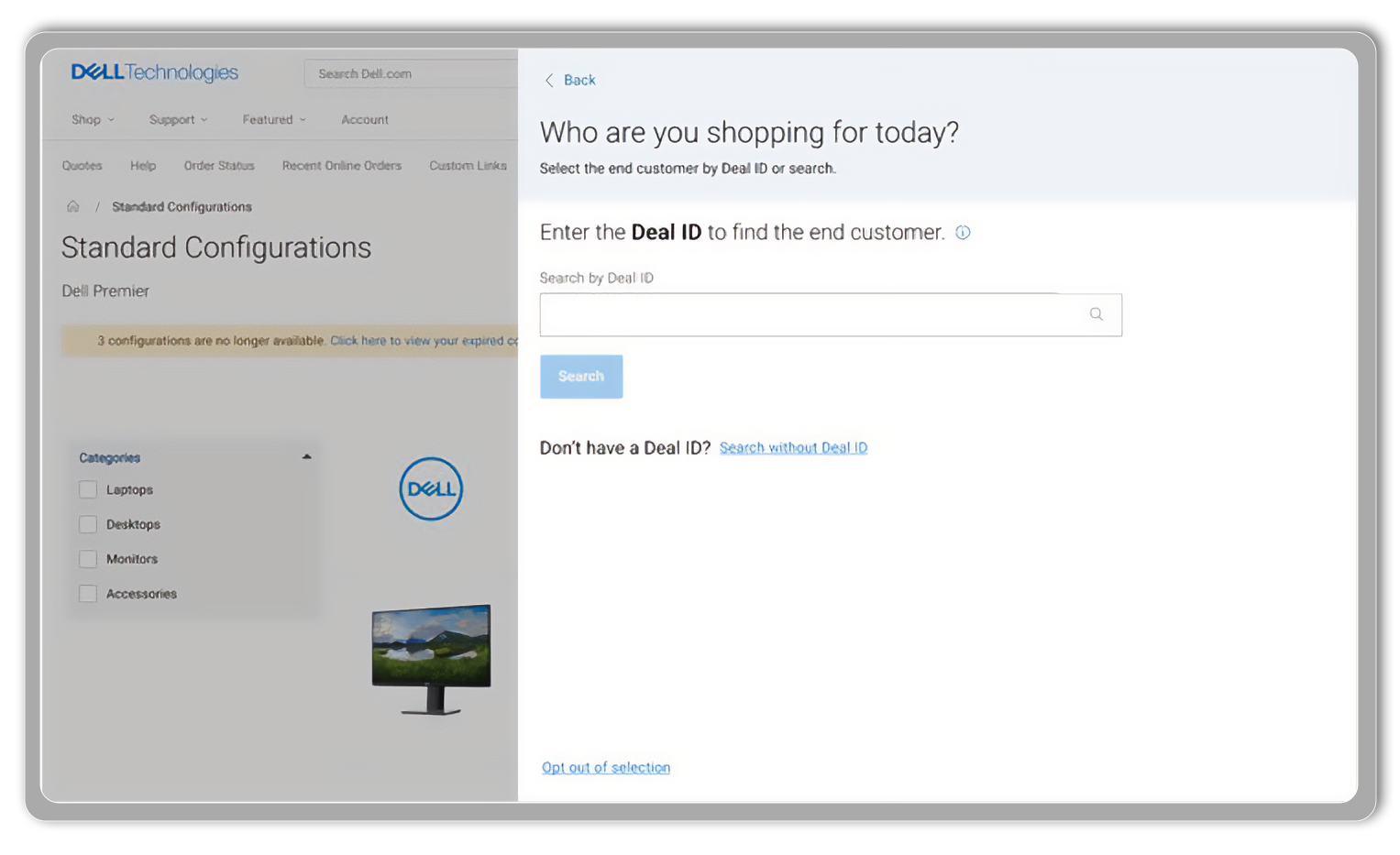
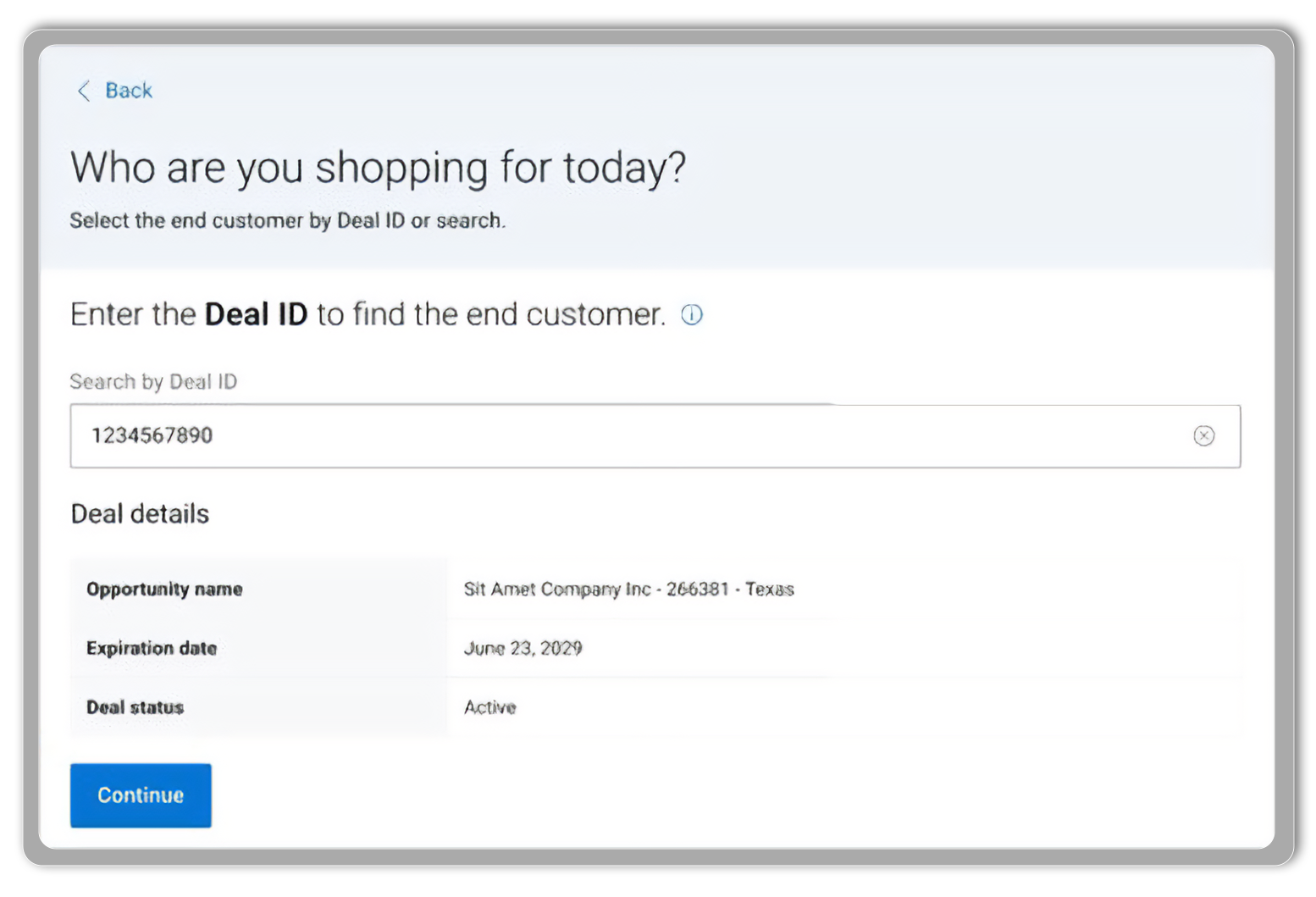
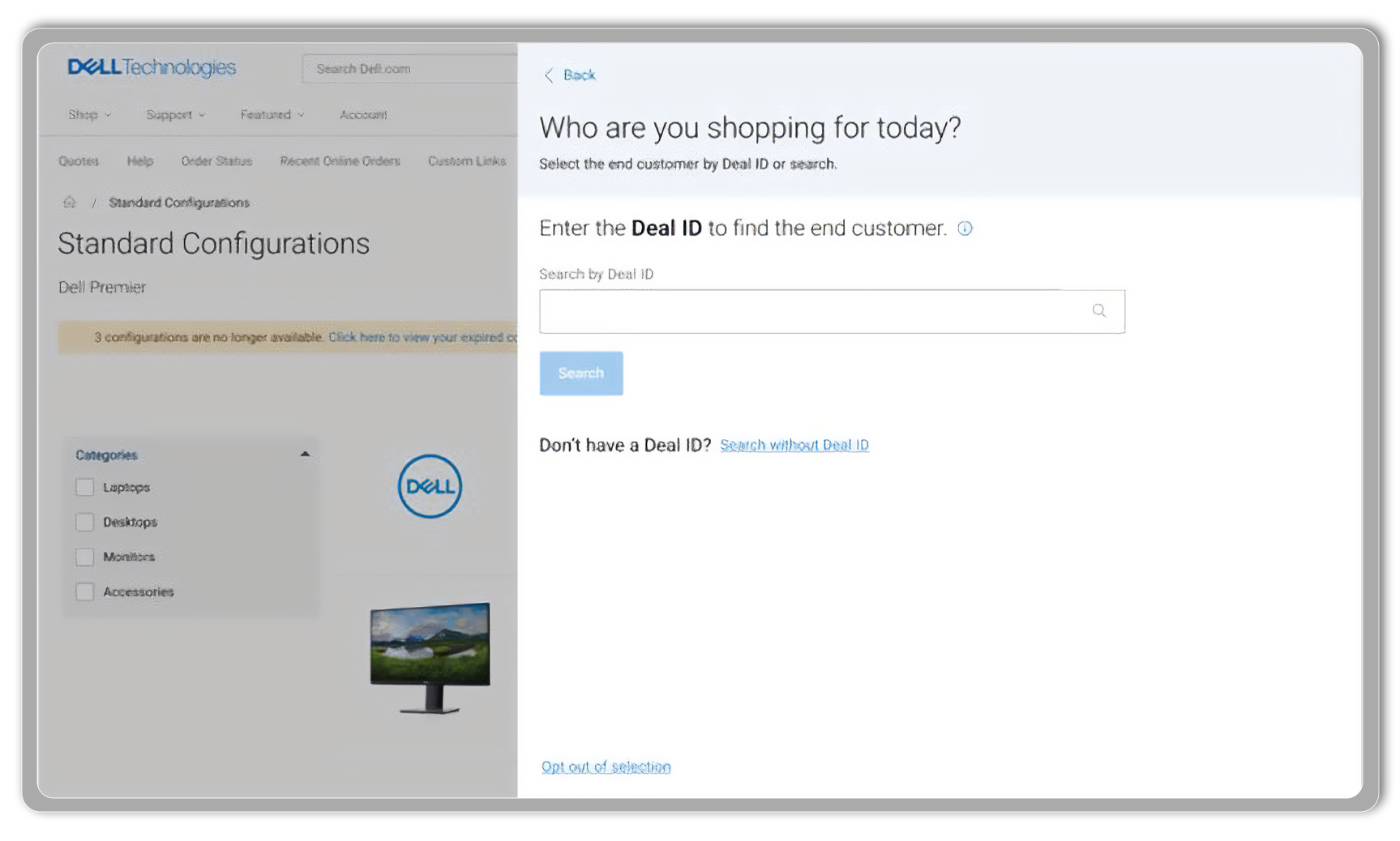
选择合作伙伴计划类别、销售类型和客户名称后,系统将要求您输入交易 ID。如果您没有任何交易 ID,可选择“不使用交易 ID 进行搜索”链接(此新体验将在 2025 年逐步部署)。
如果终端用户在您的收藏列表中,直接选择即可。否则,请单击“搜索”选项卡,使用城市、国家/地区、地址、州/省/市/自治区或其客户编号的后四位数字等条件查找终端用户公司。
进行更改的最简单方法是,从“标准配置”页面访问您的资料。单击页面顶部的“更改”以打开您的资料,并进行任何必要的编辑,包括更新交易 ID。
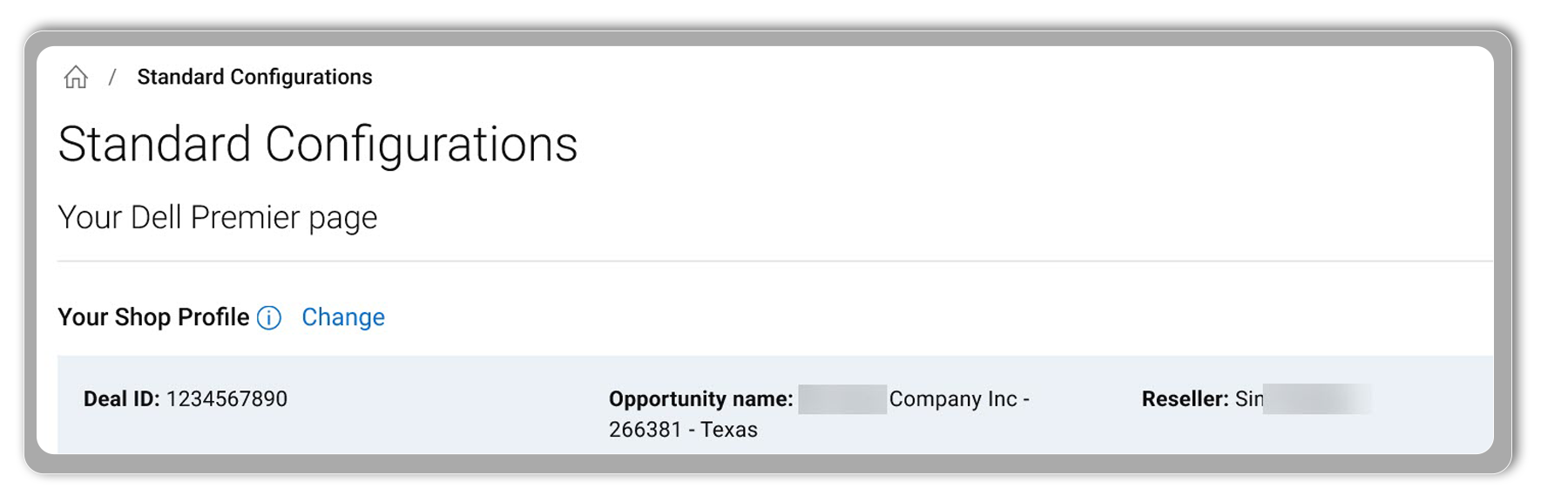

或者,您可以从 Premier 首页导航栏的右上角访问您的商店资料,并可随时进行编辑。
或者,您可以从 Premier 首页导航栏的右上角访问您的商店资料,并可随时进行编辑。
英特尔® 酷睿™ Ultra 处理器
详细了解英特尔