Trinvis vejledning: Tilslutning af højttalere til din pc
Tilslutning af højttalere til din computer er afgørende for arbejdsopgaver, spil og underholdning. Denne vejledning beskriver, hvordan man tilslutter højttalere ved hjælp af 3,5 mm lyd-, Bluetooth- og USB-forbindelser, der sikrer problemfri integration med både Windows 11- og Ubuntu-operativsystemerne. Find almindelige tip til fejlfinding, der kan hjælpe med at løse almindelige lydproblemer effektivt.
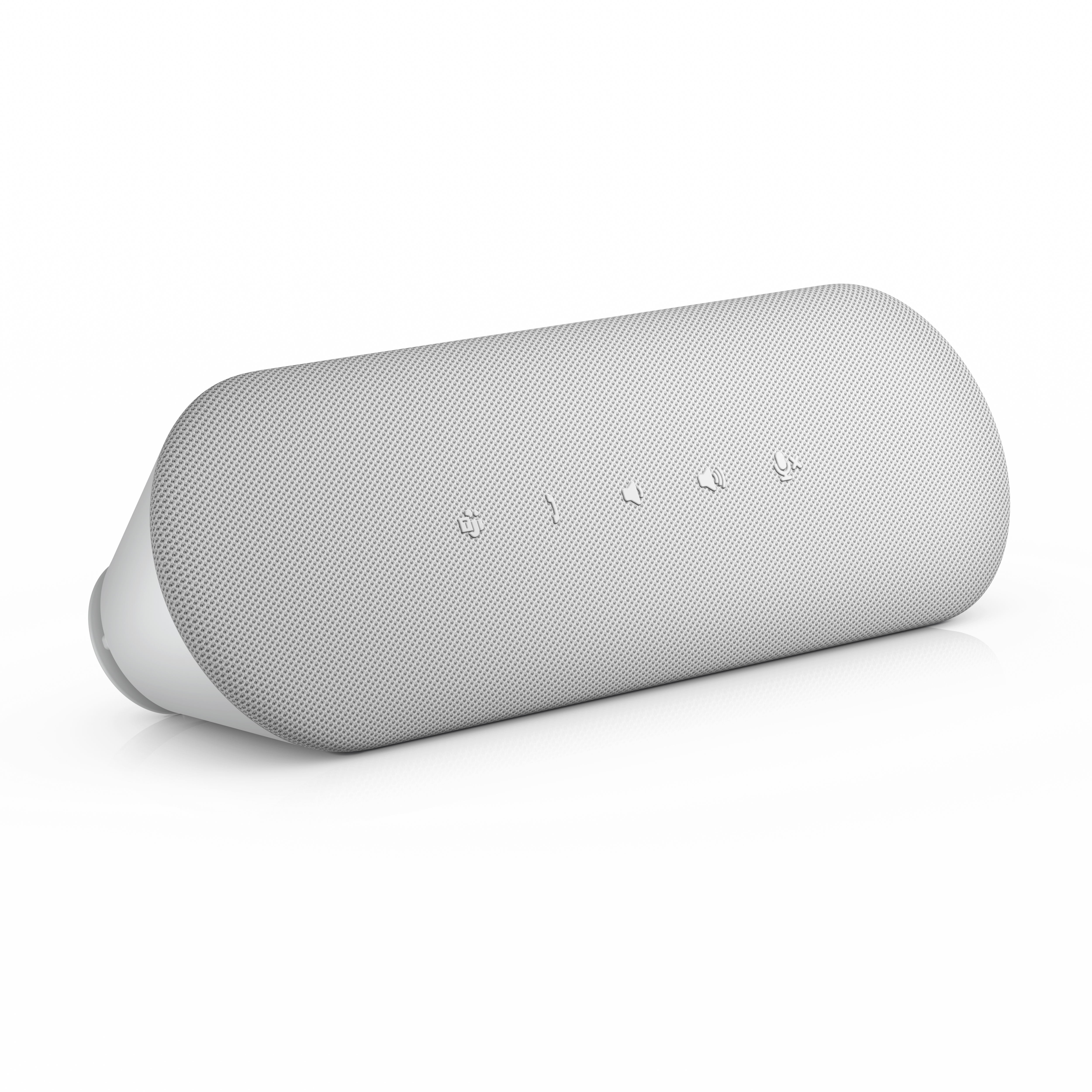
Typer af højttalere
De fleste højttalere tilbyder typisk Plug and Play-funktionalitet, der gør dem brugervenlige. Almindelige højttalertyper omfatter:
- Kabelforbundne højttalere: Disse højttalere tilsluttes via 3,5 mm lydstik eller USB, hvilket giver pålidelig lyd uden batteriproblemer.
- Bluetooth-højttalere: Disse højttalere bruger Bluetooth til nem, kabelfri forbindelse, der giver mulighed for fleksibilitet.
- Soundbarer til skærme: Lette og nemme at forbinde til kompatible Dell-skærme. Sikrer et skrivebord uden rod.
Tilslutning via 3,5 mm lydstik
Nogle højttalere bruger et 3,5 mm stik til at oprette forbindelse til computeren og kræver ikke yderligere drivere for at fungere.

Sådan identificeres lydportene
De fleste bærbare pc'er har en 3,5 mm kombinationsport, og stationære pc'er har 3,5 mm standardlydstik, der er farvekodede:
- Grøn: Lydudgang (højttalere, headset eller soundbarer).
- Lyserød: Mikrofon- eller lydindgang.
- Blå: Line-in.
- Lyse- og mørkegrå: Surround-udgang (højttalere, der understøtter 5.1- eller 7.1-kanalopsætning)
- Orange: Center- eller subwooferudgang (højttalere, der understøtter 5.1- eller 7.1-opsætning)
For at finde de understøttede lydporte på din bærbare eller stationære pc henvises til brugervejledningen, da placeringen og konfigurationen kan variere.

Tilslutning af højttalere til computeren
- Find lydstikket: Find 3,5 mm-udgangsporten for lydudgang (til højttaler) og indgangsport (til mikrofon).
- Tilslut din enhed: Sæt 3,5 mm-stikket til højttaleren i den grønne port på computeren og mikrofonstikket i den lyserøde port (hvis tilgængelig).
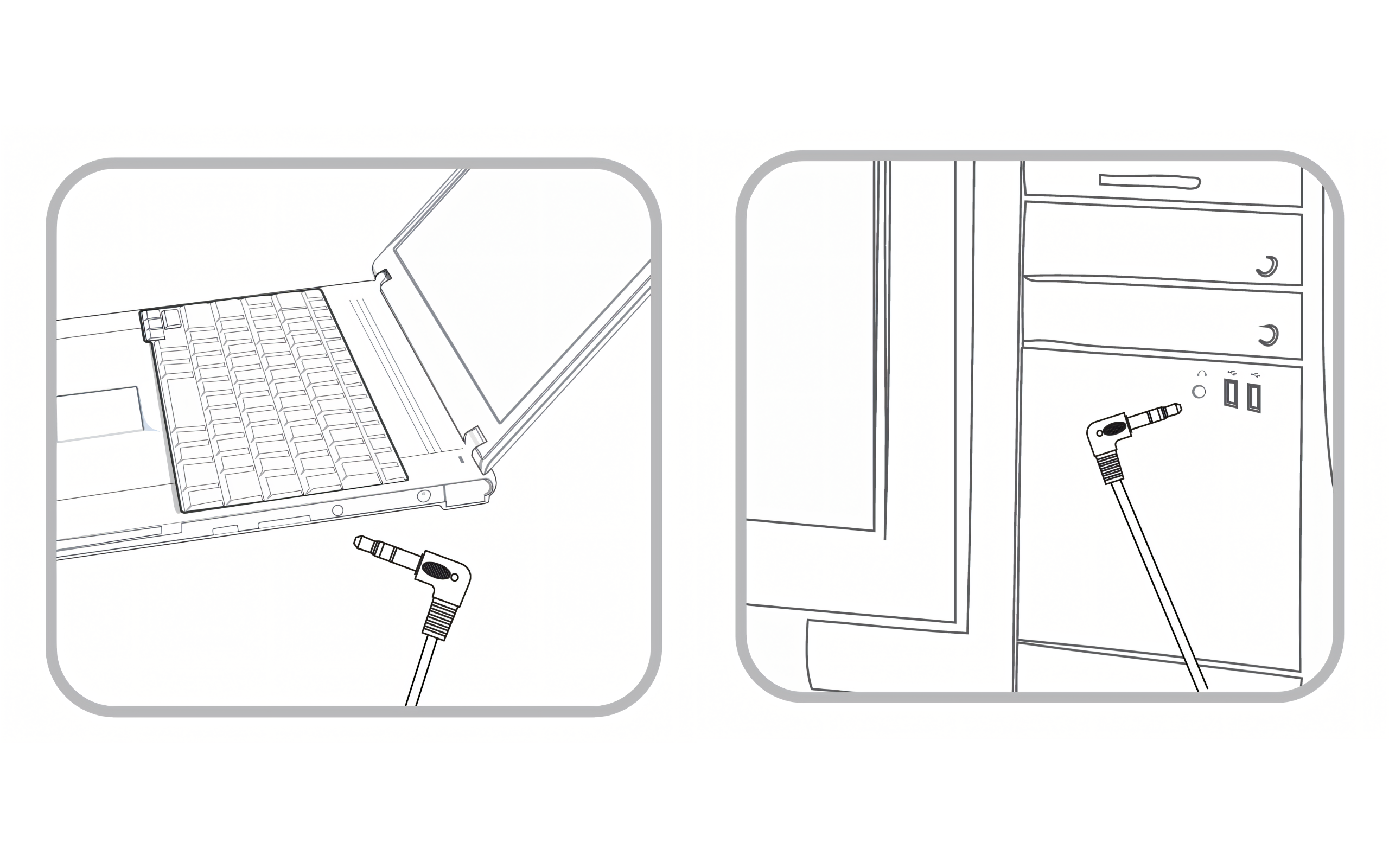
- Tænd din højttaler: Sørg for, at højttalere er opladet eller tilsluttet, tændt, og juster lydstyrken i overensstemmelse hermed.
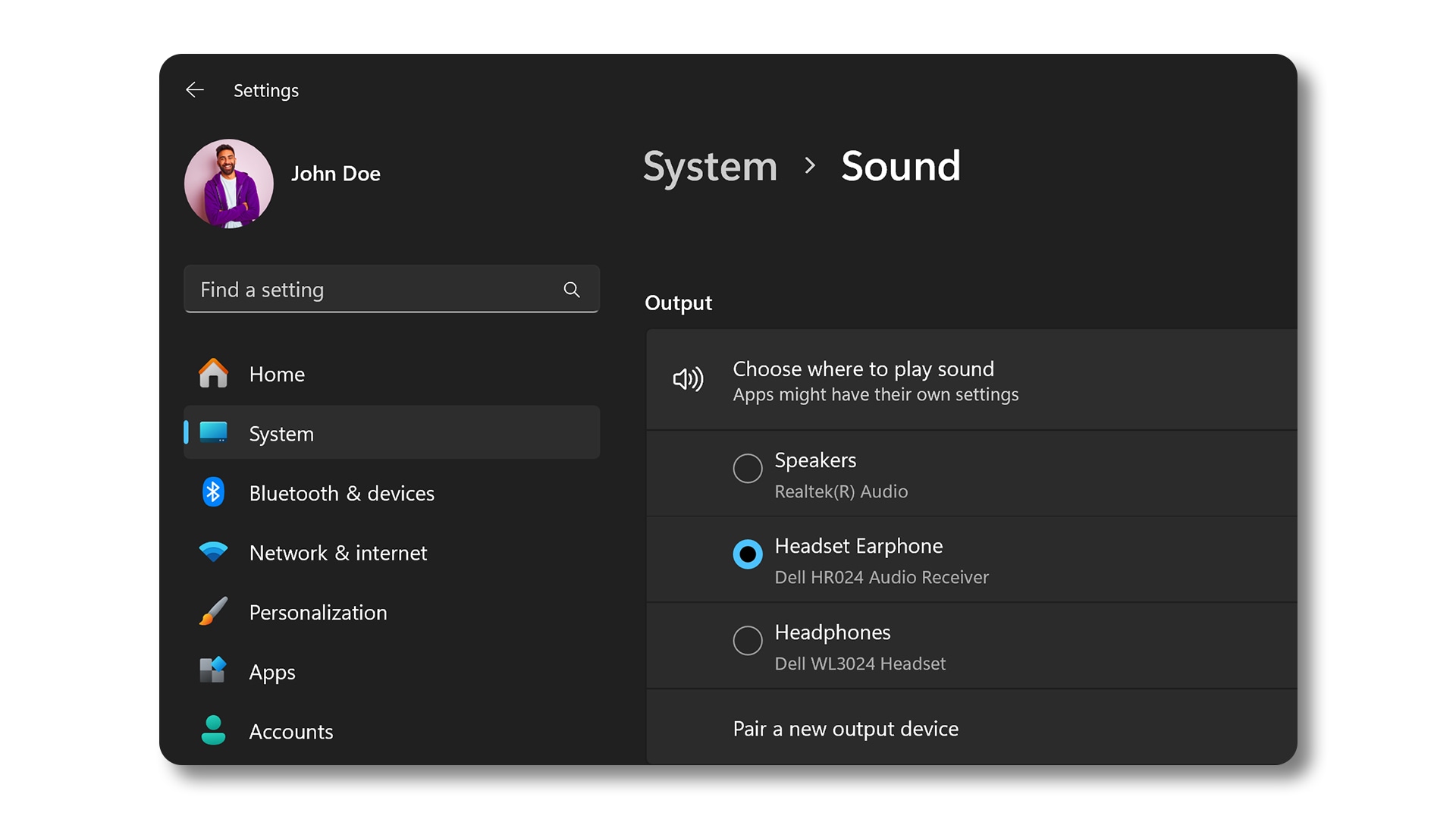
- Konfigurer lydindstillinger (Windows 11):
- Gå til Start > Indstillinger > System > Lyd.
- Under "Udgang" skal du vælge din standardafspilningsenhed.
- Under "Indgang" skal du vælge din standardmikrofonenhed.
- Konfigurer lydindstillinger (Ubuntu):
- Gå til Indstillinger > Lyd.
- Under "Udgang" skal du vælge din standardafspilningsenhed.
- Under "Indgang" skal du vælge din standardmikrofon.

Fejlfinding af almindelige problemer
Ingen lyd:
- Windows 11: Sørg for, at den rigtige udgangsenhed er valgt i lydindstillingerne. Højreklik på lydikonet på proceslinjen, vælg "Lydindstillinger", og vælg din enhed.
- Ubuntu: Gå til Indstillinger > Lyd , og sørg for, at den rigtige udgangsenhed er valgt.
Statisk eller forvrængning:
- Windows 11 og Ubuntu: Kontroller, om der er løse forbindelser, og sørg for, at kablerne er sat helt i. Prøv at bruge et andet lydkabel, hvis problemet fortsætter.
Problemer med mikrofonen:
- Windows 11: Højreklik på lydikonet på proceslinjen, vælg "Lydindstillinger", og sørg for, at den rigtige indgangsenhed er valgt. Kontroller, at mikrofonens lyd ikke er slået fra.

- Ubuntu: Gå til Indstillinger > Lyd , og sørg for, at den rigtige indgangsenhed er valgt. Kontroller, at mikrofonens lyd ikke er slået fra.
- Windows 11: Højreklik på lydikonet på proceslinjen, vælg "Lydindstillinger", og sørg for, at den rigtige indgangsenhed er valgt. Kontroller, at mikrofonens lyd ikke er slået fra.
Tilslutning via Bluetooth
Bluetooth-højttalere har Plug and Play-funktionalitet med de nyeste versioner af Windows og Ubuntu. Opdater dine Bluetooth-adapterdrivere for at sikre optimal ydeevne og kompatibilitet.
Aktivering af Bluetooth på din computer
Windows 11:
- Åbn Bluetooth- og enhedsindstillinger: Gå til Start > indstillinger > Bluetooth og enheder.
- Aktiver Bluetooth: Skift Bluetooth-kontakten til "Til".

Ubuntu:
- Åbn Indstillinger: Klik på systemmenuen øverst i højre hjørne, og vælg "Indstillinger".
- Gå til Bluetooth: Vælg "Bluetooth" på listen over muligheder.
- Aktiver Bluetooth: Skift Bluetooth-kontakten til "Til".

Parring af Bluetooth-højttalere
- Tænd din højttaler: Sørg for, at Bluetooth-højttaleren er opladet eller tilsluttet, tændt, og juster lydstyrken i overensstemmelse hermed.
- Aktivér parringstilstand på højttaleren: Sæt din Bluetooth-højttaler i parringstilstand (se instruktioner i enhedens brugervejledning).
- Tilføj en enhed (Windows 11):
- I appen Bluetooth- og enhedsindstillinger skal du vælge Tilføj enhed og derefter vælge Bluetooth.
- Vælg din højttaler på listen over tilgængelige Bluetooth-enheder.
- Følg anvisningerne på skærmen for at fuldføre parringen.
- Tilføj en enhed (Ubuntu):
- Vælg din enhed på listen over tilgængelige Bluetooth-enheder.
- Følg anvisningerne på skærmen for at fuldføre parringen.
Fejlfinding af problemer med Bluetooth-lyd
Enhed ikke fundet:
- Windows 11: Sørg for, at højttaleren er i parringstilstand og inden for rækkevidde. Prøv at genstarte Bluetooth ved at slå det fra og til igen.

- Ubuntu: Sørg for, at højttaleren er i parringstilstand og inden for rækkevidde. Prøv at genstarte Bluetooth ved at slå det fra og til igen.
- Windows 11: Sørg for, at højttaleren er i parringstilstand og inden for rækkevidde. Prøv at genstarte Bluetooth ved at slå det fra og til igen.
Forbindelsesafbrydelser:
- Windows 11 og Ubuntu: Kontroller, om der er forstyrrelser fra andre trådløse enheder, og sørg for, at enheden har tilstrækkeligt batteri eller bruger et nyt batteri. Flyt højttaleren tættere på computeren.
Problemer med lydkvaliteten:
- Windows 11 og Ubuntu: Flyt enheden tættere på computeren for at forbedre forbindelsen. Sørg for, at der ikke er andre Bluetooth-enheder, der forårsager forstyrrelser.
Tilslutning via USB
USB-højttalere tilbyder Plug and Play-funktionalitet via USB, der gør dem brugervenlige.
Tilslutning af USB-højttalere
- Find en USB-port: Find en ledig USB-port på din computer.
- Tilslut enheden: Slut USB-kablet fra højttaleren til USB-porten på din computer.
- Tænd din enhed: Sørg for, at USB-højttaleren er opladet eller tilsluttet, tændt, og juster lydstyrken i overensstemmelse hermed.
- Installer drivere (om nødvendigt):
- Windows 11: Tillad, at Windows automatisk installerer alle nødvendige drivere (en aktiv internetforbindelse er påkrævet). Hvis driverne ikke installeres automatisk, kan du gå til producentens websted for at downloade og installere dem manuelt.
- Ubuntu: De fleste USB-højttalere genkendes automatisk. Hvis ikke, skal du gå til producentens websted for Linux-drivere.
- Angiv som standardenhed (Windows 11):
- Gå til Start > Indstillinger > System > Lyd.
- Under "Udgang" skal du vælge din USB-højttaler.
- Under "Indgang" skal du vælge din USB-højttaler, hvis den har en indbygget mikrofon.

- Angiv som standardenhed (Ubuntu):
- Gå til Indstillinger > Lyd.
- Under "Udgang" skal du vælge din USB-højttaler.
- Under "Indgang" skal du vælge din USB-højttaler, hvis den har en indbygget mikrofon.
Fejlfinding af problemer med USB-forbindelser
Lydenhed genkendes ikke:
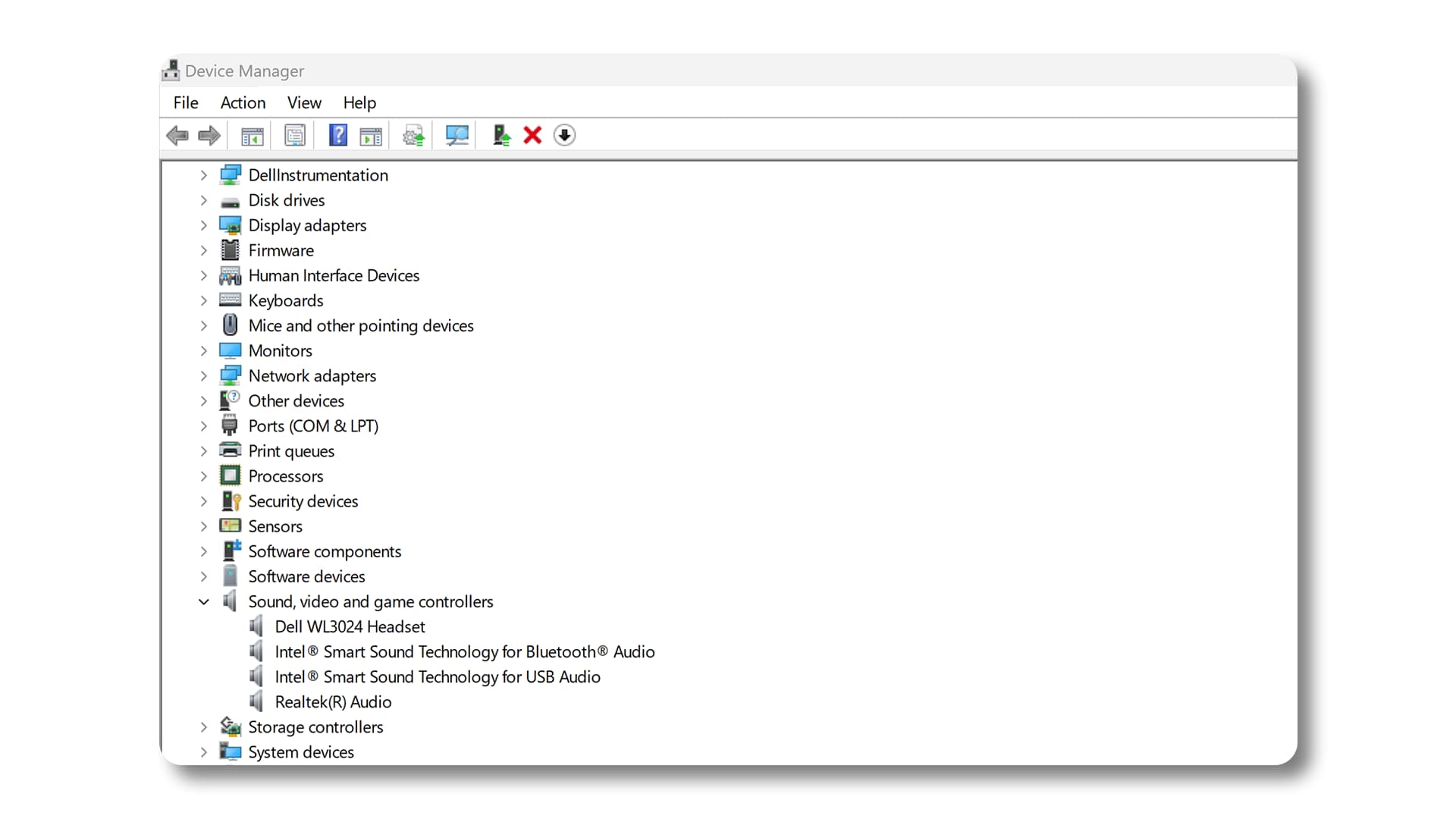
- Windows 11: Prøv en anden USB-port. Se i Enhedshåndtering, om enheden vises under "Lyd-, video- og spilcontrollere". Hvis ikke, skal du opdatere eller geninstallere driverne.
- Ubuntu: Prøv en anden USB-port. Åbn en terminal (Ctrl + Alt + T), og kør lsusb for at se, om enheden er angivet. Hvis ikke, skal du køre sudo apt update && sudo apt upgrade for at opdatere eller geninstallere driverne.
- Windows 11: Prøv en anden USB-port. Se i Enhedshåndtering, om enheden vises under "Lyd-, video- og spilcontrollere". Hvis ikke, skal du opdatere eller geninstallere driverne.
Ingen lyd:
- Windows 11: Sørg for, at USB-højttaleren er valgt som standard i lydindstillingerne. Højreklik på lydikonet på proceslinjen, vælg "Lydindstillinger", og vælg din enhed.
- Ubuntu: Gå til Indstillinger > Lyd, og sørg for, at USB-højttaleren er valgt som standard.
- Windows 11: Sørg for, at USB-højttaleren er valgt som standard i lydindstillingerne. Højreklik på lydikonet på proceslinjen, vælg "Lydindstillinger", og vælg din enhed.
Dårlig lydkvalitet:
- Windows 11 og Ubuntu: Se efter driveropdateringer, og sørg for, at enheden er tilsluttet korrekt. Prøv at justere lydindstillingerne eller bruge en anden USB-port.
Ofte stillede spørgsmål (FAQ)
1. Hvordan ved jeg, om min computer har Bluetooth?
- Windows 11: Åbn Indstillinger > Bluetooth og enheder. Hvis Bluetooth-skifteknappen vises, understøtter din computer Bluetooth.
- Ubuntu: Se under Indstillinger > Bluetooth. Hvis der er mulighed for at slå den til, har din computer Bluetooth.
2. Hvorfor vises min højttaler ikke på listen over Bluetooth-enheder?
- Sørg for, at højttaleren er i parringstilstand og inden for rækkevidde (se instruktioner i enhedens brugervejledning).
- Genstart Bluetooth på din computer og enheden.
- Opdater Bluetooth-drivere på din computer.
3. Hvad skal jeg gøre, hvis der ikke kommer lyd ud af mine tilsluttede højttalere?
- Kontroller forbindelser.
- Windows 11: Højreklik på lydikonet, vælg "Lydindstillinger", og vælg den rigtige lydenhed under "Udgang".
- Ubuntu: Gå til Indstillinger > Lyd, og sørg for, at den rigtige udgangsenhed er valgt.
- Juster lydstyrken, og sørg for, at lydenheden ikke er slået fra.
4. Hvordan kan jeg afhjælpe statisk eller forvrængning i min lyd?
- Kontroller kablerne for skader, og sørg for, at de er tilsluttet korrekt.
- Prøv at bruge forskellige lydporte eller -kabler.
5. Hvordan indstiller jeg min USB-højttaler som standardlydenhed?
- Windows 11: Gå til Start > Indstillinger > System > lyd. Vælg dit USB-headset under både "Udgang" og "Indgang".
- Ubuntu: Åbn Indstillinger > lyd. Vælg dit USB-headset under både "Udgang" og "Indgang".
6. Hvorfor lukker min Bluetooth-forbindelse hele tiden ned?
- Sørg for, at enheden er inden for rækkevidde og fuldt opladet.
- Kontroller, om der er forstyrrelser fra andre trådløse enheder.
- Opdater dine Bluetoothdrivere.
7. Hvorfor genkendes min USB-højttaler ikke af min computer?
- Prøv forskellige USB-porte.
- Sørg for, at enheden er tilsluttet strøm og tændt.
- Opdater eller geninstaller driverne.
- Windows 11: Se i Enhedshåndtering under "Lyd-, video- og spilcontrollere".
- Ubuntu: Åbn en terminal, og kør lsusb for at kontrollere, om enheden er registreret.
8. Hvordan forbedrer jeg dårlig lydkvalitet fra min tilsluttede højttaler?
- Opdater lyddrivere, og juster lydindstillingerne for at opnå optimal ydeevne.
- Minimer antallet af forstyrrelser, og brug kabler af høj kvalitet.