Sådan forhindres overophedning: Tip til afkøling af din pc eller bærbare computer
Overophedning kan gøre computeren langsommere og endda forårsage uventede nedlukninger. Denne vejledning indeholder enkle trin til at identificere, fejlfinde og løse problemer med overophedning. Uanset om du bruger en bærbar eller stationær computer, kan disse tip hjælpe dig med at optimere varmeydeevnen og holde din computer kørende.
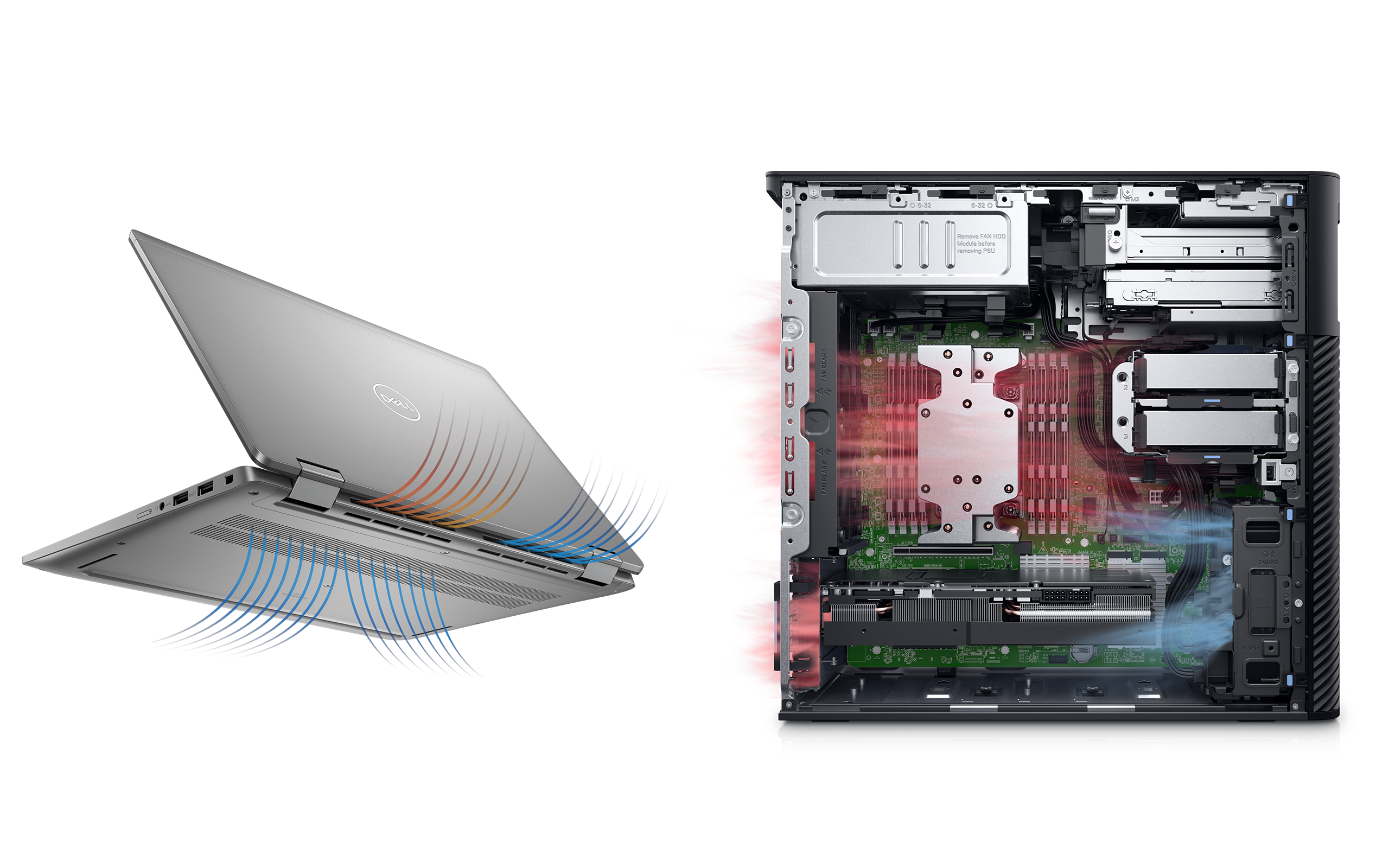
Forstå overophedning og årsagerne dertil
Overophedning opstår, når computerens interne komponenter genererer mere varme, end dens kølesystem kan håndtere. De typiske tegn på dette er høj støj fra blæseren, langsom ydeevne, systemnedbrud, eller at enheden er varm at røre ved. Her kommer nogle almindelige årsager til overophedning:
- Støvophobning: Støv kan blokere ventilationshuller og blæsere, begrænse luftstrømmen og forårsage varmedannelse.
- Dårlig ventilation: Hvis du placerer din bærbare computer på bløde overflader som senge eller sofaer, kan det blokere ventilationsåbningerne. Brug altid din bærbare computer på en hård, flad overflade.
- Højt ressourceforbrug: Kørsel af krævende programmer kan presse computerens CPU og GPU til deres yderste, hvorved der genereres mere varme.
- Blæseren fungerer ikke: Hvis din blæser ikke fungerer korrekt, kan den ikke køle computeren effektivt. Kontroller, om blæseren roterer, og lyt efter usædvanlige lyde.
- Forældede drivere: Forældede drivere optimerer muligvis ikke hardwareydeevnen effektivt, hvilket får komponenter til at overophedes.
- Omgivelsestemperatur: Hvis computeren bruges i varme omgivelser, kan det bidrage til overophedning. Sørg for, at dit arbejdsområde er køligt og godt ventileret.
- Baggrundsprocesser: Hvis du har mange baggrundsprocesser kørende på samme tid, kan det øge belastningen på computerens CPU og GPU og føre til højere temperaturer.
Sådan løses problemer med overophedning af computeren
Uanset om du oplever varmeproblemer med din stationære eller bærbare computer, kan disse instruktioner guide dig gennem processen med at diagnosticere og løse problemet effektivt. Lad os komme i gang!
Kontrol og rengøring af ventilationsåbninger
Første trin er at kontrollere, at computerens ventilationsåbninger er rene. Sådan gør du det:
- Sluk for computeren, og frakobl alle tilsluttede eksterne enheder.
- Kontroller, om der er støv og snavs i ventilationshullerne bag på og i bunden af computeren.
- Brug trykluft på dåse til at blæse støv ud af ventilationsåbningerne. Sørg for, at du holder dåsen lodret for at undgå, at der dannes fugt.
- Brug en tør mikrofiberklud til at fjerne overskydende snavs omkring ventilationsåbningerne.
Hvis temperaturen ikke falder, skal du fortsætte til næste trin.
Justering af strømindstillinger i Windows
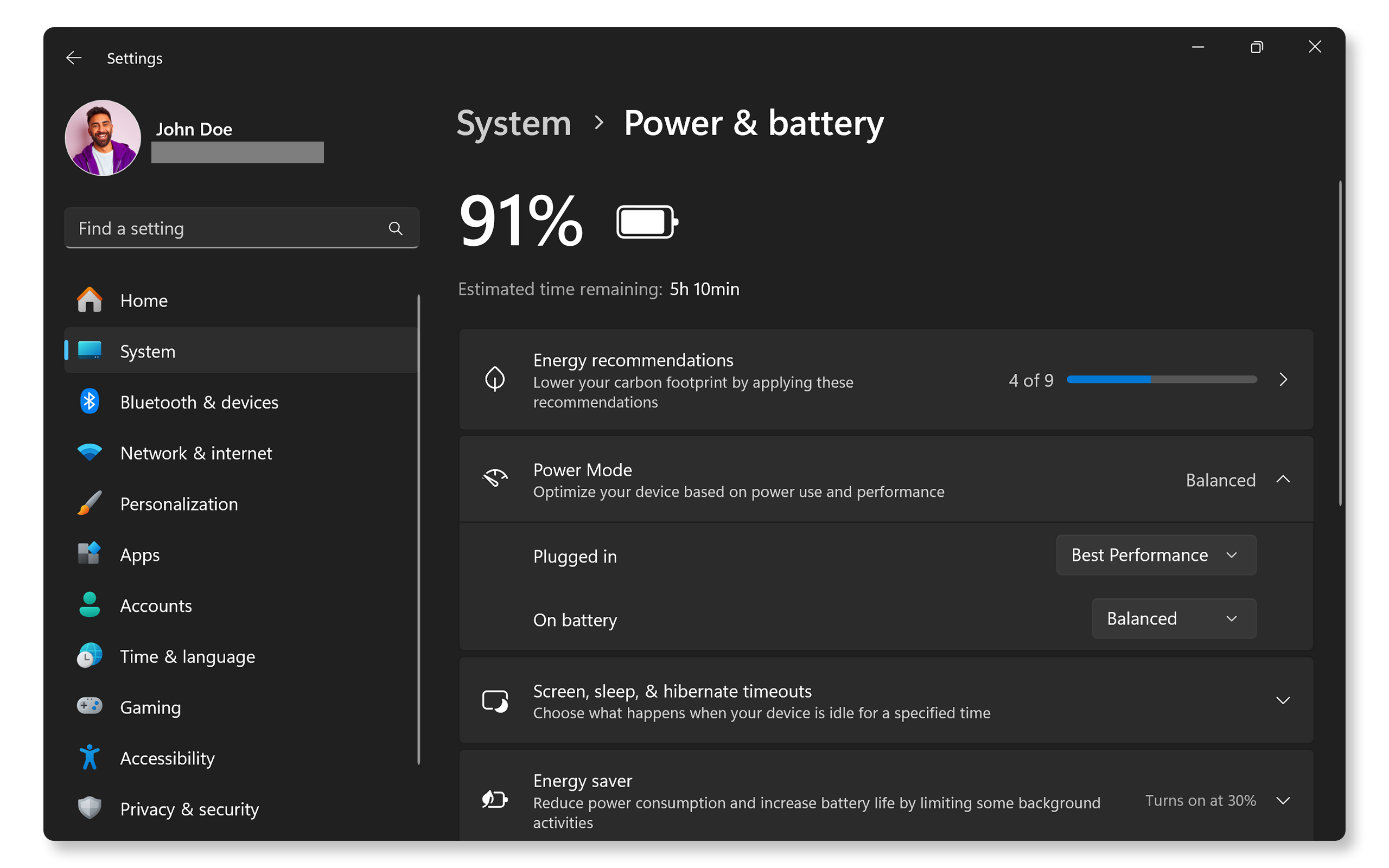
Din strømstyringsplan påvirker, hvor meget varme computeren genererer. Ved at skifte til en afbalanceret eller strømbesparende tilstand, kan du reducere varmeydelsen.
- Gå til Start > Indstillinger > System > Strøm og batteri. Åbn strømindstillingerne i Windows.
- Hvis du bruger en plan med Bedste ydeevne, skal du skifte til Balanceret eller Bedste strømeffektivitet.
Hvis computeren stadig er varm, når den kører, skal du fortsætte til næste trin.
Opdatering af drivere og BIOS
Forældede drivere og BIOS kan ofte føre til funktionsproblemer med hardwarekomponenter som blæsere. SupportAssist er Dells automatiserede værktøj, der scanner din Windows-computer for driveropdateringer, downloads og installerer dem.
Brug SupportAssist
- Søg efter SupportAssist i menuen Start, og åbn appen.
- På fanen Hjem skal du vælge Opdater software.
- Klik på Start for at søge efter driver- og BIOS-opdateringer.
- Følg instruktionerne på skærmen for at udføre installationen, og genstart computeren, når du bliver bedt om det.
Hvis du ikke har SupportAssist, kan du finde alternative metoder til at downloade og installere Dell-drivere i vores vejledning til opdatering af drivere.
Hvis opdatering af drivere og BIOS ikke løste problemet med overophedning af computeren, skal du fortsætte til næste trin.

Kontrol af Windows-opdateringer
Når du holder operativsystemet opdateret, sikrer du, at du har de nyeste funktioner og rettelser. Sådan søger du efter Windows-opdateringer:
- Gå til Start > Indstillinger > Windows Update. Åbn indstillingerne for Windows Update.
- Klik på Søg efter opdateringer, og installer eventuelle tilgængelige opdateringer.
Hvis opdateringen af operativsystemet ikke køler computeren ned, skal du gå videre til næste trin.

Styring af de termiske indstillinger
Hvis du har Dell Optimizer eller Dell Power Manager installeret på din Latitude- eller Precision-workstation, kan du styre de termiske indstillinger for at optimere CPU'ens og blæserens ydeevne.
- Søg efter Dell Optimizer eller Dell Power Manager i menuen Start, og åbn appen.
- Gå til afsnittet Termisk styring.
- Vælg indstillingen Afkøling for at optimere blæserhastigheden og ydeevnen ved lavere temperaturer. Denne indstilling øger blæserhastigheden, hvilket øger blæserlyden.
Hvis justering af de termiske indstillinger ikke reducerer overophedningen, skal du fortsætte til næste trin.

Sådan kører du Dell Hardware Diagnostics
Dell-computere leveres med SupportAssist, så du kan scanne computeren for hardwarerelaterede problemer, herunder blæserproblemer.
- Gå til SupportAssist blæsertest. Hvis SupportAssist ikke er installeret, skal du om nødvendigt følge anvisningerne for at installere appen.
- Når diagnosticeringen er fuldført, viser SupportAssist resultaterne.
- Hvis der registreres et hardwareproblem, kan du blive bedt om at opdatere drivere eller kontakte Dells tekniske support med henblik på muligheder for reparation.
Hvis problemet med overophedning fortsætter, kan du prøve nogle yderligere trin for at løse problemer med overophedning.
Ofte stillede spørgsmål (FAQ)
Her er nogle svar på almindelige spørgsmål, som brugerne stiller om overophedning af computere.
1. Hvordan ved jeg, om min bærbare computer er overophedet?
- Hvis din bærbare pc føles for varm at røre ved, eller hvis den lukker ned uventet, kan den være overophedet. Følg trinene i denne vejledning for at løse problemer med overophedning.
2. Kan jeg bruge min computer, når den er overophedet?
- For at undgå beskadigelse er det bedst at lukke computeren ned, indtil den er kølet af.
3. Hvordan kan jeg reducere blæserstøj på min computer?
- Prøv at rengøre ventilationsåbningerne, justere de termiske indstillinger og sørge for, at computeren står på en plan overflade.
4. Hvilken termisk profil skal jeg bruge i programmer som Dell Optimizer eller Alienware Command Center?
- Til daglig brug skal du vælge tilstanden Optimeret eller Afkøling. Hvis du spiller eller redigerer video, skal du skifte til Ydeevnetilstand.
5. Kan jeg styre blæserhastigheden på min computer?
- Manuel blæserstyring er ikke tilgængelig på Dell-computere, men du kan justere blæserhastigheden i Alienware Command Center (kun for Alienware-enheder).
6. Kan jeg bruge en ekstern kølepude til min bærbare computer?
- Ja, kølepuder forbedrer luftstrømmen og hjælper med at reducere varmen under langvarig brug.
7. Er det sikkert at bruge en støvsuger til at rengøre ventilationsåbninger?
- Nej, støvsugere kan generere statisk elektricitet, som kan beskadige interne komponenter. Brug i stedet trykluft på dåse.
8. Hvad er termisk begrænsning?
- Termisk begrænsning er en sikkerhedsfunktion, der træder i kraft, når computerens temperaturer bliver for høje. Denne funktion reducerer ydeevnen for at forhindre overophedning og beskytte din hardware.
9. Hvordan reducerer jeg overophedning, mens jeg spiller?
- Formindsk grafikindstillingerne i spillet.
- Reducer lysstyrken på din bærbare skærm.
- Brug en køleplade til din bærbare computer.
- Luk ubrugte apps, der kører i baggrunden.
10. Skal jeg opdatere min BIOS/UEFI for at afhjælpe overophedningen?
- Ja, opdatering af BIOS/UEFI kan forbedre hardwarekompatibiliteten og den termiske ydeevne.
11. Hvad gør jeg, hvis ingen af disse fejlfindingstrin virker?
- Yderligere fejlfinding: Du kan prøve nogle yderligere tip til at løse problemer med overophedning.
- Brug Dell Community Forums: Gå til Dell Community Forums (på engelsk) for at få hjælp fra andre brugere.
Videoressourcer

Find ud af, hvordan du optimerer din computer ved hjælp af Dell SupportAssist. Denne proces omfatter at køre e
n fuld hardwarescanning, søge efter forældede drivere og installere eventuelle nødvendige opdateringer for at forbedre systemets ydeevne.
...

Denne video indeholder instruktioner i, hvordan du rengør ventilationshuller. Det foreslår at slukke for compu
teren, frakoble eksterne enheder, bruge trykluft til at blæse støv ud af ventilationsåbningerne og derefter tilslutte enheder igen og genstarte computeren.
...