Konfiguration af Windows Hello: Pinkode, fingeraftryk eller ansigtsgenkendelse
Windows Hello er en banebrydende funktion i Windows 11, der giver en mere personlig og sikker måde at få adgang til din enhed på. Ved at bruge biometriske godkendelsesmetoder såsom en pinkode, fingeraftryk eller ansigtsgenkendelse forbedrer Windows Hello din sikkerhed og forenkler samtidig loginprocessen. Denne vejledning indeholder anvisninger til konfigurationsprocessen for hver metode og beskriver hardwarekrav, der er nødvendige i forhold til fingeraftryks- og ansigtsgenkendelse.

Det har du brug for til Windows Hello
Før vi begynder konfigurationsprocessen, er det vigtigt at sikre, at enheden opfylder de nødvendige hardwarekrav til Windows Hello:
- Fingeraftrykslæser: Din enhed skal have en kompatibel fingeraftrykslæser. Mange moderne bærbare Dell-pc'er har en fingeraftrykslæser, der er integreret i tænd/sluk-knappen.
- Ansigtsgenkendelse: For ansigtsgenkendelse skal enheden bruge et infrarødt kamera (IR). Mange moderne bærbare Dell-pc'er er udstyret med denne funktion. Hvis du bruger en skærm, har modeller som Dell C2422HE og U3224KB integrerede IR-webkameraer, der fungerer problemfrit med Windows Hello.
Hvis du er usikker på, om din bærbare pc understøtter disse funktioner, skal du kontrollere specifikationerne for den bærbare pc i brugervejledningen.
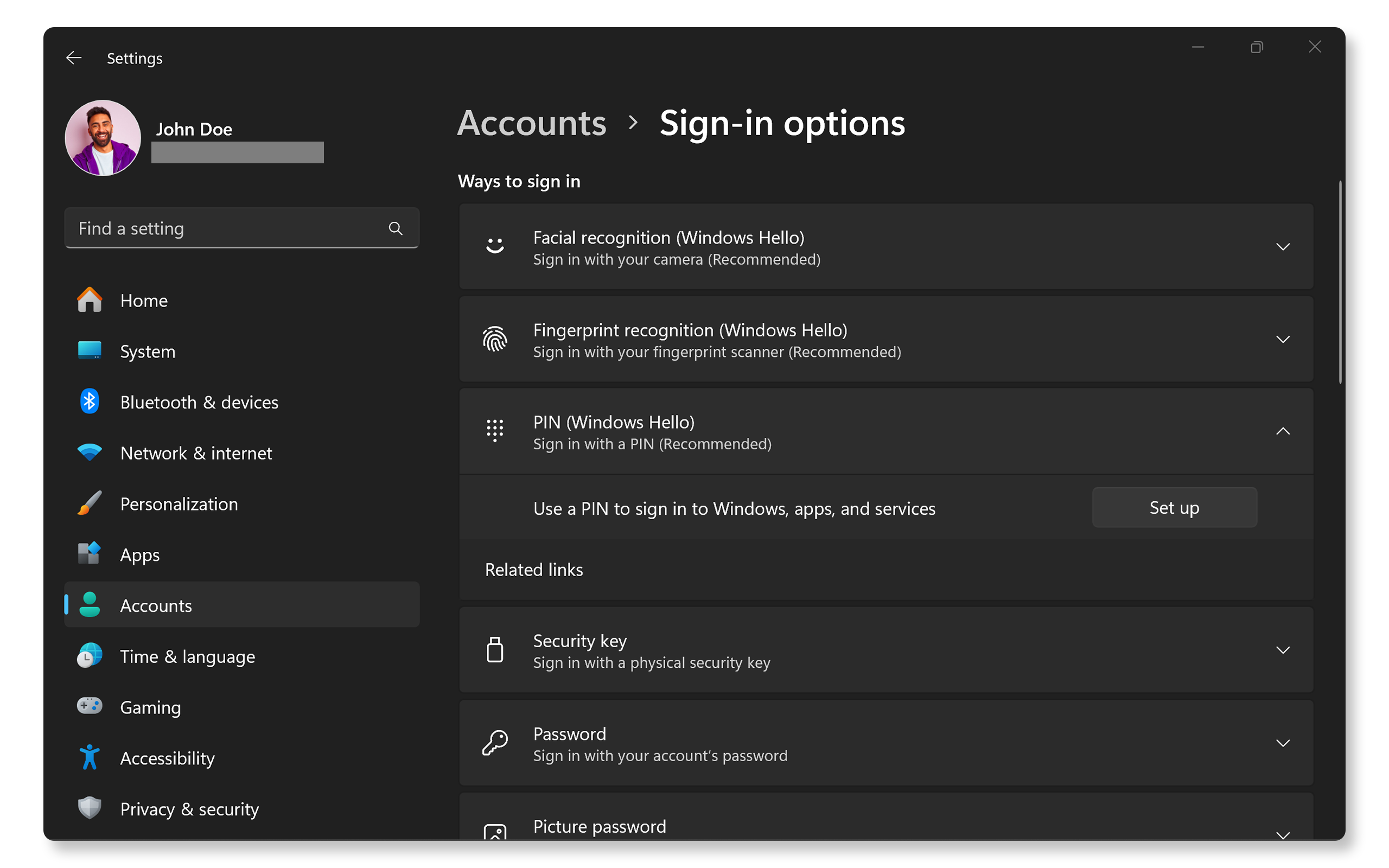
Opsætning af en pinkode (Windows Hello)
En pinkode er en simpel numerisk kode, der fungerer som et ekstra lag af sikkerhed. Sådan konfigurerer du det i Windows:
- Gå til Start > Indstillinger > Konti.
- Klik på Indstillinger for login fra venstre sidepanel. Åbn Indstillinger for Windows-login.
- Under afsnittet Måder at logge på skal du klikke på Pinkode (Windows Hello) og derefter klikke på knappen Konfiguration.
- Bekræft adgangskoden til din konto, når du bliver bedt om det.
- Følg vejledningen for at oprette en ny pinkode (mindst fire cifre). Du kan også vælge at medtage bogstaver og symboler for ekstra sikkerhed.
- Indtast din pinkode igen for at bekræfte den.
Når du er færdig, kan du bruge denne pinkode til hurtigt at logge ind på enheden.
Konfiguration af fingeraftryksgenkendelse (Windows Hello)
Brug af dit fingeraftryk er en af de mest bekvemme måder at logge ind på. Sådan konfigurerer du det.
- Gå til Start > Indstillinger > Konti.
- Klik på Indstillinger for login fra venstre sidepanel. Åbn Indstillinger for Windows-login.
- Klik på Fingeraftryksgenkendelse (Windows Hello), og klik derefter på knappen Konfigurer.
- Klik på knappen Kom godt i gang, og bekræft adgangskoden til din konto, når du bliver bedt om det.
- Følg vejledningen på skærmen for at scanne dit fingeraftryk flere gange fra forskellige vinkler, indtil det er fuldt registreret.
Når du har gennemført disse trin, kan du låse enheden op ved hjælp af dit fingeraftryk.
Kan du ikke logge på med din fingeraftrykslæser? Se vores vejledning til løsning af problemer med fingeraftryk.

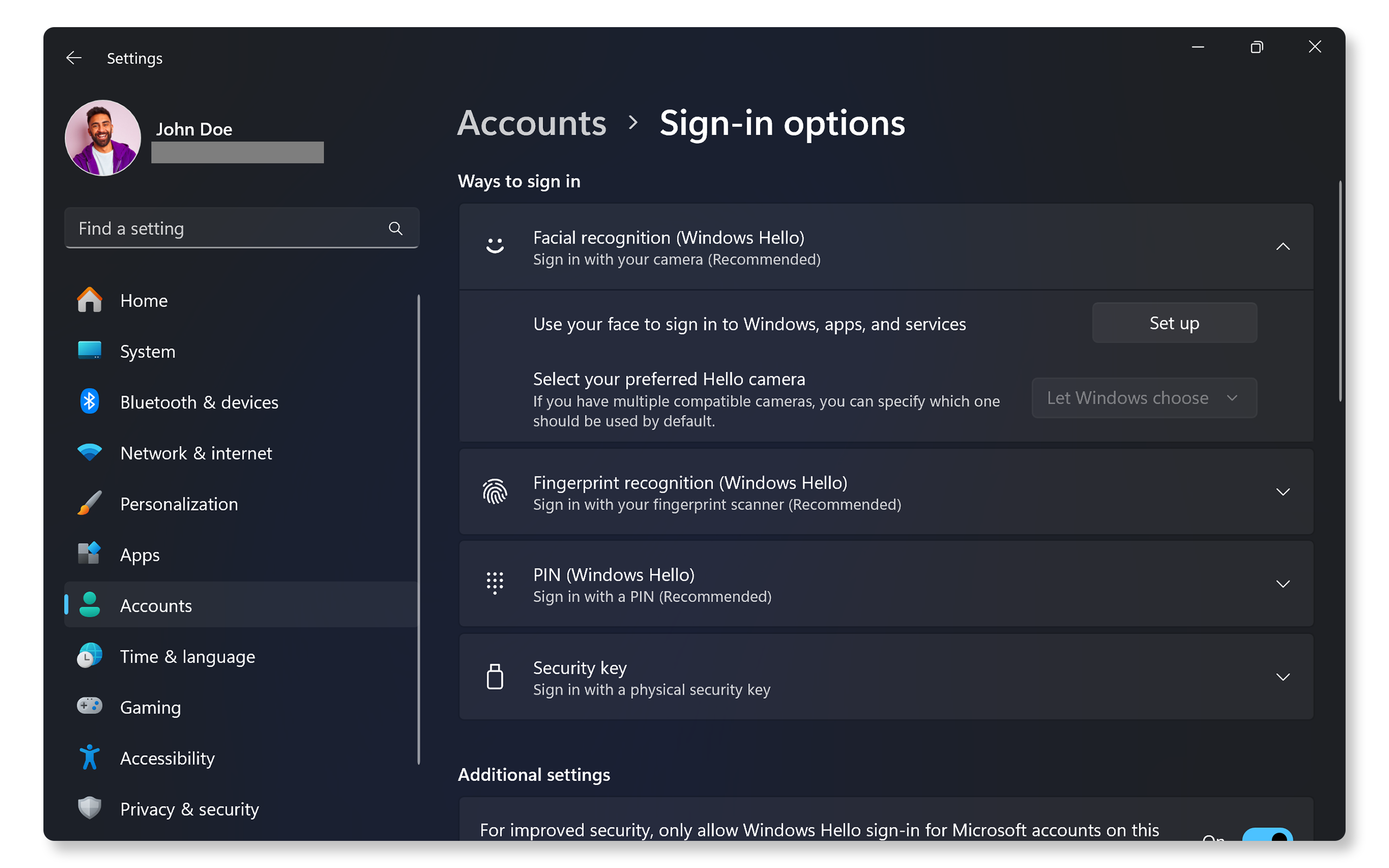
Konfiguration af ansigtsgenkendelse
Ansigtsgenkendelse er en problemfri måde at logge på din enhed uden fysisk interaktion. Sådan konfigurerer du det:
- Gå til Start > Indstillinger > Konti.
- Klik på Indstillinger for login fra venstre sidepanel. Åbn Indstillinger for Windows-login.
- Klik på Ansigtsgenkendelse (Windows Hello), og klik derefter på knappen Konfigurer.
- Klik på knappen Kom godt i gang, og bekræft adgangskoden til din konto, når du bliver bedt om det.
- Følg vejledningen på skærmen for at placere dit ansigt foran kameraet, indtil det fanger dine ansigtstræk.
Når det er konfigureret, skal du blot se på dit kamera for at låse enheden op.
Kan du ikke logge på med ansigtsgenkendelse? Se vores vejledning til at løse problemer med ansigtsgenkendelse.
Ofte stillede spørgsmål (FAQ)
Her er nogle svar på almindelige spørgsmål, som brugerne stiller om konfiguration af loginmetoder i Windows Hello, som f.eks. pinkode, fingeraftryk eller og ansigtsgenkendelse.
1. Hvad er Windows Hello?
- Windows Hello er en biometrisk godkendelsesfunktion i Windows 11, der giver brugerne mulighed for at logge på ved hjælp af en pinkode, fingeraftryk eller ansigtsgenkendelse.
2. Har jeg brug for en Microsoft-konto til Windows Hello?
- Ja, du skal være logget på med en Microsoft- eller virksomhedskonto for at bruge Windows Hello.
3. Kan jeg bruge Windows Hello uden internetadgang?
- Ja, når den er konfigureret, kan du bruge Windows Hello offline, da den bruger lokale godkendelsesmetoder.
4. Hvad gør jeg, hvis min enhed ikke understøtter Windows Hello?
- Du skal muligvis opgradere din enhed eller købe eksterne enheder som fingeraftrykslæser eller IR-kameraer, der understøtter Windows Hello.
5. Kan jeg bruge flere fingeraftryk til godkendelse?
- Ja, du kan registrere flere fingeraftryk for ekstra bekvemmelighed.
6. Kan jeg bruge en adgangskode i stedet for en pinkode, fingeraftryk eller ansigtsgenkendelse?
- Ja, du kan fortsætte med at bruge traditionelle adgangskoder.
7. Hvordan ved jeg, om min enhed understøtter Windows Hello?
- Gå til Start > Indstillinger > Konti > Indstillinger for login. Åbn Indstillinger for Windows-loginfunktion.
- Ikke-understøttede funktioner er nedtonet.
- For at kontrollere, om enheden har kompatibel hardware såsom fingeraftrykslæser eller et IR-webkamera, skal du kontrollere enhedens specifikationer i brugervejledningen.
8. Hvad skal jeg gøre, hvis mit fingeraftryk ikke kan genkendes?
- Sørg for, at fingeren er ren og tør, og prøv derefter igen.
- Hvis problemet fortsætter, kan du se vores vejledning til løsning af problemer med fingeraftryksgenkendelse.
9. Hvad skal jeg gøre, hvis mit ansigt ikke kan genkendes?
- Sørg for, at dit kamera understøtter Windows Hello.
- Hvis problemet fortsætter, kan du se vores vejledning til løsning af problemer med ansigtsgenkendelse.
10. Hvad skal jeg gøre, hvis mit IR-kamera ikke virker?
- Kontroller og installer de nyeste drivere.
- Sørg for, at eventuelle privatlivsdæksler er åbne.
- Undersøg, om der er opdateringer til operativsystemet.
- Hvis problemet fortsætter, kan du se vores vejledning til løsning af problemer med webkameraer.
11. Hvad sker der, hvis jeg glemmer min pinkode?
- Du kan nulstille din pinkode via loginindstillingerne ved at bekræfte din identitet med adgangskoden til din Microsoft-konto.
12. Er der en måde at omgå Windows Hello på?
- Ja, du kan altid vende tilbage og bruge din adgangskode eller pinkode, hvis biometriske metoder mislykkes.